
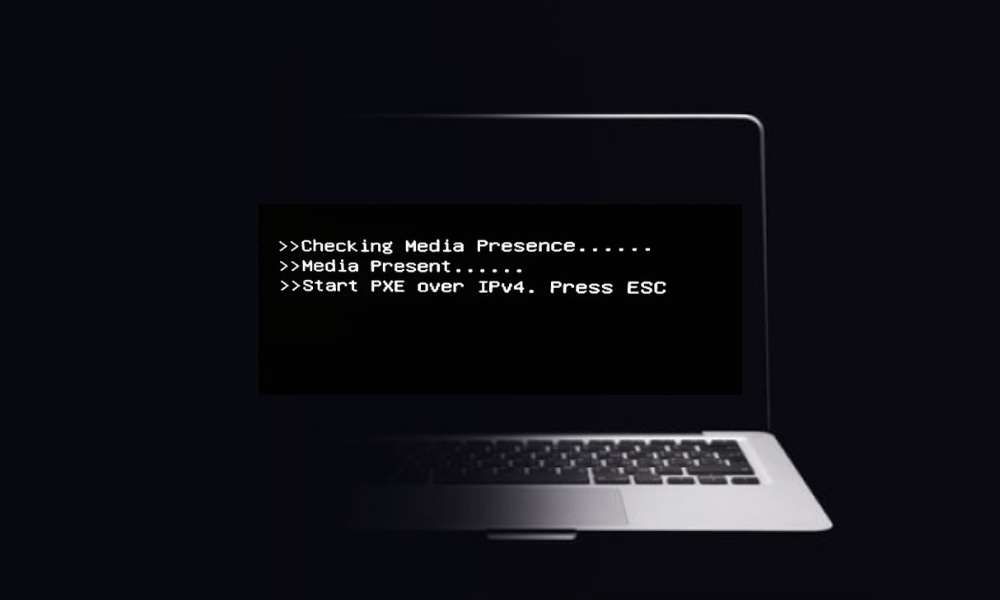
A mensagem " Verificando a presença de mídia" aparece ocasionalmente ao iniciar o computador , principalmente no Windows 10. Ela significa que o sistema está tentando detectar a presença de uma mídia inicializável, como um disco rígido , pen drive ou CD-ROM. Se a mensagem for seguida por "Nenhuma mídia presente", indica que o sistema não encontrou nenhuma mídia inicializável válida e não pode iniciar Windows.
Esse problema pode ter diversas causas, como falha no disco rígido, configuração incorreta da BIOS, corrupção do sistema operacional ou infecção por vírus. Felizmente, existem soluções para corrigi-lo e recuperar o acesso ao seu computador. Neste artigo, explicaremos como.
Como resolver o problema de verificação da presença nas mídias sociais?
Verifique o disco rígido

A primeira coisa a fazer ao se deparar com a mensagem "verificando presença de mídia" é verificar se o seu disco rígido está conectado corretamente e reconhecido pela BIOS. Para isso, você deve acessar a BIOS pressionando a tecla indicada na tela quando o computador inicia (geralmente F2, F10, F12 ou Delete).
Em seguida, você precisa procurar a seção que exibe a lista de dispositivos de inicialização (ordem de inicialização ou prioridade de inicialização) e verificar se o seu disco rígido aparece nessa lista.
Caso contrário, seu disco rígido pode estar danificado ou não ser detectado pelo sistema . Nesse caso, você precisará reparar o disco rígido interno não detectado seguindo os passos apropriados. Se o seu disco rígido for reconhecido , mas não inicializar corretamente, talvez seja necessário reparar o setor de inicialização ou restaurar o sistema operacional.
Verifique o modo de inicialização
Se o seu disco rígido for reconhecido pela BIOS, você deve verificar se o modo de inicialização está configurado corretamente. Existem dois modos de inicialização possíveis: UEFI e Legacy.
UEFI é um modo mais recente e mais seguro que utiliza uma partição especial chamada EFI para armazenar informações de inicialização.
O modo de inicialização Legado é um modo mais antigo e compatível que utiliza o Registro Mestre de Inicialização (MBR) do disco rígido para armazenar informações de inicialização. O modo de inicialização deve corresponder ao tipo de particionamento do seu disco rígido.
Se você instalou Windows no modo UEFI, deve configurar a BIOS também no modo UEFI. Se instalou Windows no modo Legacy, deve configurar a BIOS também no modo Legacy. Para alterar o modo de inicialização, acesse a BIOS e encontre a seção que permite modificar essa configuração (modo de inicialização ou opção de inicialização). Em seguida, selecione o modo desejado e salve as alterações.
Verifique o sistema operacional
Se o modo de inicialização estiver configurado corretamente, você deveverificar o status do sistema operacionalpode Windows estar danificado ou infectado por um vírus e, portanto, não inicializar corretamente. Para verificar isso, você precisará usar uma mídia de inicialização externa, como um pen drive ou um CD-ROM contendo Windows ou uma ferramenta de reparo.
Em seguida, insira a mídia no seu computador e altere a ordem de inicialização na BIOS para que a mídia externa tenha prioridade sobre o disco rígido. Depois, reinicie o computador e siga as instruções na tela para acessar as opções de reparo Windows. Você pode então tentar uma restauração do sistema para uma data anterior à ocorrência do problema, um reparo automático ou uma redefinição do sistema.
Tabela comparativa dos modos de inicialização UEFI e Legacy
| Moda | Benefícios | Desvantagens |
| UEFI | Mais seguro | Menos compatível |
| Mais rápido | Mais complexo | |
| Mais flexível | ||
| Legado | Mais compatível | Menos seguro |
| Mais simples | Mais devagar | |
| Menos flexível |
Perguntas frequentes sobre como verificar a presença na mídia
O que é a BIOS?
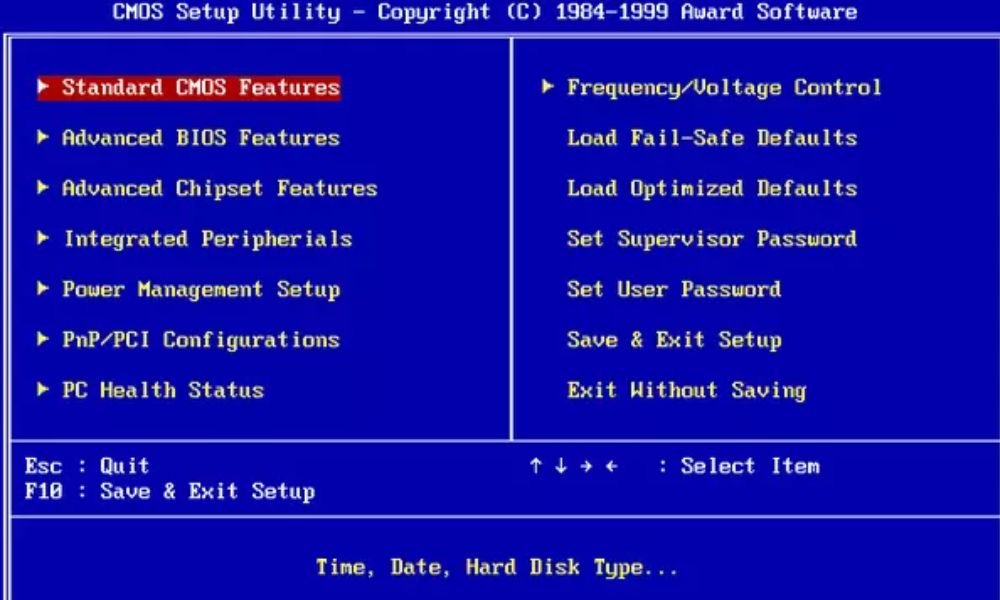
A BIOS (Sistema Básico de Entrada/Saída) é um pequeno programa que é executado quando o computador é iniciado e permite configurar definições básicas do sistema, como hora, data, senha e ordem de inicialização. A BIOS é armazenada em memória não volátil (ROM), que retém os dados mesmo quando o computador é desligado.
O que é MBR?
O Master Boot Record (MBR) é o primeiro setor do disco rígido que contém as informações de inicialização do sistema. Ele contém o código de inicialização que executa o carregador de inicialização, que por sua vez inicia o sistema operacional. O MBR também define a tabela de partições do disco rígido, ou seja, como o disco rígido é dividido em diferentes áreas.
O que é a partição EFI?
A partição EFI (Extensible Firmware Interface) é uma partição especial que substitui o MBR no modo de inicialização UEFI. Ela contém informações de inicialização do sistema, como o carregador de inicialização e as entradas de menu. Também contém arquivos de configuração e programas específicos do sistema. A partição EFI geralmente é formatada em FAT32 e tem aproximadamente 100 MB de tamanho.
Como faço para criar uma unidade inicializável externa?
Para criar uma unidade externa inicializável, você precisará de um pen drive ou CD-ROM vazio e um computador funcionando. Em seguida, baixe a imagem ISO do sistema operacional ou da ferramenta de reparo que deseja usar. Depois, use um software de gravação ou criação de pen drive inicializável para transferir a imagem ISO para a unidade externa. Insira a unidade externa no computador e altere a ordem de inicialização na BIOS para que a unidade externa tenha prioridade sobre o disco rígido. Por fim, reinicie o computador e siga as instruções na tela para acessar as Windows.
Conclusão
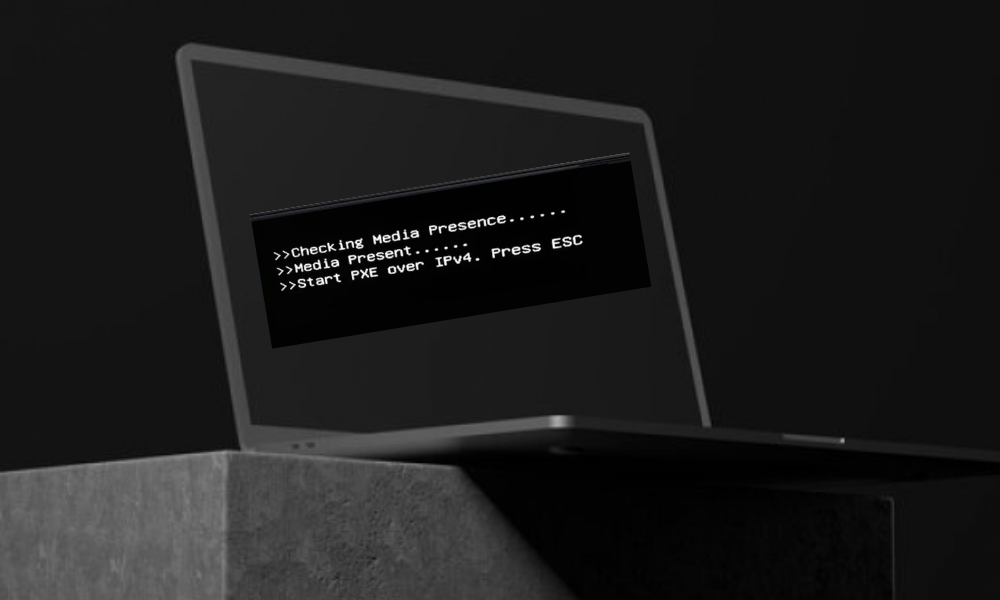
A mensagem "Verificando presença de mídia" pode ser um sinal de um problema sério que impede a inicialização correta do seu computador. Ela pode ter diversas causas, como falha no disco rígido, configuração incorreta da BIOS, corrupção do sistema operacional ou infecção por vírus. Para resolver isso, você deve verificar se o seu disco rígido está conectado corretamente e reconhecido pela BIOS, se o modo de inicialização está configurado corretamente e se o sistema operacional está íntegro. Caso contrário, você deve usar um disco rígido externo inicializável para tentar reparar ou restaurar o Windows. Outra possível solução é desativar programas de inicialização que possam interferir no processo de inicialização. Esperamos que este artigo tenha sido útil e que você tenha conseguido acessar seu computador novamente. Se tiver alguma dúvida ou comentário, sinta-se à vontade para deixá-los abaixo. Obrigado pela leitura!


