

Você vê uma janela pop-up chamada UsoClient.exe toda vez que inicia o computador? Está preocupado com a frequência com que essa janela de inicialização do UsoClient aparece? Será que é um malware? Fique tranquilo, a resposta é: NÃO!
Quando isso ocorre e não desaparece, geralmente é devido a um erro de atualização Windows…
Descubra neste artigo tudo o que você precisa saber sobre o UsoClient e os diferentes métodos disponíveis para desativá-lo.
O que é o Usoclient Windows 10?
Também conhecido como " Orquestrador de Sessões de Atualização ", o UsoClient é um componente do Windows Update. O UsoClient.exe é, portanto, um arquivo EXE desenvolvido pela SHIT e encontrado no sistema operacional Windows
A principal função deste arquivo é verificar automaticamente se há atualizações disponíveis. O Windows está localizado na pasta System32 em todos os PCs.
Ao abrir esta pasta, clique com o botão direito do mouse e selecione "Propriedades". Você verá que se trata de um Windows 10. A versão mais recente deste arquivo é a 10.0.10240.16384 criada pela equipe da Microsoft!
UsoClient Windows 10 ou malware?

Para garantir que as janelas pop-up sejam realmente causadas pelo UsoClient, execute uma verificação usando o Gerenciador de Tarefas. Você pode fazer isso usando o atalho de teclado Ctrl + Shift + Esc.
Se isso não for adequado para você, clique com o botão direito do mouse na barra de tarefas e selecione a opção " Gerenciador de Tarefas ".
Em seguida, siga estes diferentes passos.
Passo 1: Na barra de pesquisa do Gerenciador de Tarefas, procure pelo arquivo " UsoClient.exe ". Sinta-se à vontade para navegar pela lista de todos os processos.

Passo 2: Você vê o arquivo UsoClient.exe nos resultados? Ótimo! Clique com o botão direito do mouse sobre ele e escolha a opção "Abrir local do arquivo".
Passo 3: Se você encontrar o arquivo no local "C:\ Windows \System32\" , fique tranquilo, você está seguro! No entanto, se o arquivo estiver em outro local, é provável que seu computador esteja sujeito a ataques de malware. Nesse caso, você deve usar um bom software antivírus.

Aqui estão os melhores programas de análise de malware atualmente disponíveis no mercado:

Como faço para desativar o UsoClient no meu computador Windows 10?

O arquivo UsoClient.exe pode ser desativado no seu computador, se desejar. A questão, porém, é se é seguro desativar o UsoClient no Windows 10. Bem, a resposta é: SIM!
Não há problema em desativar o UsoClient. O que você deve evitar é excluir o programa permanentemente , pois isso pode causar problemas no seu computador.
Artigos relacionados: Host de Tarefas Windows : Aqui está tudo o que você precisa saber!
Uma observação rápida antes de começarmos: esteja ciente de que desativar o programa UsoClient.exe impedirá, sem dúvida, que seu sistema receba as atualizações mais recentes . Se ainda assim desejar desativar o arquivo, proceda da seguinte forma:
Método 1: Desative o arquivo UsoClient.exe usando o Agendador de Tarefas
Embora esse método não seja recomendado, é possível bloquear a exibição da janela pop-up do UsoClient.exe usando o Agendador de Tarefas.
Eis como fazer:
Passo 1: barra de pesquisa Windows , digite: Agendador de Tarefas.
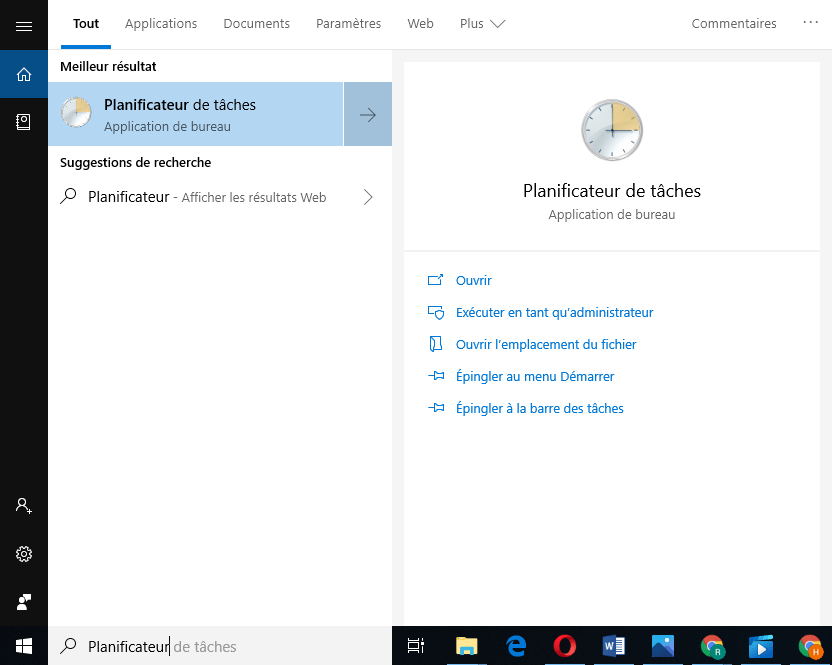
Passo 2: Depois de acessar o Agendador de Tarefas, clique nas opções " Biblioteca do Agendador de Tarefas" —-》 "Microsoft" —》 " Windows " —》 "UpdateOrchestrator" . Para sua informação, todas essas opções estão localizadas no painel esquerdo.
Passo 3: Após abrir a pasta Update Orchestrator, clique no painel central e escolha a "Análise de agendamento"

Passo 4: Aqui, você precisa acessar o painel à direita e clicar em " Desativar ". Essa opção está localizada logo abaixo de "Item selecionado".
Passo 5: Você desativou o UsoClient com sucesso! Para finalizar a operação, você deve fechar o Agendador de Tarefas e reiniciar o seu computador.
Ao iniciar o sistema, você notará que a janela pop-up não aparecerá mais. No entanto, esteja ciente de que, se você deixar o programa UsoClient.exe desativado, não será notificado sobre as atualizações mais recentes disponíveis no Windows.
Se desejar reativar o UsoClient pelo Agendador de Tarefas, basta seguir os mesmos passos e selecionar a opção "Ativar". Reinicie o computador e pronto, o UsoClient e Windows Update estarão funcionando novamente.
Se a versão do Windows do seu computador não permitir o acesso direto ao Agendador de Tarefas, siga este método alternativo para desativar o arquivo UsoClient.exe.
Método 2 : Desative o programa UsoClient.exe através do Editor do Registro.
Para desativar o UsoClient através do Editor do Registro, siga os passos abaixo. Observe que a desativação do UsoClient pelo Editor do Registro requer a criação de um valor DWORD de 32 bits chamado "NoAutoRebootWithLoggedOnUsers".
Eis como fazer:
Passo 1: barra de pesquisa Windows , digite "regedit" . Como alternativa, você pode pressionar a Windows + R. Isso abrirá a caixa de diálogo Executar, onde você poderá digitar "regedit" na barra de pesquisa. Em seguida, pressione Enter para abrir o Editor do Registro.
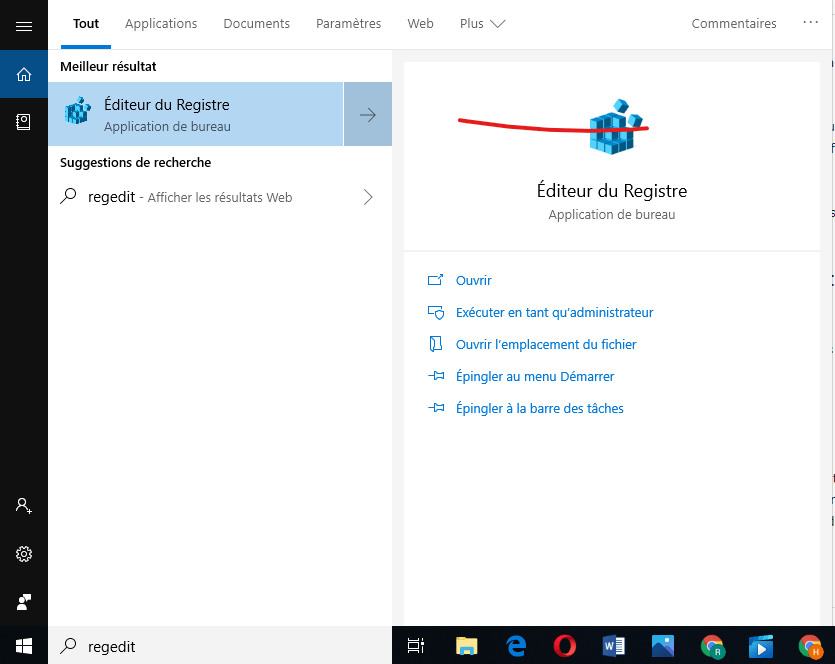
Passo 2: Uma vez no Editor, use o painel esquerdo para acessar a pasta AU.
Passo 3: Depois de selecionar a pasta AU, vá para o painel direito e clique com o botão direito em um espaço vazio. Em seguida, selecione a "Novo" >>> "Valor DWORD (32 bits)" e renomeie-o para NoAutoRebootWithLoggedOnUsers .

Passo 4: Clique duas vezes em NoAutoRebootWithLoggedOnUsers e defina seu valor como 1.
Passo 5: Em seguida, feche o Editor do Registro e reinicie o computador. O arquivo UsoClient.exe deverá desaparecer após a inicialização.
Este artigo foi útil? Deixe um comentário!


