
Está com dificuldades para mover o cursor do touchpad? Mesmo depois de reiniciar o laptop? Para ajudar a resolver o problema de um touchpad travado, aqui estão algumas soluções que podem ajudá-lo a fazê-lo funcionar novamente!
O que é o touchpad de um computador?
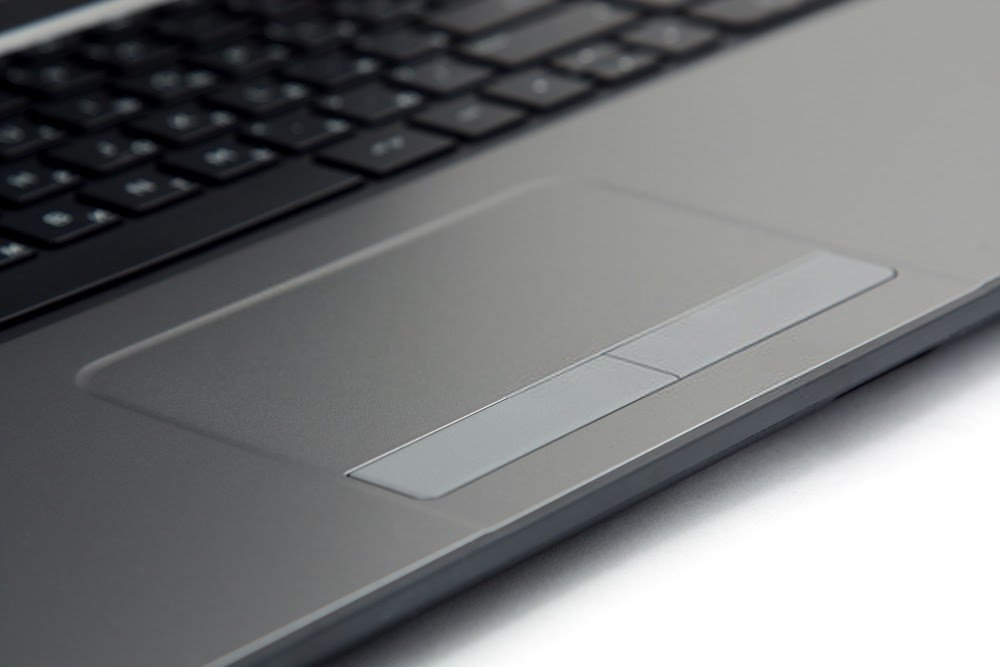
O touchpad, também conhecido como trackpad , é uma superfície de controle muito suave usada para mover o cursor e executar tarefas em um computador. Atualmente, quase todos os laptops modernos incluem um touchpad.
De fato, graças a este painel, você pode controlar tudo com os dedos, pois ele possui todas as funcionalidades de um mouse. O touchpad é, portanto, um "mouse integrado" para um laptop. Além disso, o touchpad de um computador é capaz de detectar aceleração e movimento linear.
Isso lhe permitirá ter um controle preciso e impecável através dos movimentos dos seus dedos.
A maioria dos touchpads possui dois botões na parte inferior, correspondentes aos cliques " direito " e " esquerdo " de um mouse externo
a tecnologia multi-touch , que é muito comum em laptops modernos.
Por que o touchpad do seu computador não está mais funcionando?

Quando um programa para de funcionar no seu computador, saiba que pode haver vários motivos:
Usar um teclado externo com defeito ou uma conexão ruim
Ao usar um teclado externo que não esteja funcionando corretamente, isso pode afetar o funcionamento do touchpad.
Desativar o touchpad integrado através da BIOS do seu laptop
Sim, isso é possível! A BIOS pode desativar o touchpad quando mouses externos com defeito são conectados. Você pode chamar isso de um mecanismo de autodefesa do seu sistema básico de entrada/saída.
Problema relacionado a drivers desatualizados no seu laptop
O touchpad, como qualquer componente de computador, pode sofrer mau funcionamento parcial ou total do driver. Isso pode impedir que o touchpad funcione no seu PC.
Uso incorreto das diferentes teclas do seu teclado
Na maioria dos laptops modernos, existe uma combinação de teclas que ativa e desativa o touchpad. Você provavelmente já pressionou essa combinação sem nem perceber.
Boas notícias! Independentemente da causa do problema com o seu touchpad, existem soluções para desbloqueá-lo rapidamente!
Soluções para corrigir um touchpad travado em um laptop Windows
Agora que você conhece as causas de um mau funcionamento do trackpad, é hora de agir!
Solução 1: Tente a combinação de teclas Fn
Usando o teclado do seu laptop, você pode gerenciar:
- Brilho da tela
- O volume do alto-falante
- A função do touchpad
- Pedidos semelhantes

Seu teclado possui uma tecla de função “Fn” que pode ser usada para executar comandos no seu PC. Ela também pode ser usada em combinação com as FX para gerenciar determinadas tarefas.
Recomendamos que você assista a este vídeo para ativar ou desativar facilmente a tecla Fn no seu laptop.
Ao usar essa combinação de teclas, você tem a opção de bloquear ou desbloquear o trackpad.
Solução 2: Verifique se o touchpad está desativado na BIOS
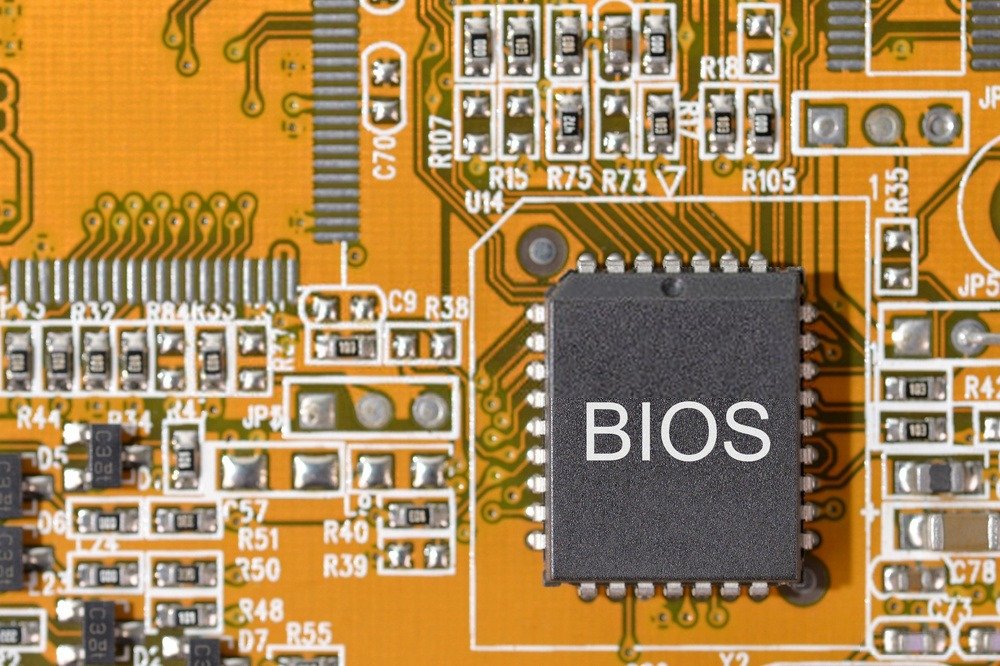
Algumas atualizações da BIOS podem desativar o touchpad em um notebook. Esse problema pode ser resolvido rapidamente! Basta ativar as configurações e solucionar o problema diretamente na BIOS.
Passo 1: Dependendo da marca do seu computador, pressione uma das teclas específicas após iniciar o computador.
- ASRock: F2 ou SUPR.
- ASUS: F2 para todos os PCs, F2 ou SUPR para placas-mãe.
- Acer: F2 ou SUPR.
- Dell: F2 ou F12
- ECS: SUPR
- Gigabyte / Aorus: F2 ou SUPR.
- HP: F10
- Lenovo: F2 ou Fn + F2 em laptops, F1 em computadores de mesa e Enter
- MSI: SUPR
- Tablets Microsoft Surface: Pressione e mantenha pressionado o botão de aumentar o volume.
- Origem do PC: F2
- Samsung: F2
- Toshiba: F2
- Zotac: SUPR
Passo 2: Uma vez na BIOS, vá diretamente para a seção "Configuração do Dispositivo" ou "Avançado". Em seguida, localize a opção chamada "Dispositivo Apontador Interno" ou algo semelhante ao seu touchpad. Tudo o que você precisa fazer é pressionar "Enter" para alterar o valor e defini-lo como "Ativar".
Ao reiniciar o Windows, você verá que o erro de mau funcionamento do touchpad estará resolvido!
Solução 3: Restaure o driver!
Se as soluções acima não funcionarem, recomendamos restaurar seus drivers! É simples, você verá, basta assistir ao vídeo abaixo:
E se as soluções apresentadas acima não funcionarem?
Se você tentar uma das soluções apresentadas neste artigo e constatar que o trackpad ainda está travado, recomendamos que você adquira um mouse sem fio.



