

Czy widzisz wyskakujące okienko o nazwie UsoClient.exe przy każdym uruchomieniu komputera? Martwisz się, jak często pojawia się to okno startowe UsoClient? Czy to złośliwe oprogramowanie? Spokojnie, odpowiedź brzmi: NIE!
Jeśli problem występuje i nie znika, bardzo często jest to spowodowane błędem aktualizacji Windows…
W tym artykule dowiesz się wszystkiego, co musisz wiedzieć o UsoClient i różnych metodach jego wyłączenia.
Czym jest Usoclient Windows 10?
Znany również jako „ Update Session Orchestrator ”, UsoClient jest składnikiem usługi Windows Update. UsoClient.exe to plik EXE opracowany przez firmę SHIT i dostępny w Windows 10.
Głównym celem tego pliku jest automatyczne sprawdzanie dostępności aktualizacji. Windows znajduje się w folderze System32 na wszystkich komputerach.
Po otwarciu tego folderu, kliknięciu prawym przyciskiem myszy i wybraniu Właściwości, zobaczysz, że jest to rzeczywiście Windows 10. Najnowsza wersja tego pliku to 10.0.10240.16384 została utworzona przez zespół Microsoft!
UsoClient Windows 10 czy złośliwe oprogramowanie?

Aby upewnić się, że wyskakujące okienka rzeczywiście są spowodowane przez UsoClient, przeskanuj Menedżera zadań. Możesz to zrobić za pomocą skrótu klawiaturowego Ctrl + Shift + Esc.
Jeśli ta opcja Ci nie odpowiada, możesz kliknąć prawym przyciskiem myszy na pasku zadań i wybrać opcję „ Menedżer zadań ”.
Następnie wykonaj poniższe kroki.
Krok 1: W pasku wyszukiwania Menedżera zadań wyszukaj plik „ UsoClient.exe ”. Możesz przejrzeć listę wszystkich procesów.

Krok 2: Czy widzisz plik UsoClient.exe w wynikach? Świetnie! Kliknij go prawym przyciskiem myszy i wybierz opcję „Otwórz lokalizację pliku”.
Krok 3: Jeśli plik znajduje się w lokalizacji: „C:\ Windows \System32\” , możesz być spokojny, jesteś bezpieczny! Jeśli jednak okaże się, że znajduje się on gdzie indziej, prawdopodobnie Twój komputer jest narażony na ataki złośliwego oprogramowania. W takim przypadku powinieneś użyć dobrego oprogramowania antywirusowego.

Oto najlepsze programy do analizy złośliwego oprogramowania, jakie są obecnie dostępne na rynku:

Jak wyłączyć UsoClient na komputerze Windows 10?

Plik UsoClient.exe można wyłączyć na komputerze, jeśli chcesz. Pytanie jednak brzmi, czy wyłączenie UsoClient w Windows 10 jest bezpieczne. Cóż, odpowiedź brzmi: TAK!
Nie ma problemu, jeśli chcesz wyłączyć UsoClient. Unikaj jednak trwałego usuwania programu . Może to spowodować problemy z komputerem.
Powiązane artykuły: Host zadań Windows : Oto wszystko, co musisz wiedzieć!
Krótka uwaga, zanim zaczniemy: pamiętaj, że wyłączenie programu UsoClient.exe niewątpliwie uniemożliwi systemowi otrzymywanie najnowszych aktualizacji . Jeśli nadal chcesz wyłączyć plik, wykonaj następujące czynności:
Metoda 1: Wyłącz plik UsoClient.exe za pomocą Harmonogramu zadań
Mimo że nie zaleca się tej metody, istnieje możliwość zablokowania wyświetlania okna dialogowego UsoClient.exe przy użyciu Harmonogramu zadań.
Oto jak to zrobić:
Krok 1: pasku wyszukiwania Windows wpisz: Harmonogram zadań.
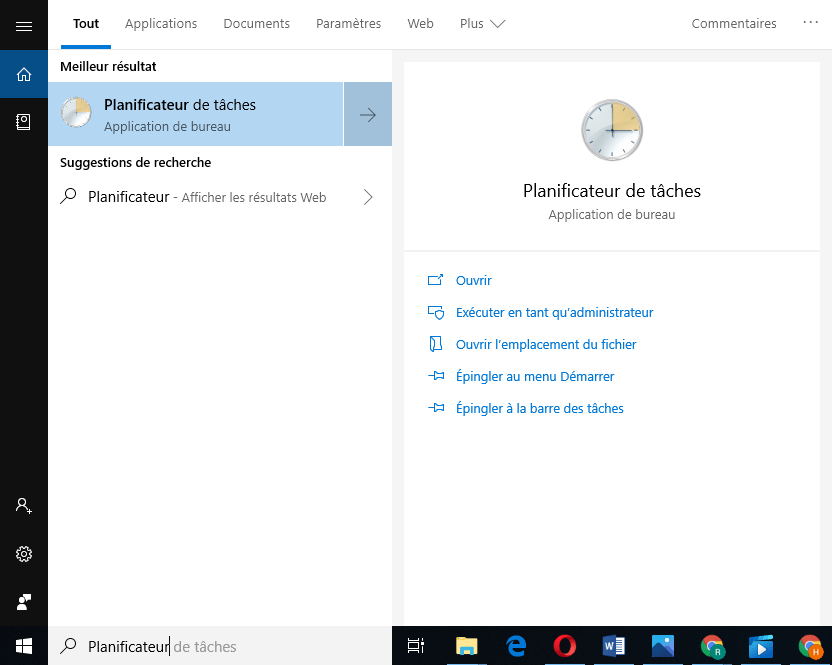
Krok 2: Po uzyskaniu dostępu do Harmonogramu zadań kliknij opcje „ Biblioteka Harmonogramu zadań” —-》 „Microsoft” —》 „ Windows ” —》 „UpdateOrchestrator” . Dla Twojej informacji, wszystkie te opcje znajdują się w lewym panelu.
Krok 3: Po otwarciu folderu Update Orchestrator kliknij panel środkowy i wybierz „Zaplanuj analizę”

Krok 4: W tym celu należy przejść do prawego panelu i kliknąć „ Wyłącz ”. Ta opcja znajduje się tuż pod „Wybranym elementem”.
Krok 5: Pomyślnie wyłączyłeś UsoClient! Aby sfinalizować operację, musisz zamknąć Harmonogram zadań i ponownie uruchomić komputer.
Po uruchomieniu zauważysz, że okno pop-up zniknie. Pamiętaj jednak, że jeśli program UsoClient.exe pozostanie wyłączony, nie będziesz otrzymywać powiadomień o najnowszych aktualizacjach dostępnych w Windows.
Jeśli chcesz ponownie aktywować UsoClient z poziomu Harmonogramu zadań, po prostu wykonaj te same kroki, a następnie wybierz opcję „Włącz”. Uruchom ponownie komputer i voilà, UsoClient i Windows Update znów będą działać na Twoim komputerze.
Jeśli wersja systemu Windows zainstalowana na Twoim komputerze nie pozwala na bezpośredni dostęp do Harmonogramu zadań, skorzystaj z tej alternatywnej metody, aby wyłączyć plik UsoClient.exe.
Metoda 2 : Wyłącz program UsoClient.exe za pomocą Edytora rejestru
Aby wyłączyć UsoClient za pomocą Edytora Rejestru, należy wykonać poniższe kroki. Należy pamiętać, że wyłączenie UsoClient za pomocą Edytora Rejestru wymaga utworzenia 32-bitowej wartości DWORD o nazwie „NoAutoRebootWithLoggedOnUsers”.
Oto jak to zrobić:
Krok 1: pasku wyszukiwania Windows wpisz „regedit” . Możesz również nacisnąć Windows + R. Otworzy się okno dialogowe Uruchom, w którym możesz wpisać „regedit” w pasku wyszukiwania. Następnie naciśnij Enter, aby otworzyć Edytor rejestru.
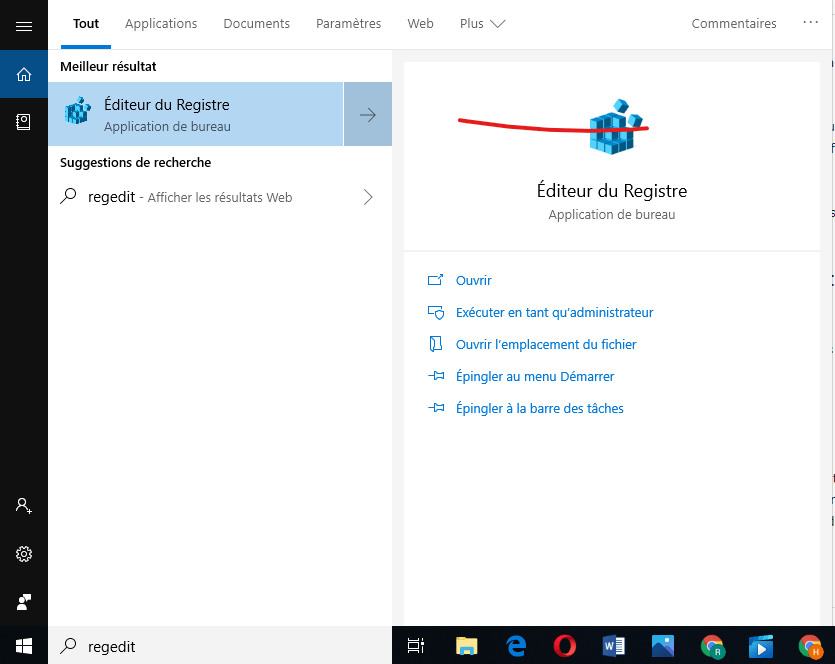
Krok 2: Po przejściu do Edytora użyj lewego panelu, aby uzyskać dostęp do folderu AU.
Krok 3: Po wybraniu folderu AU przejdź do prawego panelu i kliknij prawym przyciskiem myszy puste miejsce. Następnie wybierz opcję „Nowy” >>> „Wartość DWORD (32-bitowa)” i zmień jej nazwę na NoAutoRebootWithLoggedOnUsers .

Krok 4: Kliknij dwukrotnie opcję NoAutoRebootWithLoggedOnUsers i ustaw jej wartość na 1.
Krok 5: Następnie zamknij Edytor Rejestru i uruchom ponownie komputer. Plik UsoClient.exe powinien zniknąć po uruchomieniu.
Czy ten artykuł był pomocny? Daj nam znać, zostawiając komentarz!


