
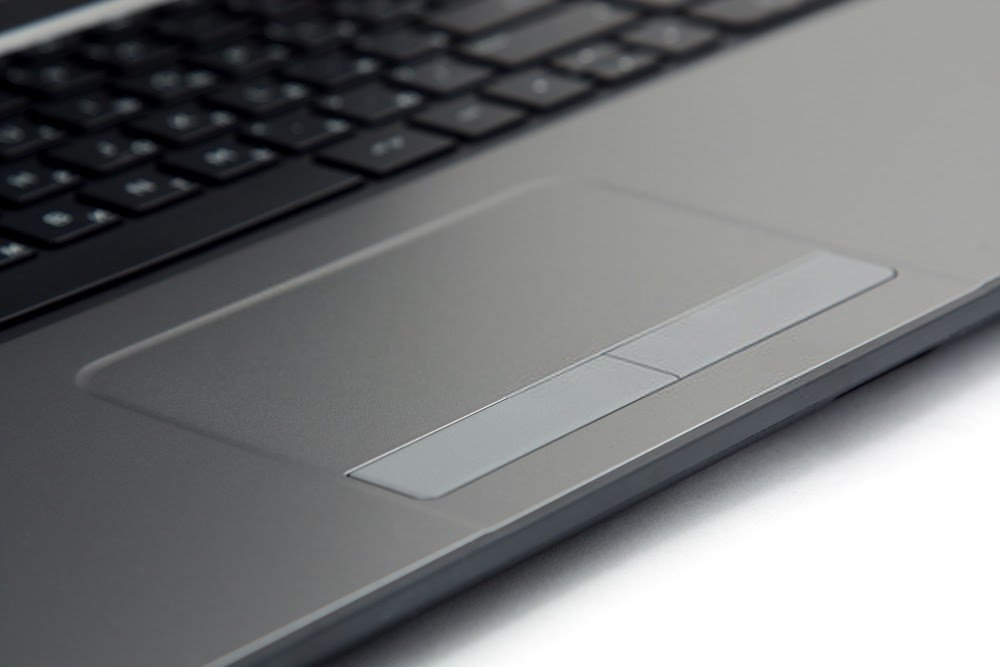
Masz problem z przesuwaniem kursora na touchpadzie? Nawet po ponownym uruchomieniu laptopa? Aby pomóc Ci rozwiązać problem zablokowanego touchpada, przedstawiamy kilka rozwiązań, które mogą pomóc Ci go ponownie uruchomić!
Czym jest touchpad komputera?
Touchpad, znany również jako gładzik , to bardzo gładka powierzchnia kontrolna służąca do przesuwania kursora i wykonywania zadań na komputerze. Obecnie prawie wszystkie nowoczesne laptopy są wyposażone w touchpad.
Rzeczywiście, dzięki temu panelowi możesz obsługiwać wszystko palcami, ponieważ posiada on wszystkie funkcje myszy. Gładzik jest zatem „zintegrowaną myszą” do laptopa. Co więcej, touchpad komputera potrafi wykrywać przyspieszenie i ruch liniowy.
Dzięki temu będziesz mieć precyzyjną i nieskazitelną kontrolę poprzez ruchy palców.
Większość touchpadów ma pod spodem dwa przyciski, odpowiadające za „ prawy ” i „ lewy ” kliknięć zewnętrznej myszy.
technologię multi-touch , która jest bardzo powszechna w nowoczesnych laptopach.
Dlaczego touchpad w Twoim komputerze nie działa?
Jeśli komputer przestanie działać, pamiętaj, że przyczyn może być kilka:
Korzystanie z uszkodzonej klawiatury zewnętrznej lub słabego połączenia
Jeśli używasz nieprawidłowo działającej klawiatury zewnętrznej , może to mieć wpływ na działanie touchpada
Wyłączanie zintegrowanego panelu dotykowego za pomocą BIOS-u laptopa
Tak, to rzeczywiście możliwe! BIOS może wyłączyć touchpad, gdy podłączona jest niesprawna mysz zewnętrzna. Można to nazwać samoobroną systemu podstawowego wejścia/wyjścia komputera.
Problem związany z nieaktualnymi sterownikami na laptopie
Touchpad, jak każdy element komputera, może ulec częściowej lub całkowitej awarii sterownika. Może to uniemożliwić działanie touchpada na komputerze.
Nieprawidłowe użycie różnych klawiszy na klawiaturze
W większości nowoczesnych laptopów istnieje kombinacja klawiszy, która włącza i wyłącza touchpad. Prawdopodobnie nacisnąłeś tę kombinację, nawet nie zdając sobie z tego sprawy.
Dobra wiadomość: bez względu na przyczynę problemu z touchpadem, istnieją rozwiązania pozwalające szybko go odblokować!
Rozwiązania problemu z zablokowanym touchpadem w laptopie Windows
Teraz, gdy znasz już przyczyny nieprawidłowego działania gładzika, czas podjąć działania!
Rozwiązanie 1: Wypróbuj kombinację klawisza Fn
Za pomocą klawiatury laptopa możesz zarządzać:
- Jasność ekranu
- Głośność głośnika
- Funkcja touchpada
- Podobne zamówienia
Klawiatura posiada klawisz funkcyjny „Fn”, który służy do wykonywania poleceń na komputerze. Można go również używać w połączeniu z FX do zarządzania niektórymi zadaniami.
Zapraszamy do obejrzenia tego filmu, w którym dowiesz się, jak łatwo włączyć lub wyłączyć klawisz Fn na swoim laptopie.
Korzystając z tej kombinacji klawiszy, masz możliwość zablokowania lub odblokowania gładzika.
Rozwiązanie 2: Sprawdź, czy touchpad jest wyłączony w BIOS-ie
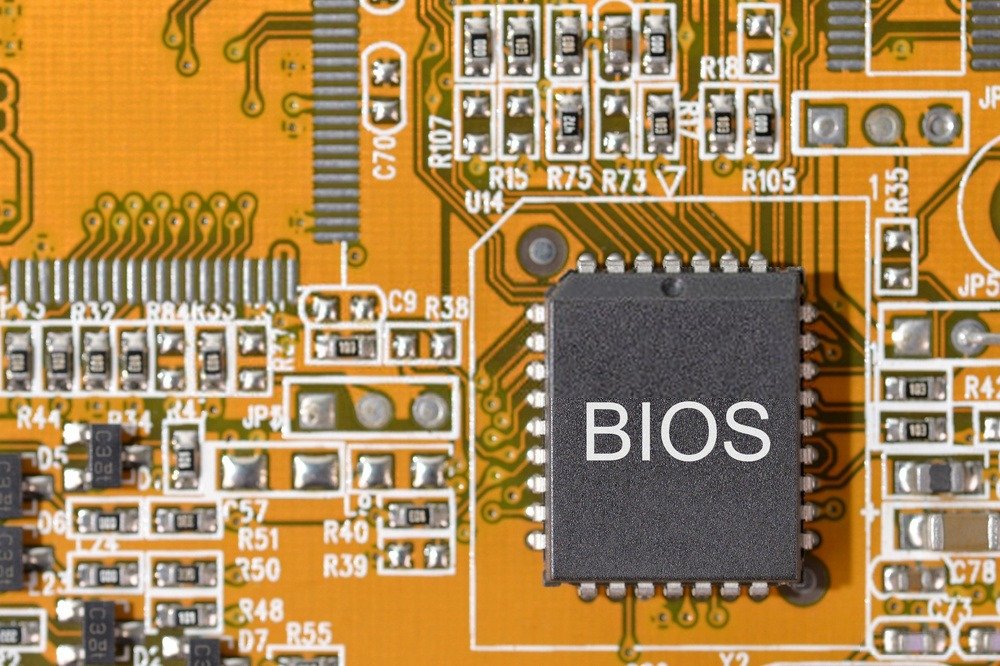
Niektóre aktualizacje BIOS-u mogą wyłączyć gładzik w laptopie. Ten błąd można szybko naprawić! Wystarczy włączyć ustawienia i rozwiązać problem w BIOS-ie.
Krok 1: W zależności od marki komputera, po jego uruchomieniu naciśnij jeden z określonych klawiszy.
- ASRock: F2 lub SUPR.
- ASUS: F2 dla wszystkich komputerów PC, F2 lub SUPR dla płyt głównych.
- Acer: F2 lub SUPR.
- Dell: F2 lub F12
- ECS: SUPR
- Gigabyte / Aorus: F2 lub SUPR.
- HP: F10
- Lenovo: F2 lub Fn + F2 na laptopach, F1 na komputerach stacjonarnych i Enter
- MSI: SUPR
- Tablety Microsoft Surface: Naciśnij i przytrzymaj przycisk zwiększania głośności.
- Pochodzenie PC: F2
- Samsung: F2
- Toshiba: F2
- Zotac: SUPR
Krok 2: Po uruchomieniu BIOS-u przejdź bezpośrednio do sekcji „Konfiguracja urządzenia” lub „Zaawansowane”. Następnie znajdź opcję „Wewnętrzne urządzenie wskazujące” lub podobną do touchpada. Wystarczy nacisnąć „Enter”, aby zmienić wartość i ustawić ją na „Włącz”.
Po ponownym uruchomieniu Windowsproblem z touchpadem zniknie!
Rozwiązanie 3: Przywróć sterownik!
Jeśli powyższe rozwiązania nie pomogą, zalecamy przywrócenie sterowników! To proste, zobaczysz – wystarczy obejrzeć poniższy film:
A co jeśli przedstawione powyżej rozwiązania nie zadziałają?
Jeśli wypróbujesz jedno z rozwiązań przedstawionych w tym artykule i okaże się, że gładzik nadal się zacina, zalecamy zaopatrzenie się w mysz bezprzewodową.



