

Outlook to usługa poczty e-mail firmy Microsoft, która pozwala tworzyć spersonalizowane podpisy do wszystkich wiadomości e-mail! Chcesz utworzyć podpis e-mail w Outlooku? Ten samouczek pokaże Ci, jak to zrobić!
Podpis elektroniczny w programie Outlook: rozpocznij proces w programie Word
Tworzenie podpisu w Outlooku może szybko stać się prawdziwą męką… Proces nie jest zbyt intuicyjny. Jeśli robisz to po raz pierwszy, z pewnością napotkasz trudności.
Dlatego jeśli planujesz utworzyć podpis e-mail w Outlooku o dość złożonej strukturze stron, zalecamy użycieprogramu do edycji tekstu : Word ! Rzeczywiście, Word oferuje nieco większą swobodę i łatwość obsługi, ułatwiając tworzenie jednego lub więcej szablonów podpisów e-mail.
Poniżej znajdziesz kroki, które należy wykonać, jeśli chcesz utworzyć podpis.
1. Otwórz program Word, a następnie wpisz tekst
Kliknij dwukrotnie edytor tekstu, a następnie dodaj tekst. Zdecydowanie zalecamy użycie pojedynczej czcionki i wyróżnienie najważniejszych informacji w nowym podpisie. Aby to zrobić, możesz na przykład pogrubić słowa kluczowe w tekście.
2. Dodaj obraz do podpisów
Podczas digitalizacji podpisu nie należy wykluczać żadnego elementu na rzecz wersji elektronicznej.
Ważne jest, aby w tekście zawrzeć kluczowe informacje. Dodaj nazwę swojej firmy i, co najważniejsze, umieść link kierujący odbiorcę do strony internetowej Twojej firmy.
Jeśli chcesz, możesz również dodać obraz, a nawet logo swojej firmy. Właśnie dlatego w tym samouczku polecamy Worda. Narzędzie formatowania w programie Microsoft Outlook pozwala nadodawanie obrazów do podpisów.
Nie daje jednak możliwości np. umieszczenia tekstu i obrazu podpisu na tej samej stronie.
Może Cię również zainteresować ten artykuł: Wyłącz Cortanę w Windows 10 kilkoma kliknięciami!
3. Sformatuj tekst, który będzie służył jako Twój podpis
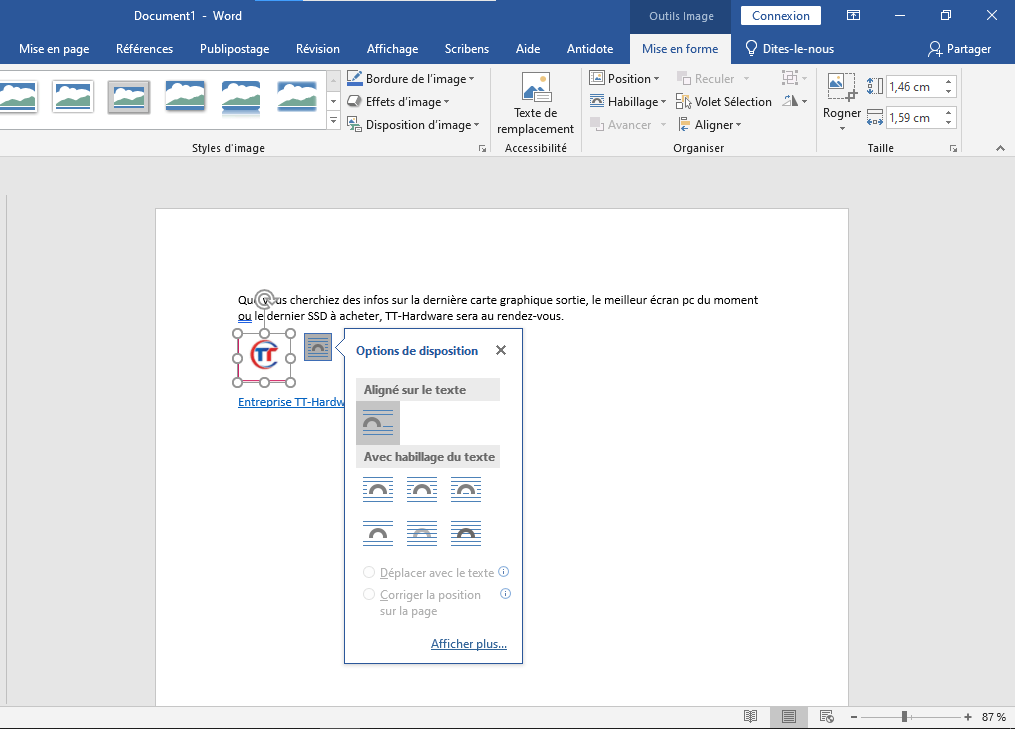
Aby sformatować tekst, który będzie stanowił Twój podpis, starannie wyrównaj tekst i logo. W tym celu kliknij logo swojej firmy prawym przyciskiem myszy. ruchomy przycisk z opcjami formatowania.
To menu znajdziesz również w sekcji zakładek programu Word, tuż pod opcją „Zawijanie tekstu”. Wybierz opcję „Obramowanie”, a następnie przeciągnij obraz myszą, aby wyrównać go z tekstem.
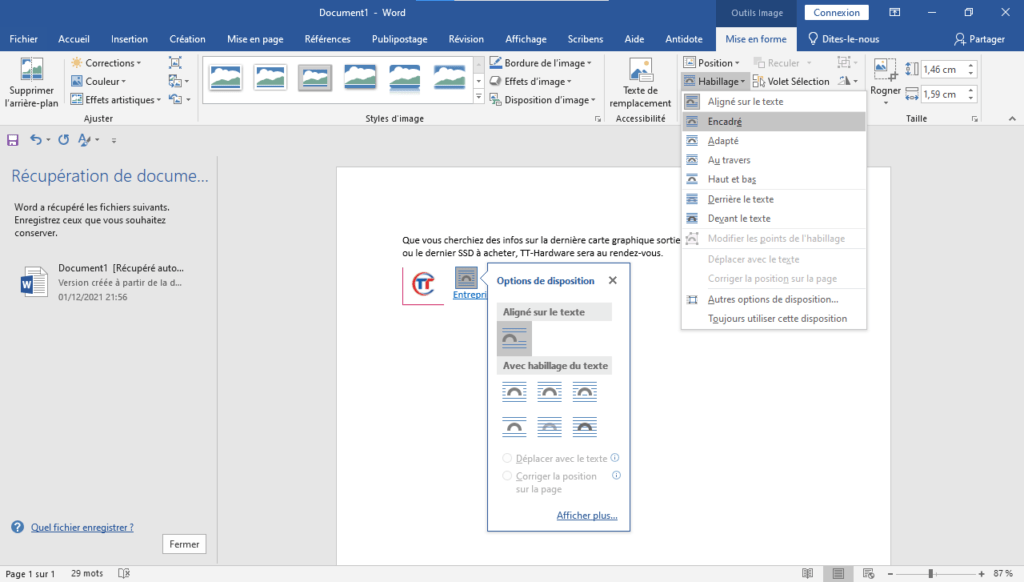
Po zakończeniu formatowania tekstu i obrazu zaznacz cały tekst, naciskając (Ctrl+A). Następnie skopiuj go do schowka, naciskając (Ctrl+C).
Tworzenie podpisu elektronicznego w programie Outlook: już dostępne!
Masz już tekst, którego użyjesz jako podpisu. Teraz wystarczy wkleić go do programu Microsoft Outlook , aby uzyskać profesjonalny wygląd. Aby to zrobić, wykonaj poniższe kroki.
Krok 1: Otwórz program Outlook i kliknij opcję „Nowa poczta”

Krok 2: W wyświetlonym oknie kliknij opcję „Podpis”, a następnie „Podpis”
Krok 3: Pojawi się nowa zakładka o nazwie <>>. Kliknij przycisk „Nowy”, a następnie wpisz swój podpis. Na koniec kliknij „OK”, aby potwierdzić dane.
Uwaga : Zazwyczaj, gdy tworzysz nowy podpis w Outlooku, jest on automatycznie przypisywany do konta skonfigurowanego w usłudze poczty e-mail Microsoft. Jeśli skonfigurowano wiele kont, upewnij się, że wybierasz konto, dla którego utworzono podpis!
Krok 4 : Na dole okna pojawi się pole tekstowe na Twój podpis. Użyj skrótu klawiaturowego (Ctrl+V) , aby wkleić skopiowaną wcześniej treść.
Twój podpis powinien teraz zostać wklejony i poprawnie wyświetlony w module Outlook. Jednak na tym etapie możesz zauważyć, że obraz wstawiony do podpisu nie wyświetla się w Outlooku. Nie martw się tym; po prostu potwierdź swój podpis, klikając „OK”.
Powtarzaj ten proces za każdym razem, gdy zechcesz łatwo i szybko utworzyć nowy podpis w programie Outlook !
Aby ułatwić zrozumienie tego poradnika, zapraszamy do obejrzenia tego filmu!


