

Har du en datamaskin som kjører Windows 10 , men du får ikke logget på brukerkontoen ? Mottar du en melding om at kontoen din er låst eller deaktivert ? Ikke få panikk, det finnes løsninger for å låse opp kontoen din og få tilgang til datamaskinen igjen. I denne artikkelen forklarer vi hvorfor windows kan være låst og hvordan du låser den opp.
Hva er de mulige årsakene til at en windows konto er låst?
Det er flere grunner til at windows kontoen din låst . Noen av de vanligste inkluderer:

- Hvis du skriver inn feil passord for mange ganger, Windows 10 ha en sikkerhetsfunksjon som låser kontoen din etter et visst antall mislykkede påloggingsforsøk. Antall tillatte forsøk kan variere avhengig av datamaskinens konfigurasjon, men det er vanligvis 5 eller 10.
- Brudd på tjenestevilkårene for Microsoft-kontoen . Hvis du bruker en Microsoft-konto til å logge på Windows 10, må du overholde Microsofts tjenesteavtale. Hvis Microsoft oppdager mistenkelig eller krenkende aktivitet på kontoen din, kan de midlertidig eller permanent låse den. For eksempel hvis du sender spam, skadelig programvare eller ulovlig innhold fra kontoen din.
- Et maskinvare- eller programvareproblem med datamaskinen din. Datamaskinen din kan være skadet eller infisert av et virus som hindrer operativsystemet i å fungere ordentlig. For eksempel hvis harddisken din er defekt eller registeret ditt er ødelagt.
Hvordan låser jeg opp windows kontoen min?
For å låse opp windowskontoen din kan du prøve følgende metoder:
Metode 1: Vent til utestengelsesperioden er over
 Hvis kontoen din har blitt låst fordi du har skrevet inn feil passord for mange ganger, kan du vente til låsetiden utløper før du prøver å logge inn igjen. Låsetiden kan variere avhengig av datamaskinens konfigurasjon, men den er vanligvis 30 minutter. Du kan se gjenværende tid på påloggingsskjermen.
Metode 2: Tilbakestill passordet
Hvis du har glemt passordet ditt eller mistenker at det er blitt kompromittert, kan du tilbakestille det for å låse opp kontoen din. Fremgangsmåten varierer avhengig av om du bruker en lokal konto eller en Microsoft-konto.
- Hvis du bruker en lokal konto, må du tidligere ha opprettet en disk eller USB-stasjon for tilbakestilling av passord med påloggingsinformasjonen din. I så fall følger du disse trinnene:
- Sett inn disken eller USB-minnepinnen i datamaskinen og start den på nytt.

- Tilbakestill passord på innloggingsskjermen .
- Følg instruksjonene på skjermen for å velge disk eller USB-stasjon og opprette et nytt passord.
- Ta ut disken eller USB-stasjonen og start datamaskinen på nytt.
- Logg inn med ditt nye passord.
- Sett inn disken eller USB-minnepinnen i datamaskinen og start den på nytt.
- Hvis du bruker en Microsoft-konto, må du ha tilgang til en annen bekreftelsesmetode, for eksempel en sekundær e-postadresse, et telefonnummer eller en autentiseringsapp. I så fall følger du disse trinnene:

- På innloggingsskjermen klikker du på Jeg har glemt passordet mitt .
- Følg instruksjonene
- på skjermen for å velge bekreftelsesmetoden og motta en sikkerhetskode.
- Skriv inn sikkerhetskoden og opprett et nytt passord.
- Start datamaskinen på nytt og logg inn med det nye passordet.
Du liker kanskje også denne artikkelen: Installer og reparer Bilder-appen i Windows 10
Metode 3: Bruk en annen administratorkonto
Hvis du har en annen brukerkonto med administratorrettigheter på datamaskinen, kan du bruke den til å låse opp kontoen din. Følg disse trinnene for å gjøre det:
- Logg inn med administratorkontoen og åpne Datamaskinbehandling . Du får tilgang til den ved å høyreklikke på Start- og velge Datamaskinbehandling .

- I venstre rute klikker du på Lokale brukere og grupper , og deretter på Brukere .

- I høyre rute høyreklikker du på navnet på den låste kontoen og velger Egenskaper .

- I Generelt fjerner du merket for «Kontoen er låst» og klikker på OK .
- Logg ut av administratorkontoen og logg inn igjen med kontoen din.
Metode 4: Bruke ledeteksten
Hvis du ikke har en annen administratorkonto eller en disk for tilbakestilling av passord, kan du prøve å bruke ledeteksten til å låse opp kontoen din. Følg disse trinnene for å gjøre dette:
- F8 -tasten gjentatte ganger før Windows starter. Dette gir deg tilgang til menyen for avanserte oppstartsalternativer.
- Velg Sikkermodus med ledetekst og trykk Enter .
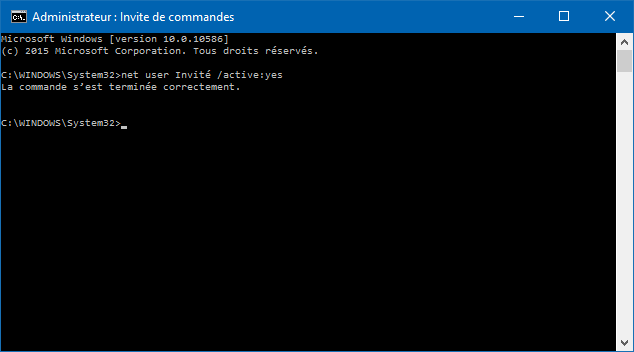
- Når ledeteksten åpnes, skriver du inn følgende kommando og trykker Enter Inngang :
- nettbruker brukernavn /aktiv:ja
- Erstatt brukernavnet med navnet på den låste kontoen.
- Start datamaskinen på nytt som normalt og logg inn med kontoen din.
Bra å vite: Svart skjerm med synlig musepeker: 4 løsninger for å fikse det
Vanlige spørsmål
Her er noen vanlige spørsmål om låsing av windows kontoer:
Hvordan kan jeg forhindre at windows kontoen min låses?
For å forhindre at windows kontoen din blir låst, kan du gjøre følgende:
- Husk passordet ditt godt, eller skriv det ned på et trygt sted.
- Ikke skriv inn passordet ditt for raskt eller for ofte hvis du gjør en feil.
- Overhold bruksvilkårene for Microsoft-kontoen din hvis du bruker en.
- Beskytt datamaskinen din mot virus og maskinvareskader.
Hvordan kan jeg finne ut om windows kontoen min er låst?
For å finne ut om windows kontoen din er låst, kan du sjekke om du får en melding som indikerer at kontoen din er låst eller deaktivert når du prøver å logge på. Du kan også sjekke om du har tilgang til Microsoft-kontoen din fra en annen enhet eller nettleser.
Hvordan kan jeg låse opp Microsoft-kontoen min hvis jeg ikke har tilgang til bekreftelsesmetoden min?
Hvis du ikke har tilgang til bekreftelsesmetoden din for å låse opp Microsoft-kontoen din, kan du prøve å fylle ut et skjema for kontogjenoppretting. Følg disse trinnene for å gjøre det:
- På innloggingsskjermen klikker du på Jeg har glemt passordet mitt .
- Følg instruksjonene på skjermen for å oppgi e-postadressen din og sikkerhetskoden som vises.
- Klikk på «Jeg har ingen informasjon» når du blir bedt om å velge en bekreftelsesmetode.
- Klikk på Fyll ut et skjema for kontogjenoppretting og følg instruksjonene på skjermen for å oppgi så mye informasjon som mulig om kontoen og aktiviteten din.
- Vent mens Microsoft gjennomgår forespørselen din og sender deg et svar på e-post. Dette kan ta opptil 24 timer.
Konklusjon
En låst windows konto er et problem som kan hindre deg i å få tilgang til datamaskinen og dataene dine. Det er flere mulige årsaker til dette problemet, samt flere løsninger. Vi håper denne artikkelen har hjulpet deg med å forstå hvorfor windows kontoen din kan være låst og hvordan du låser den opp. Hvis du fortsatt har spørsmål eller kommentarer, kan du gi oss beskjed i delen nedenfor.


