

Hvem har vel ikke opplevd det frustrerende problemet med ensvart skjerm på Windows 10, der musepekeren er synlig , men ingenting annet er på skjermen? Ikke få panikk! Vi er her for å hjelpe deg med å løse dette vanlige problemet og få deg i gang igjen på kort tid.
Forstå årsaken til den svarte skjermen
Før vi dykker ned i mulige løsninger, er det viktig å forstå hvorfor dettemed svart skjerm kan oppstå. Flere faktorer kan forårsake dette problemet, for eksempel:
- En defekt eller utdatert grafikkortdriver
- Tilkoblingsproblemer med skjermen
- En feilkonfigurert hurtigstart
- Problemer knyttet til Windows Utforsker
Her er en videoopplæring for å fikse en svart skjerm med en synlig markør !
Løsning 1: Start Windows Utforsker på nytt
Noen ganger kan det å bare Utforsker Windows løse problemet med svart skjerm. Følg disse trinnene for å gjøre dette:
- Trykk Ctrl + Alt + Delete samtidig og klikk på "Oppgavebehandling".

- I listen over prosesser, se etter " Windows Utforsker".
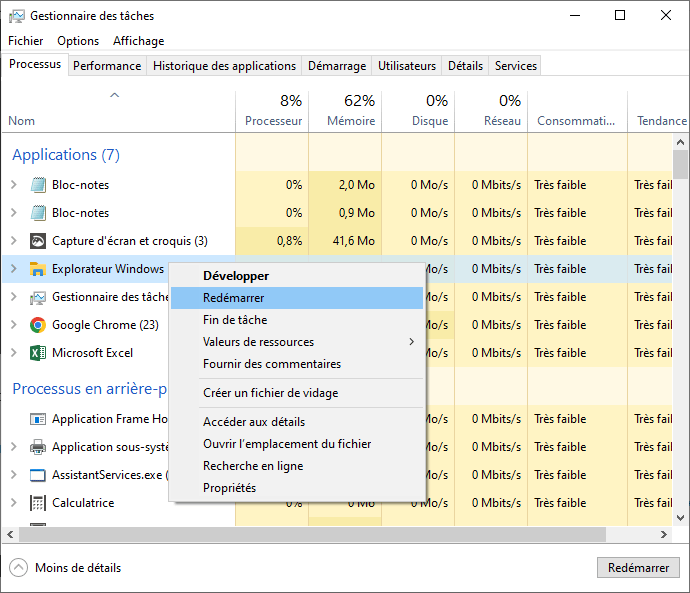
- Høyreklikk på " Windows Utforsker" og velg "Start på nytt".
Etter at du har startet Explorer på nytt, skal den svarte skjermen forsvinne, og du skal få tilbake normal tilgang til datamaskinen.
Du liker kanskje denne artikkelen: Alt + Tab-tasten fungerer ikke lenger? 4 metoder for å fikse snarveien i Windows !
Løsning 2: Oppdater grafikkortdriverne
En utdatert eller defekt grafikkortdriver kan også forårsake svart skjerm. Slik oppdaterer du driverne :
- Åpne "Oppgavebehandling" som beskrevet tidligere.
- Klikk på «Fil» og deretter på «Kjør en ny oppgave».
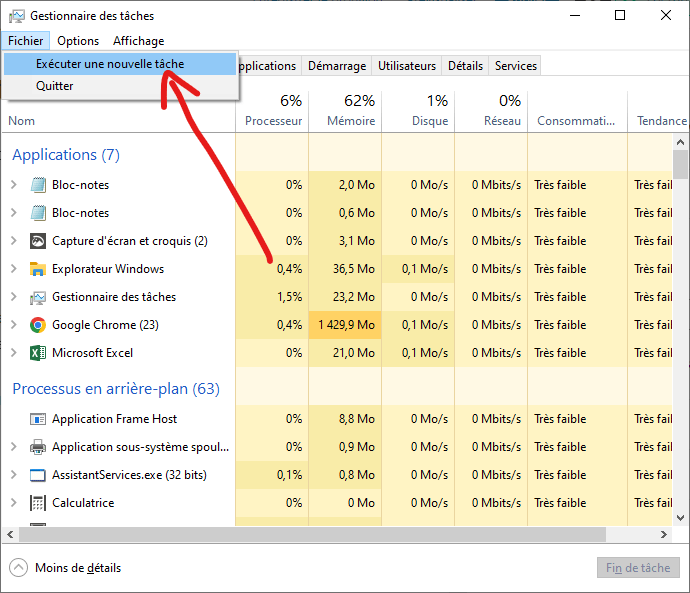
- Skriv inn «devmgmt.msc» i tekstboksen og trykk Enter for å åpne «Enhetsbehandling».

- Søk etter og utvid «Grafikkkort», høyreklikk på grafikkortet ditt, og klikk deretter på «Oppdater driver».
Hvis en oppdatering er tilgjengelig, installer den og start datamaskinen på nytt. Dette kan løse problemet med den svarte skjermen.
Løsning 3: Deaktiver hurtigoppstart
Rask oppstart er en Windows 10-funksjon som noen ganger kan forårsake problemer med svart skjerm. Slik deaktiverer du denne funksjonen:
- Åpne "Oppgavebehandling" og start en ny oppgave som beskrevet tidligere.
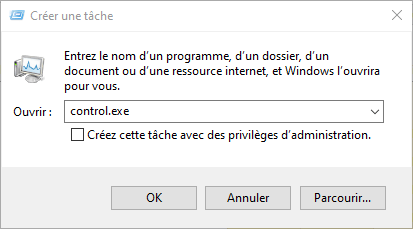
- Skriv inn "control.exe" i tekstboksen og trykk Enter for å åpne "Kontrollpanel".
- Klikk på «System og sikkerhet», deretter på « power supply ».
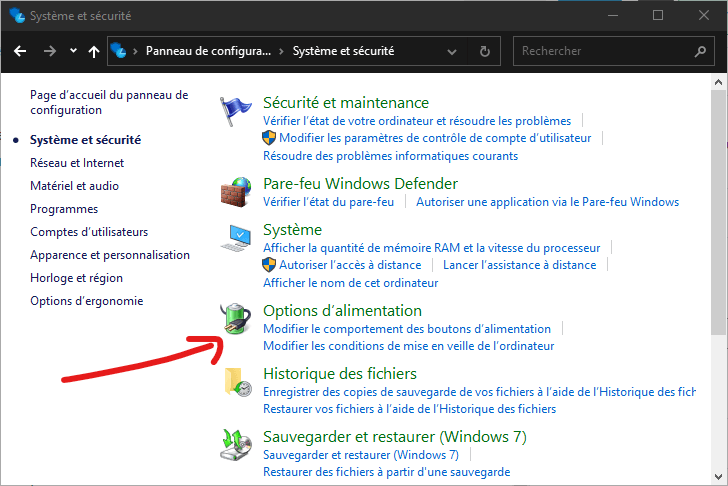
- Velg «Velg handlingen til power supply » i venstre rute.

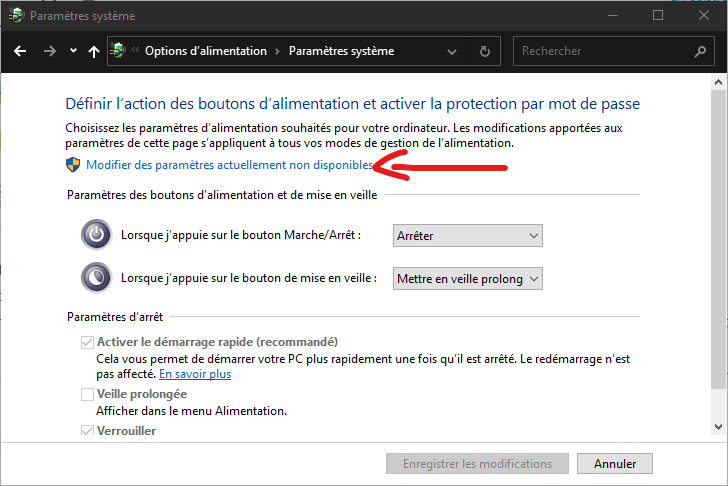
- Klikk på «Rediger innstillinger som for øyeblikket ikke er tilgjengelige» øverst i vinduet.
- Fjern merket for «Aktiver hurtigoppstart» i delen «Avslutningsinnstillinger» og klikk på «Lagre endringer».
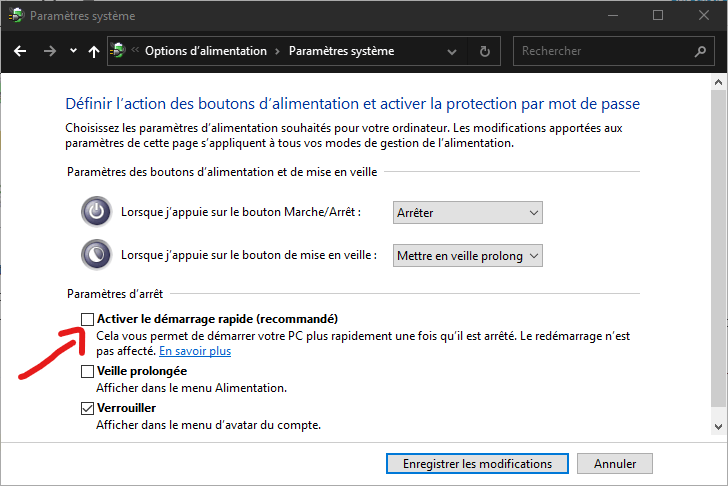
Etter at du har deaktivert hurtigoppstart, start datamaskinen på nytt for å se om problemet med den svarte skjermen er løst.
Les også: feil 0x80244022 Windows Update-
Løsning 4: Sjekk skjermtilkoblingene
Sørg for at alle kablene som kobler skjermen til datamaskinen er ordentlig koblet til. Hvis du bruker en adapter for å koble til skjermen, må du også sjekke at den fungerer som den skal. Prøv om nødvendig å koble skjermen til en annen datamaskin for å se om den fungerer.
Sammenlignende tabell over løsninger
| Løsning | Beskrivelse | Kompleksitet |
|---|---|---|
| Start Windows Utforsker på nytt | Start Windows Utforsker på nytt via Oppgavebehandling for å løse problemet med den svarte skjermen. | Lett |
| Oppdater grafikkortdriverne dine | Oppdater grafikkortdriverne dine ved hjelp av Enhetsbehandling. | GJENNOMSNITTLIG |
| Deaktiver hurtigoppstart | Deaktiver hurtigoppstartsfunksjonen Windows 10 i power supply . | Lett |
| Sjekk skjermtilkoblingene | Sjekk kablene og adapterene som kobler skjermen til datamaskinen. | Lett |
Ved å følge disse løsningene, bør du kunne løse problemet med svart skjerm på Windows 10 og få tilgang til datamaskinen igjen. Husk at forebygging alltid er den beste løsningen. Hold driverne oppdatert og sikkerhetskopier dataene dine regelmessig for å unngå fremtidige problemer.


