
Bilder-appen er et standard Windows 10 som lar deg vise og redigere bildene dine. Den installeres vanligvis på systemet ditt etter at operativsystemet, men den kan forsvinne eller slutte å fungere som den skal. I dette tilfellet, hvordan installerer du den på nytt og gjenoppretter all funksjonaliteten? Her er noen dataløsninger som kan hjelpe deg med å løse dette problemet.
Installer Bilder-appen på nytt fra Microsoft Store
Den første løsningen er å installere Bilder-appen på nytt fra Microsoft Store, Microsofts nettbutikk som tilbyr gratis og betalte apper for Windows 10. Her er trinnene du må følge:
- Gå til Microsoft Bilder- på Microsofts nettsted.
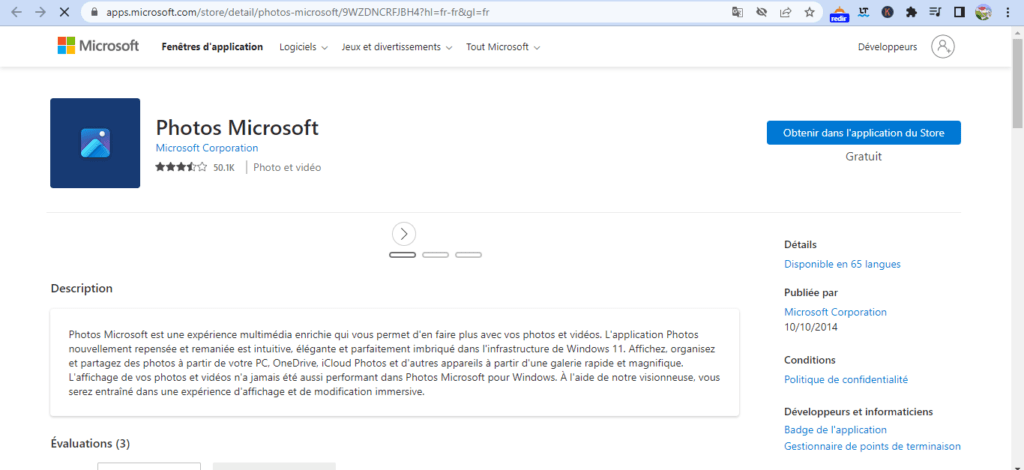
- Klikk på Hent, og klikk deretter på Installer.
- Bilder-appen vil bli lastet ned og installert på datamaskinen din.
Installer Bilder-appen på nytt via PowerShell
Den andre løsningen innebærer å installere Bilder-appen på nytt via PowerShell, et kraftig verktøy som lar deg kjøre kommandoer og skript på Windows 10. Her er trinnene du må følge:
- Åpne Start-menyen, skriv inn Windows PowerShell i søkefeltet.
- Høyreklikk på Windows PowerShell og velg Kjør som administrator.

- Skriv inn kommandoen nedenfor for å installere Bilder-appen på nytt, og trykk Enter :
$manifest = (Get-AppxPackageWindowsStore).InstallLocation + '\AppxManifest.xml' Legg til-AppxPackage -DisableDevelopmentMode -Register

- Bilder-appen vil bli installert på datamaskinen din.
Tilbakestill Bilder-appen
Hvis Bilder-appen er på datamaskinen din, men ikke fungerer som den skal, kan du prøve å tilbakestille den. Dette vil slette appens data og innstillinger, men ikke bildene dine. Her er trinnene:
- innstillinger Windows via hurtigtasten Windows + I, velg Apper, velg deretter Microsoft Photos-appen i listen over Apper og funksjoner og klikk på Avanserte alternativer.
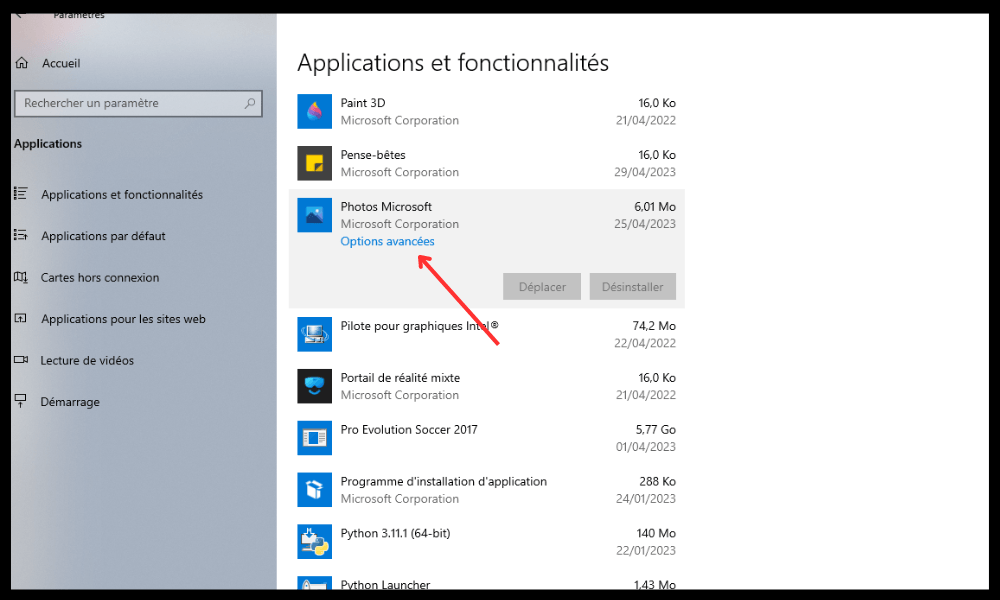
- Klikk på Tilbakestill og bekreft valget ditt.

- Bilder-appen blir tilbakestilt.
Kjør feilsøkingsprogrammet for Windows Store-apper
Hvis ingen av løsningene ovenfor fungerer, kan du prøve å kjøre feilsøkingsverktøyet for Windows Store-apper. Dette verktøyet vil oppdage og fikse problemer som kan forhindre at Windows Store-apper fungerer som de skal. Her er trinnene du må følge:
- -innstillinger Windows via hurtigtasten Windows + I, klikk deretter på Oppdatering og sikkerhet, velg deretter Feilsøking i venstre rute og klikk på Flere feilsøkingsverktøy.
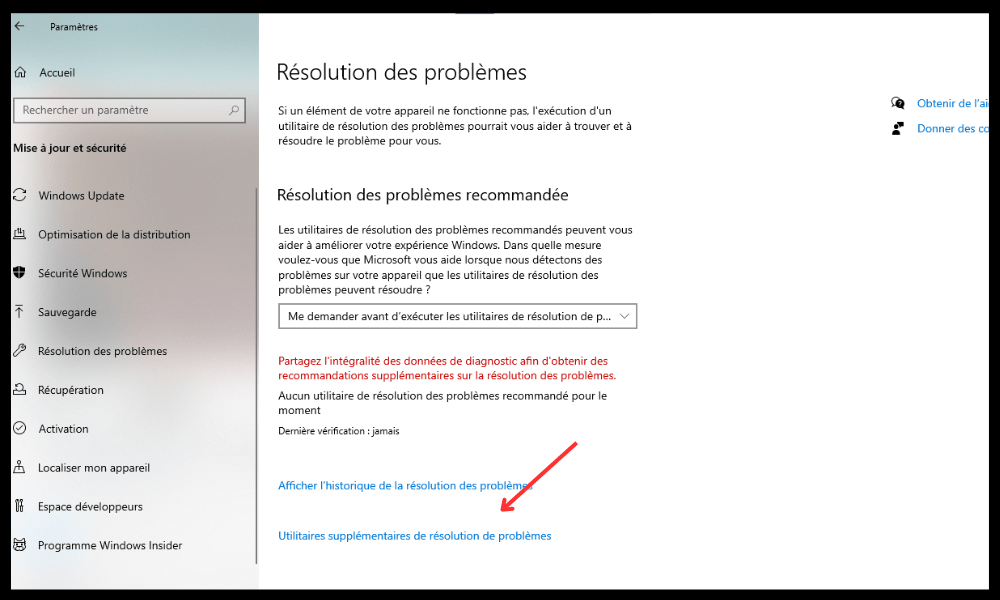
- Under Finn og løs andre problemervelger du -apper Windows Store og klikker på Kjør feilsøkingsprogrammet.

- Følg instruksjonene på skjermen for å prøve å reparere Bilder-appen.
Vanlige spørsmål
Her er noen vanlige spørsmål om Bilder-appen i Windows 10:
Hvordan endrer jeg standardprogrammet for åpning av bilder?
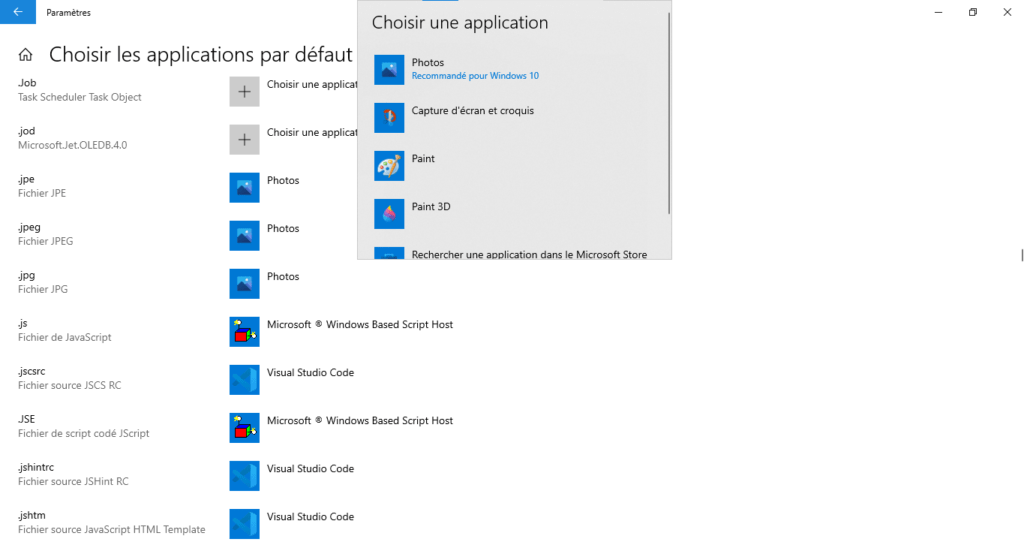
Hvis du vil endre standardappen for åpning av bilder, åpner du Windows ved hjelp av hurtigtasten Windows + I, velger Apperog klikker deretter på Standardapper i venstre rute. Under Velg standardapper etter filtypeblar du ned for å finne .jpg- og klikker på ikonet for gjeldende app. Velg deretter appen du vil bruke til å åpne bilder, for eksempel Bilder eller Paint.
Hvordan gjenoppretter jeg den gamle Windows bildefremviseren?
For -bildefremviseren Windows, må du endre Windows.
Vi anbefaler at du sikkerhetskopierer registeret før du fortsetter med denne operasjonen.
- Åpne Start-menyen, skriv inn regedit i søkefeltet og trykk Enter.

- Deretter får du tilgang til følgende nøkkel:
HKEY_LOCAL_MACHINE\SOFTWARE\Microsoft\Windows Photo Viewer\Capabilities\FileAssociations - Høyreklikk på FileAssociations og velg Ny, deretter String Value.
- Gi verdien navnet .jpg og dobbeltklikk på den for å redigere dataene.
- Skriv inn følgende verdi:
PhotoViewer.FileAssoc.Tiff.Gjenta operasjonen for andre bildeutvidelser du vil tilknytte til Windows, for eksempel .png, .bmposv.
Lukk deretter registerredigereren og start datamaskinen på nytt.
Hvordan slette dupliserte bilder i Windows 10?
For å fjerne dupliserte bilder i Windows 10kan du bruke spesialisert programvare som Duplicate Cleaner eller Duplicate Photo Finder. Disse programmene skanner harddisken din og oppdager identiske eller lignende bilder. Du kan deretter velge å slette dem eller flytte dem til en annen mappe.
Hvordan overfører jeg bilder fra smarttelefonen til Windows 10-PC-en?
For å overføre bilder fra smarttelefonen til Windows 10-PC-en har du flere alternativer:
Bruk av USB-kabel : Koble smarttelefonen til PC-en med en USB-kabel, og velg filoverføringsmodus på smarttelefonen. Åpne deretter Filutforsker på PC-en, og naviger til DCIM-mappen på smarttelefonen. Velg bildene du vil overføre, og kopier dem til ønsket mappe på PC-en.
Bruk av Bluetooth : Aktiver Bluetooth på både smarttelefonen og PC-en, og par dem. Velg bildene du vil overføre til smarttelefonen, og velg Bluetooth-deling. Godta deretter overføringen på PC-en, og velg målmappen.

Aktiver automatisk bildesynkronisering på smarttelefonen din og vent til de lastes opp til skyen. Åpne deretter skyapplikasjonen på PC-en din og last ned bildene du vil overføre.
Hvordan lager jeg en lysbildefremvisning med Bilder-appen?
For å lage en lysbildefremvisning med Bilder-appen, følg disse trinnene:
- Åpne Bilder-appen og klikk på Opprett øverst til høyre.
- Velg Automatisk video med musikk.
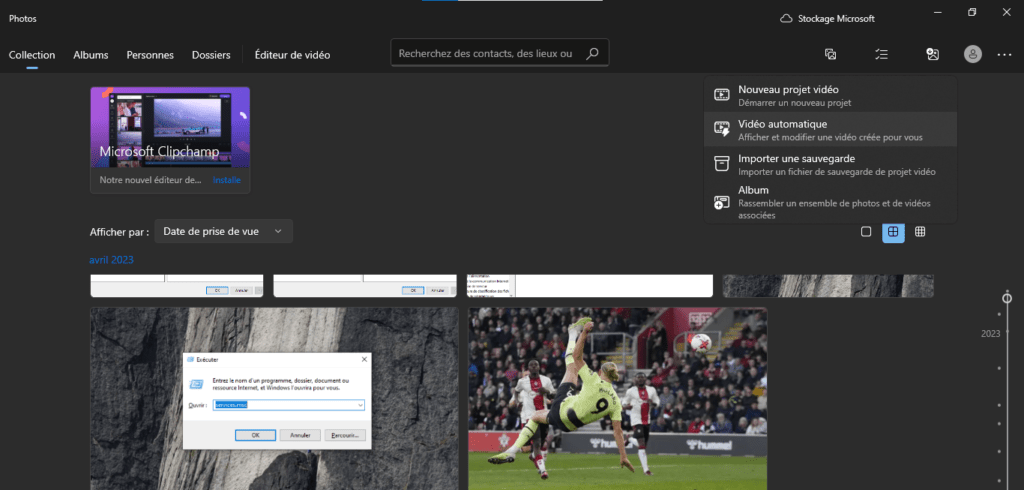
- Velg bildene du vil inkludere i lysbildefremvisningen, og klikk på Opprett-.
- Gi lysbildefremvisningen et navn og klikk på OK-.
Bilder-appen vil generere en lysbildefremvisning med overgangseffekter og tilfeldig musikk. Du kan redigere lysbildefremvisningen ved å klikke på Rediger video-.
Du kan endre musikk, tema, varighet, tekst og bilderekkefølge ved hjelp av de forskjellige verktøyene som er tilgjengelige.
Når du er fornøyd med resultatet, klikker du på Fullfør video- og velger utdatakvalitet.
Lysbildefremvisningen din lagres i Video-mappen på PC-en. Du kan deretter se den eller dele den med familie og venner.
Konklusjon
Bilder-appen er et nyttig program for å administrere bildene dine i Windows 10. Det lar deg enkelt vise, redigere, organisere og dele dem. Du kan også zoome inn feilsøkingsprogrammet Windows . Vi håper denne veiledningen har vært nyttig, og at du har fått tilgang til alle funksjonene i Bilder-appen igjen.


