

Ntoskrnl.exe is een uitvoerbaar bestand dat deel uitmaakt van de Windows NT- besturingssysteem . Het is verantwoordelijk voor veel essentiële functies, zoals hardwarevirtualisatie , geheugen- en procesbeheer en systeembeveiliging . Zonder dit bestand Windows niet kunnen opstarten of correct functioneren. Maar wat als dit bestand problemen ondervindt of beschadigd raakt? Hoe kunt u het repareren en het gevreesde blauwe scherm des doods voorkomen? In dit artikel leggen we alles uit wat u moet weten over Ntoskrnl.exe en hoe u het gezond kunt houden.
Wat is Ntoskrnl.exe precies?

Ntoskrnl.exe is een afkorting van Windows NT-besturingssysteemkernel , oftewel de kernel van het Windows NT-besturingssysteem. De kernel is het laagste en belangrijkste onderdeel van het systeem en vormt de verbinding tussen hardware en software. Het beheert systeembronnen zoals geheugen, de processor, randapparatuur, bestanden, enzovoort. Daarnaast zorgt de kernel voor de systeembeveiliging door te voorkomen dat kwaadwillende programma's of onbevoegde gebruikers toegang krijgen tot gevoelige gegevens of de werking van het systeem wijzigen.
Ntoskrnl.exe is een van de eerste bestanden die worden geladen wanneer Windowsopstart. Het bevindt zich meestal in de map C:\Windows\System32. Het bevat de uitvoerbare code van de kernel, evenals andere essentiële componenten, zoals de geheugenbeheerder, de procesbeheerder, het uitvoerend subsysteem, het beveiligingssubsysteem en de hypervisor.
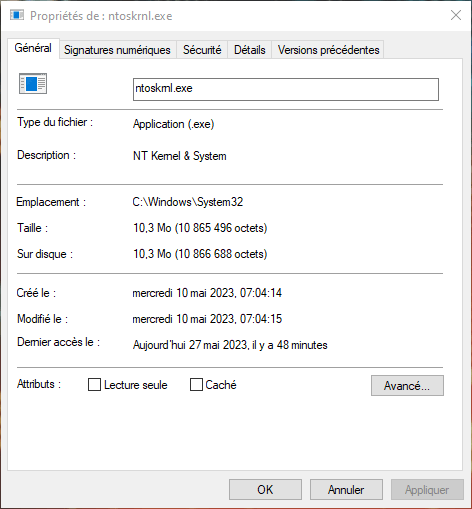
Deze componenten stellen de kernel in staat complexe taken uit te voeren, zoals hardwarevirtualisatie, waardoor meerdere besturingssystemen op dezelfde machine kunnen draaien, of procesbeheer, waarmee processorbronnen over verschillende actieve programma's kunnen worden verdeeld.
Ntoskrnl.exe is daarom een essentieel bestand voor de goede werking van Windows. Als dit bestand ontbreekt, beschadigd is of geïnfecteerd is door een virus, kan dit ernstige fouten veroorzaken, zoals blauwe schermen des doods (BSOD's), oftewel plotselinge systeemcrashes met een foutmelding op het scherm. Deze fouten kunnen verschillende oorzaken hebben, zoals hardwarefouten, softwareconflicten, een onjuiste systeemconfiguratie of beschadiging van het register.
Hoe kan ik Ntoskrnl.exe repareren als er een probleem is?
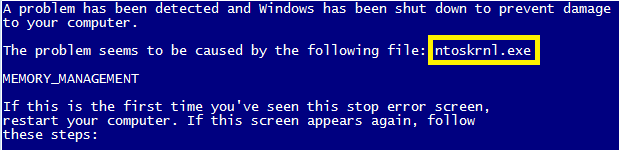
Als je problemen ondervindt met Ntoskrnl.exe, zijn er verschillende mogelijke oplossingen. Hieronder volgen enkele stappen die je kunt proberen om dit bestand te repareren:
Scan uw computer met een antivirusprogramma

Ntoskrnl.exe is mogelijk geïnfecteerd met een virus of malware, waardoor het gedrag ervan kan veranderen of de juiste werking kan worden geblokkeerd. Om te controleren of dit het geval is, kunt u een betrouwbaar en actueel antivirusprogramma gebruiken, zoals Windows Defender of Malwarebytes Anti-Malware (MBAM), en een volledige systeemscan uitvoeren. Als er een virus wordt gedetecteerd, volg dan de instructies om het te verwijderen en uw computer opnieuw op te starten.
Maak je harde schijf en register schoon

Ntoskrnl.exe kan beschadigd raken door tijdelijke bestanden of ongeldige registervermeldingen, die zich in de loop der tijd kunnen ophopen en fouten kunnen veroorzaken. Om uw harde schijf en register op te schonen, kunt u de ingebouwde Windowshulpprogramma's gebruiken, zoals Schijfopruiming (cleanmgr) of Systeemcontrole (sfc /scannow), die onnodige bestanden verwijderen en beschadigde systeembestanden herstellen. U kunt ook software van derden gebruiken, zoals CCleaner of Glary Utilities, die uw systeem optimaliseren en registerfouten herstellen.
Verwijder programma's die niet langer nodig zijn

Ntoskrnl.exe kan conflicteren met andere programma's die op uw computer zijn geïnstalleerd, waardoor de werking ervan kan worden verstoord of er te veel systeembronnen worden verbruikt. Om deze problemen te voorkomen, kunt u programma's die u niet meer gebruikt of nodig hebt, verwijderen met behulp van het Windows verwijderingsprogramma (appwiz.cpl) of software van derden zoals Revo Uninstaller of IObit Uninstaller.
Controleer de programma's die automatisch opstarten
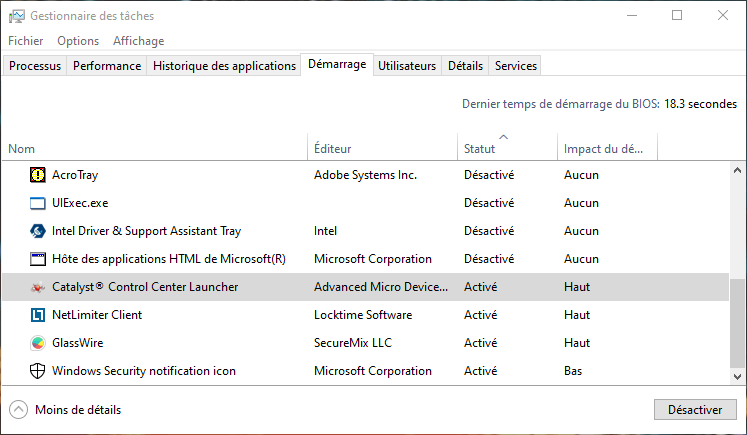
Ntoskrnl.exe kan vertraagd worden door bepaalde programma's die automatisch starten wanneer Windows , wat de prestaties of stabiliteit kan beïnvloeden. Om deze programma's te beheren, kunt u het configuratieprogramma van het systeem (msconfig) of software van derden gebruiken, zoals Autoruns of Startup Delayer. Hiermee kunt u de programma's beheren die bij het opstarten worden gestart en de programma's uitschakelen die niet nodig zijn.
Windows updates automatisch installeren
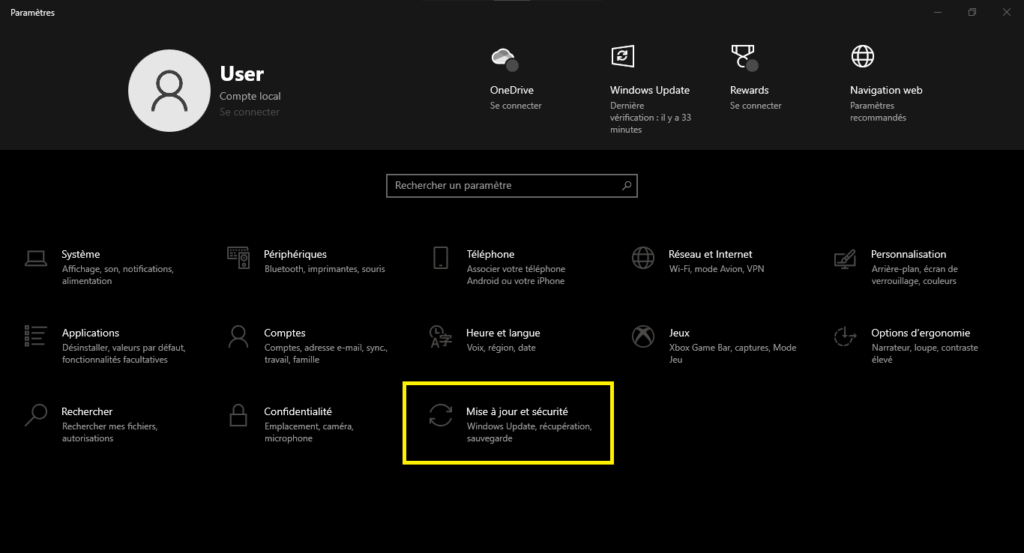
Ntoskrnl.exe is mogelijk verouderd of incompatibel met bepaalde Windows , wat kan leiden tot fouten of storingen. Om deze problemen te voorkomen, moet u uw systeem up-to-date houden met de nieuwste beschikbare Windows . U kunt dit doen door automatische updates in te schakelen in Windows Update-instellingen (wuaclt) of door handmatig updates te downloaden van de officiële Microsoft-website. Dit kan helpen bij Windows Update- fout 0x80244022 , een foutcode die aangeeft dat de updateservice geen verbinding kon maken met de server.
Maak een back-up- of herstelpunt aan

Ntoskrnl.exe kan onherstelbaar beschadigd raken of verloren gaan als gevolg van een ernstige fout of virusaanval. Om deze kritieke situaties te voorkomen, is het raadzaam een volledige back-up van uw systeem te maken op een extern medium (externe harde schijf, USB-stick, dvd) of een herstelpunt op uw interne harde schijf (rstrui). Hiermee kunt u uw systeem in geval van een ernstig probleem terugzetten naar een eerdere staat.
Gebruik een reparatie in plaats van een herinstallatie

Als geen van de voorgaande oplossingen werkt en Ntoskrnl.exe ondanks al uw pogingen nog steeds ontbreekt of beschadigd is, kunt u een systeemherstel zonder gegevensverlies proberen. Hiervoor hebt u een Windows -installatiemedium nodig (een opstartbare USB-stick of dvd) dat overeenkomt met de versie die op uw computer is geïnstalleerd. Start uw computer vervolgens op vanaf het installatiemedium en kies de optie 'Uw computer repareren' in plaats van 'Nu installeren'. U komt dan terecht in de geavanceerde systeemherstelopties (WinRE), waar u de optie 'Opstartreparatie' kunt kiezen om Ntoskrnl.exe en andere opstartbestanden automatisch te repareren. Als dit niet voldoende is, kunt u ook de optie 'Opdrachtprompt' kiezen om handmatig opdrachten uit te voeren om Ntoskrnl.exe te repareren.
Veelgestelde vragen
Hieronder vindt u een aantal veelgestelde vragen van gebruikers over Ntoskrnl.exe:
Wat is de normale grootte van Ntoskrnl.exe?
De typische grootte van Ntoskrnl.exe varieert afhankelijk van de versie en editie van Windows die op uw computer is geïnstalleerd. Over het algemeen ligt deze tussen de 5 MB en 10 MB.
Hoe kan ik zien of Ntoskrnl.exe actief is?
U kunt controleren of Ntoskrnl.exe actief is met behulp van Taakbeheer (taskmgr) Windows . Taakbeheer toont de actieve processen op uw computer. Om Taakbeheer te openen, klikt u met de rechtermuisknop op de taakbalk en selecteert u 'Taakbeheer', of drukt u tegelijkertijd op Ctrl + Alt + Delete en selecteert u 'Taakbeheer'. Op het tabblad 'Processen' kunt u zoeken naar het proces met de naam 'NT Kernel & System', dat overeenkomt met Ntoskrnl.exe. U kunt ook zien hoeveel geheugen en CPU dit proces gebruikt.
Hoe kan ik het geheugenverbruik van Ntoskrnl.exe verminderen?
Het is normaal dat Ntoskrnl.exe geheugen en CPU-kracht gebruikt, aangezien het een essentieel proces is voor de werking Windows. Als u echter merkt dat Ntoskrnl.exe te veel resources gebruikt en uw computer vertraagt, is er mogelijk een probleem. Om het resourcegebruik van Ntoskrnl.exe te verminderen, kunt u de volgende oplossingen proberen:
- Update uw stuurprogramma's: Ntoskrnl.exe kan conflicteren met verouderde of incompatibele stuurprogramma's, wat kan leiden tot geheugenlekken of overbelasting van de CPU. Om deze problemen te voorkomen, moet u uw stuurprogramma's bijwerken naar de nieuwste beschikbare versies voor uw hardware. U kunt dit doen via Apparaatbeheer (devmgmt.msc) Windows , waarmee u de status van uw apparaten kunt controleren en online naar updates kunt zoeken. U kunt ook software van derden gebruiken, zoals Driver Booster of Driver Easy, die uw computer scant en automatisch de benodigde stuurprogramma's installeert.
- Schakel onnodige services uit: Ntoskrnl.exe kan worden gebruikt door onnodige of ongewenste services die onnodig systeembronnen verbruiken. Om deze problemen te voorkomen, kunt u services uitschakelen die niet essentieel zijn voor de werking Windows of uw programma's. U kunt dit doen met het hulpprogramma services.msc, waarmee u Windowsservices kunt beheren. U kunt ook software van derden gebruiken, zoals Autoruns of Services+, waarmee u overbodige services kunt identificeren en uitschakelen.
- Optimaliseer uw virtueel geheugen: Ntoskrnl.exe kan beperkt worden door de hoeveelheid virtueel geheugen die beschikbaar is op uw computer. Dit is de schijfruimte die wordt gebruikt als extra geheugen wanneer het fysieke geheugen (RAM) ontoereikend is. Om deze problemen te voorkomen, kunt u uw virtueel geheugen optimaliseren door de grootte ervan te vergroten of het naar een andere schijf te verplaatsen. U kunt dit doen met behulp van het hulpprogramma sysdm.cpl, waarmee u toegang krijgt tot de systeemeigenschappen. U kunt ook software van derden gebruiken, zoals RAMDisk of PrimoCache, die een virtuele schijf in het geheugen aanmaakt om het systeem te versnellen.
Hoe verwijder ik Ntoskrnl.exe?
U mag Ntoskrnl.exe niet verwijderen, aangezien dit een essentieel bestand is voor de werking Windows. Het verwijderen van dit bestand kan uw systeem onbruikbaar of instabiel maken. Als u vermoedt dat Ntoskrnl.exe is geïnfecteerd met een virus of malware, gebruik dan antivirussoftware om het bestand te reinigen en te herstellen.
Conclusie
Ntoskrnl.exe is een uitvoerbaar bestand dat deel uitmaakt van de kernel van het Windows NT-besturingssysteem. Het is verantwoordelijk voor veel essentiële functies, zoals hardwarevirtualisatie, geheugen- en procesbeheer en systeembeveiliging. Zonder dit bestand zou Windows niet kunnen opstarten of correct functioneren.
Als u problemen ondervindt met Ntoskrnl.exe, zijn er verschillende mogelijke oplossingen. U kunt uw computer scannen met een antivirusprogramma, uw harde schijf en register opschonen, programma's verwijderen die niet langer nodig zijn, opstartprogramma's controleren, Windows updates automatisch installeren, een back-up of herstelpunt maken of een reparatie uitvoeren in plaats van Windows opnieuw te installeren.


