

Heb je gemerkt dat een proces genaamd msmpeng.exe veel computerbronnen verbruikt? Vraag je je af wat het is en hoe je het kunt beheren? In dit artikel leggen we uit wat msmpeng.exe is, waarom het belangrijk is voor de beveiliging van je systeem en hoe je het kunt configureren zodat het je pc niet vertraagt .
Wat is msmpeng.exe?

Msmpeng.exe staat voor Microsoft Malware Protection Engine . Het is de antivirusscanengine die is ingebouwd in Windows 10 en maakt deel uit van het Antimalware Service Executable . Deze service is verantwoordelijk voor de realtime bescherming van uw computer tegen malware, virussen, wormen en andere bedreigingen.
Msmpeng.exe draait op de achtergrond en scant de bestanden die u downloadt, opent of wijzigt, evenals de programma's die u uitvoert. Het werkt ook virusdefinities en malwarehandtekeningen bij om nieuwe bedreigingen te detecteren. Als msmpeng.exe iets verdachts detecteert, plaatst het dit in quarantaine of verwijdert het.
Waarom is msmpeng.exe belangrijk?
 Msmpeng.exe is een essentieel onderdeel van uw Windows malware- aanvallen die uw bestanden kunnen beschadigen, uw persoonlijke gegevens kunnen stelen, uw activiteiten kunnen bespioneren of de controle over uw pc kunnen overnemen. Zonder msmpeng.exe zou uw computer kwetsbaar zijn voor infecties en inbraken.
Dit artikel vind je wellicht interessant: Windows 10: Hoe schakel ik Windows Defender uit?
Hoe configureer ik msmpeng.exe?

Msmpeng.exe is normaal gesproken een en onopvallend proces dat de prestaties van uw pc niet zou mogen beïnvloeden. Er zijn echter momenten waarop msmpeng.exe veel CPU- of schijfruimte kan verbruiken , waardoor uw computer trager wordt of vastloopt. Dit kan verschillende oorzaken hebben, zoals:
- Een volledige analyse van het systeem is gaande.
- Een update van de virusdefinities
- Een conflict met een ander antivirusprogramma.
- Een malware- infectie
- Een technisch probleem of beschadigde bestanden.
Om deze problemen te voorkomen, kunt u de volgende oplossingen proberen:
Oplossing 1: Controleer uw pc op malware

Het is mogelijk dat msmpeng.exe is geïnfecteerd met malware die zich voordoet als msmpeng.exe of probeert het uit te schakelen . Om dit te controleren, kunt u uw pc opstarten in de veilige modus met netwerkondersteuning en een volledige systeemscan uitvoeren met Windows Defender of een ander antivirusprogramma.
Oplossing 2: Microsoft Security Essentials verwijderen en opnieuw installeren
Windows 7 , Vista of XP  gebruikt , heeft u mogelijk Microsoft Security Essentials (MSE) als antivirusprogramma geïnstalleerd. MSE gebruikt ook msmpeng.exe als scanengine. MSE wordt echter niet langer ondersteund door Microsoft Windows updates . Om dit probleem op te lossen, kunt u MSE verwijderen en vervangen door een nieuwer antivirusprogramma.
Goed om te weten: Waarom zou je kiezen voor een betaald antivirusprogramma?
Oplossing 3: Sluit msmpeng.exe uit van de scan
Het is mogelijk dat msmpeng.exe zichzelf of bestanden die verband houden met de werking ervan scant, waardoor een oneindige lus ontstaat en het CPU- of schijfgebruik toeneemt . Om dit te voorkomen, kunt u msmpeng.exe en de installatiemap ervan uitsluiten door Windows Defender of uw andere antivirusprogramma . Volg hiervoor deze stappen:
- Open Windows Defender Beveiligingscentrum door op het schildpictogram in de taakbalk te klikken of door in het Startmenu te zoeken naar ' Windows-beveiliging'.
- Klik op 'Virus- en bedreigingsbeveiliging' en vervolgens op 'Instellingen voor virus- en bedreigingsbeveiliging'.

- Scroll naar beneden en klik op 'Uitsluitingen toevoegen of verwijderen'.

- Klik op 'Een uitzondering toevoegen' en vervolgens op 'Map'.
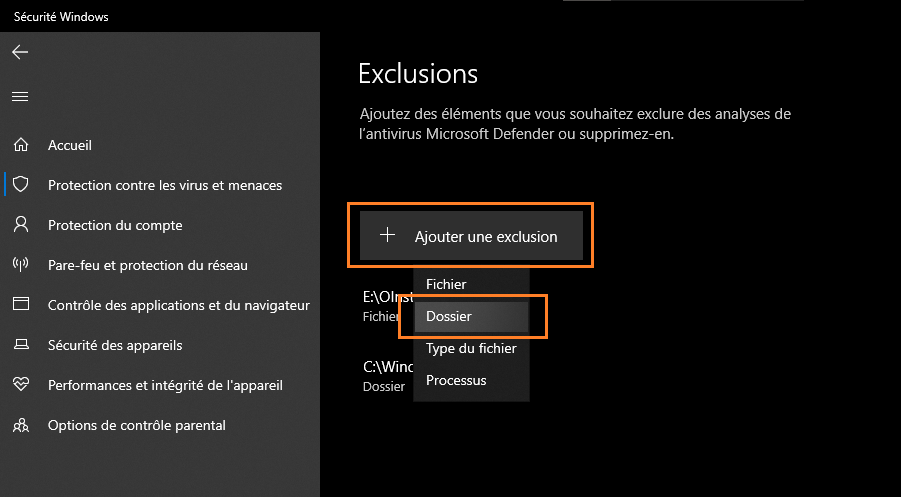
- Selecteer de map waarin msmpeng.exe zich bevindt. Standaard staat deze in C:\Program Files\Windows Defender of C:\Program Files\Microsoft Security Client.
- Klik op 'Een map selecteren' en vervolgens op 'Ja' om de uitsluiting te bevestigen.
- Herhaal dezelfde stappen om het bestand msmpeng.exe zelf uit te sluiten, door in stap 4 'Bestand' in plaats van 'Map' te kiezen.

Oplossing 4: Plan MSE-scantijden in of schakel realtimebeveiliging uit
Als u MSE als antivirusprogramma msmpeng.exe op de prestaties van uw pc verminderen scans in te plannen voor momenten waarop u uw computer niet gebruikt, bijvoorbeeld 's nachts of tijdens uw werk. Volg hiervoor deze stappen:
- Open MSE door op het pictogram in de taakbalk te klikken of door in het Startmenu te zoeken naar 'Microsoft Security Essentials'.
- Klik op het tabblad 'Instellingen' en vervolgens op 'Geplande analyse'.
- Vink het vakje 'Een geplande scan op mijn computer uitvoeren' aan.

- Kies het type analyse (snel of volledig), de frequentie (dagelijks of wekelijks) en de dag en tijd waarop u de analyse wilt laten plaatsvinden.
- Klik op 'Wijzigingen opslaan'.
U kunt de realtimebeveiliging van MSE ook tijdelijk uitschakelen als u resources wilt vrijmaken voor een specifieke taak. Volg hiervoor deze stappen:
- Open MSE zoals hierboven weergegeven.
- Klik op het tabblad 'Home' en vervolgens op de knop 'Realtimebeveiliging in-/uitschakelen'.
- Schakel het selectievakje 'Realtimebeveiliging inschakelen' uit.
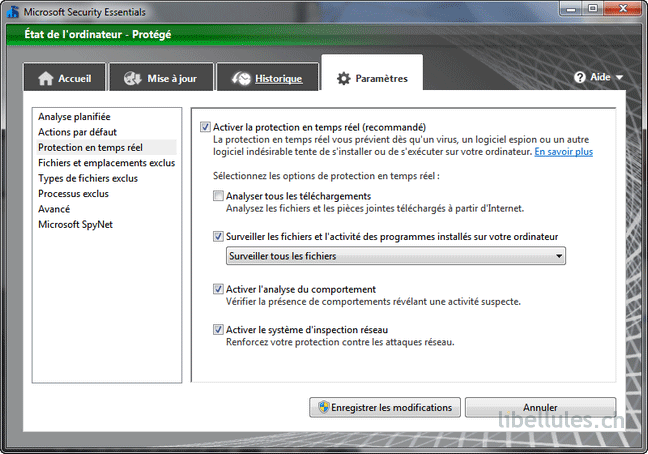
- Klik op 'Wijzigingen opslaan'.
Waarschuwing: Als u realtime bescherming uitschakelt, is uw computer minder goed beschermd tegen malware. Vergeet niet om deze zo snel mogelijk weer in te schakelen.
Oplossing 5: Installeer een ander antivirusprogramma
Als geen van de bovenstaande oplossingen het msmpeng.exe-probleem verhelpt, kunt u overwegen een ander antivirusprogramma dat lichter en efficiënter is dan MSE of Windows Defender. Er zijn veel gratis en betaalde antivirusprogramma's die goede bescherming bieden zonder al te veel systeembronnen te verbruiken. U kunt bijvoorbeeld Avast, AVG, Bitdefender, Kaspersky, Malwarebytes of Norton proberen.

Voordat u een nieuw antivirusprogramma installeert, moet u Microsoft Security Environment (MSE) of Windows Defender volledig verwijderen om conflicten te voorkomen. Volg hiervoor deze stappen:
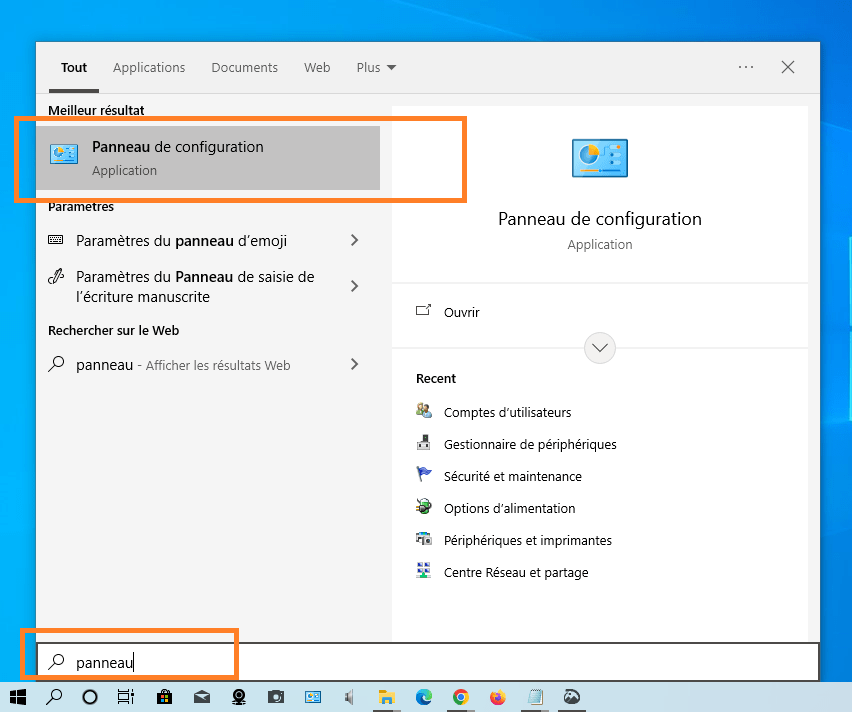
- Open het Configuratiescherm door op het pictogram in het Startmenu te klikken of door in de Windowszoekbalk naar 'Configuratiescherm' te zoeken.
- Klik op 'Een programma verwijderen' onder het kopje 'Programma's'.

- Zoek Microsoft Security Essentials of Windows Defender in de lijst met geïnstalleerde programma's en klik erop.
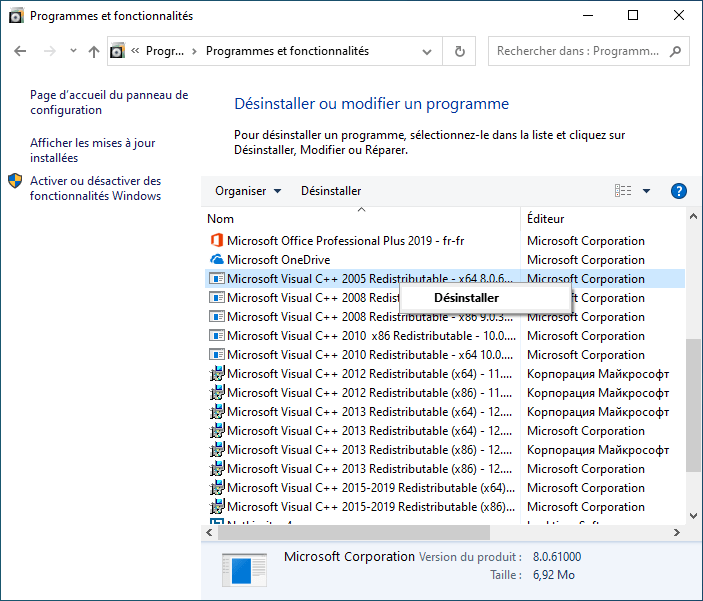
- Klik op 'Verwijderen' en volg vervolgens de instructies op het scherm om het verwijderingsproces te voltooien.
- Start uw computer opnieuw op om de wijzigingen toe te passen.
- Download en installeer het antivirusprogramma van uw keuze door de instructies van de aanbieder te volgen.
Vergelijking van de belangrijkste antivirusprogramma's voor Windows
Als u niet tevreden bent met de prestaties of effectiviteit van msmpeng.exe, kunt u overwegen een ander antivirusprogramma te installeren dat beter aansluit bij uw behoeften en budget. Veel antivirusprogramma's op de markt bieden uitgebreide en geavanceerde bescherming tegen malware, met extra functies zoals een VPN, ouderlijk toezicht, online back-up en meer. U moet echter ook rekening houden met de kosten, het gebruiksgemak, de compatibiliteit en de impact op de systeembronnen van uw pc.
Om u te helpen bij het kiezen van het beste antivirusprogramma voor uw Windowscomputer, hebben we de belangrijkste beschikbare antivirusprogramma's vergeleken op basis van hun voor- en nadelen. U kunt de onderstaande tabel raadplegen voor een overzicht van de verschillende opties en uw keuze maken op basis van uw persoonlijke criteria.
| Antivirusprogramma | Voordelen | Nadelen |
|---|---|---|
| Windows Defender | Gratis, geïntegreerd met Windows 10, gebruiksvriendelijk en biedt basisbescherming | Kan veel systeembronnen verbruiken, is mogelijk minder effectief dan andere antivirusprogramma's en is mogelijk incompatibel met sommige Windows updates |
| Microsoft Security Essentials | Gratis, compatibel met Windows 7, Vista en XP, gebruiksvriendelijk en biedt basisbescherming | Wordt niet langer ondersteund door Microsoft, kan veel systeembronnen verbruiken, is mogelijk minder effectief dan andere antivirusprogramma's en is mogelijk incompatibel met sommige Windows updates |
| Avast | Afhankelijk van de gekozen opties is het gratis of betaald. Het biedt complete en geavanceerde bescherming en beschikt over vele extra functies (VPN, pc-cleaner, enz.) | Kan opdringerige advertenties of meldingen weergeven, kan het opstarten van de pc vertragen, kan persoonlijke gegevens verzamelen |
| AVG | Afhankelijk van de gekozen opties is het gratis of betaald. Het biedt complete en geavanceerde bescherming en beschikt over vele extra functies (VPN, pc-cleaner, enz.) | Kan opdringerige advertenties of meldingen weergeven, kan het opstarten van de pc vertragen, kan persoonlijke gegevens verzamelen |
| Bitdefender | Betaald, biedt uitgebreide en geavanceerde bescherming, heeft veel extra functies (VPN, ouderlijk toezicht, enz.) en belast de pc-bronnen minimaal | Afhankelijk van het gekozen abonnement kan het prijzig zijn, en het kan lastig zijn om het volledig te verwijderen |
| Kaspersky | Betaald, biedt uitgebreide en geavanceerde bescherming, heeft veel extra functies (VPN, ouderlijk toezicht, enz.) en belast de pc-bronnen minimaal | Afhankelijk van het gekozen abonnement kan het prijzig zijn, en het kan lastig zijn om het volledig te verwijderen |
| Malwarebytes | Het is gratis of betaald, afhankelijk van de gekozen opties, en biedt complete en geavanceerde bescherming tegen de nieuwste en gevaarlijkste malware | Mogelijk incompatibel met sommige antivirusprogramma's; mogelijk is een jaarabonnement vereist voor realtime bescherming |
| Norton | Het is een betaalde versie die uitgebreide en geavanceerde bescherming biedt, veel extra functies heeft (VPN, online back-up, enz.) en weinig systeembronnen verbruikt | Afhankelijk van het gekozen abonnement kan het prijzig zijn, en het kan lastig zijn om het volledig te verwijderen |
Veelgestelde vragen
Waarom verbruikt msmpeng.exe zoveel CPU-kracht en schijfruimte?
Msmpeng.exe verbruikt een aanzienlijke hoeveelheid CPU-kracht of schijfruimte tijdens het scannen van uw computer op malware. Dit kan gebeuren tijdens een volledige systeemscan, virusdefinitie-updates, een conflict met een ander antivirusprogramma, een malware-infectie of een technisch probleem.
Hoe kan ik het CPU- of schijfgebruik van msmpeng.exe verminderen?
U kunt het CPU- of schijfgebruik van msmpeng.exe verminderen door uw pc te controleren op malware, Microsoft Security Essentials te verwijderen en opnieuw te installeren, msmpeng.exe uit te sluiten van scans, scantijden voor MSE in te plannen of realtime bescherming uit te schakelen, of een ander antivirusprogramma te installeren.
Is Msmpeng.exe een virus?
Nee, msmpeng.exe is geen virus. Het is een legitiem Windows proces dat uw computer helpt beschermen tegen malware. Het is echter mogelijk dat malware zich voordoet als msmpeng.exe of probeert het uit te schakelen. Om dit te controleren, kunt u uw pc opstarten in de veilige modus met netwerkondersteuning en een volledige systeemscan uitvoeren met Windows Defender of een ander antivirusprogramma.
Kan ik msmpeng.exe verwijderen?
Nee, u moet msmpeng.exe niet verwijderen. Het is een essentieel proces voor de beveiliging van uw Windowssysteem. Door het te verwijderen, kunt u uw computer kwetsbaar maken voor infecties en inbraken. Als u Windows Defender of Microsoft Security Essentials wilt vervangen door een ander antivirusprogramma, moet u deze programma's eerst volledig verwijderen voordat u het nieuwe programma installeert.
Hoe verlaag ik de prioriteit van msmpeng.exe?
Je kunt de prioriteit van msmpeng.exe verlagen via Taakbeheer. Volg hiervoor deze stappen:
- Druk op Ctrl + Alt + Delete om Taakbeheer te openen.

- Klik op het tabblad Details en zoek naar msmpeng.exe in de lijst met processen.
- Klik met de rechtermuisknop op msmpeng.exe en kies Prioriteit instellen.

- Kies een lagere prioriteit dan de huidige, bijvoorbeeld Laag of Beneden normaal.
- Klik op Prioriteit bewerken om de wijziging te bevestigen.
Dit zou de impact van msmpeng.exe op de prestaties van uw pc moeten verminderen, maar ook de effectiviteit ervan bij het detecteren van malware.
Hoe voorkom ik dat msmpeng.exe bij het opstarten wordt uitgevoerd?
U kunt voorkomen dat msmpeng.exe bij het opstarten wordt uitgevoerd met behulp van het hulpprogramma voor systeemconfiguratie. Volg hiervoor deze stappen:
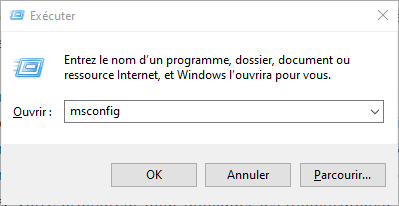
- Druk op de Windows toets + R om het dialoogvenster 'Uitvoeren' te openen.
- Typ msconfig en klik op OK om het systeemconfiguratieprogramma te openen.
- Klik op het tabblad Services en schakel het selectievakje 'Antimalware Service Executable' uit.

- Klik op Toepassen en vervolgens op OK om de wijzigingen op te slaan.
- Start uw computer opnieuw op om de wijzigingen toe te passen.
Dit zou moeten voorkomen dat msmpeng.exe bij het opstarten wordt uitgevoerd, maar het schakelt ook Windows Defender of Microsoft Security Essentials uit, waardoor uw computer minder goed beschermd is tegen malware.
Hoe kan ik msmpeng.exe bijwerken?
U kunt msmpeng.exe bijwerken door Windows Defender of Microsoft Security Essentials bij te werken. Volg hiervoor deze stappen:
- Open Windows Defender of Microsoft Security Essentials door op het pictogram in de taakbalk te klikken of door de naam in het Startmenu te zoeken.
- Klik op het tabblad 'Update' en controleer of er updates beschikbaar zijn.
- Als er updates beschikbaar zijn, klik dan op 'Update' om ze te downloaden en te installeren.
- Als er geen updates beschikbaar zijn, klik dan op 'Controleren op updates' om te zien of er nieuwe updates zijn.
- Als er nieuwe updates beschikbaar zijn, klik dan op Bijwerken om ze te downloaden en te installeren.
Dit zou msmpeng.exe moeten bijwerken en de prestaties en efficiëntie ervan bij het detecteren van malware moeten verbeteren.
Conclusie
Msmpeng.exe is een Windows proces dat uw computer beschermt tegen malware. Het maakt deel uit van de Antimalware Service Executable, die is gekoppeld aan Windows Defender of Microsoft Security Essentials, afhankelijk van uw Windowsversie. Msmpeng.exe is meestal een stil en onopvallend proces, maar het kan soms veel CPU- of schijfruimte verbruiken en uw pc vertragen. Om dit probleem op te lossen, kunt u de volgende oplossingen proberen:
- Controleer of uw pc malware bevat
- Microsoft Security Essentials verwijderen en opnieuw installeren
- Sluit msmpeng.exe uit van de scan
- Plan MSE-scantijden in of schakel realtimebeveiliging uit
- Installeer een ander antivirusprogramma
We hopen dat dit artikel u heeft geholpen te begrijpen wat msmpeng.exe is en hoe u het kunt beheren. Als u vragen of opmerkingen heeft, laat het ons dan gerust weten.


