

Wanneer u computer Windows met andere gebruikers, kan het nodig zijn om hen om verschillende redenen los te koppelen: onderhoud, beveiliging, optimalisatie van systeembronnen, enzovoort.
Deze uitgebreide handleiding legt stap voor stap uit kunt loskoppelen Windows met behulp van verschillende methoden, die elk hun eigen voor- en nadelen hebben.
Ontkoppel de verbinding met andere gebruikers via Taakbeheer
Taakbeheer is een ingebouwd hulpmiddel in Windows dat een overzicht biedt van systeemprocessen en -prestaties. Het stelt gebruikers ook in staat om eenvoudig en intuïtief andere processen te verbreken. Windows
Te volgen stappen :
- Druk Ctrl + Shift + Esc om Taakbeheer te openen.
- Klik op het Gebruikers.
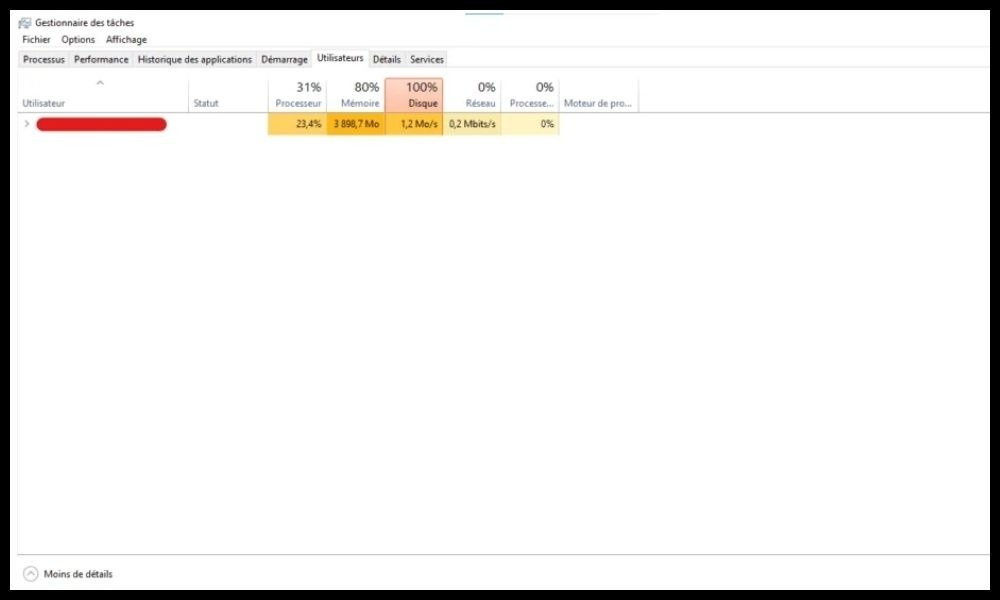
- Selecteer de gebruiker die u wilt loskoppelen.
- Klik op de 'Verbinding verbreken ' in de rechterbenedenhoek van het venster.
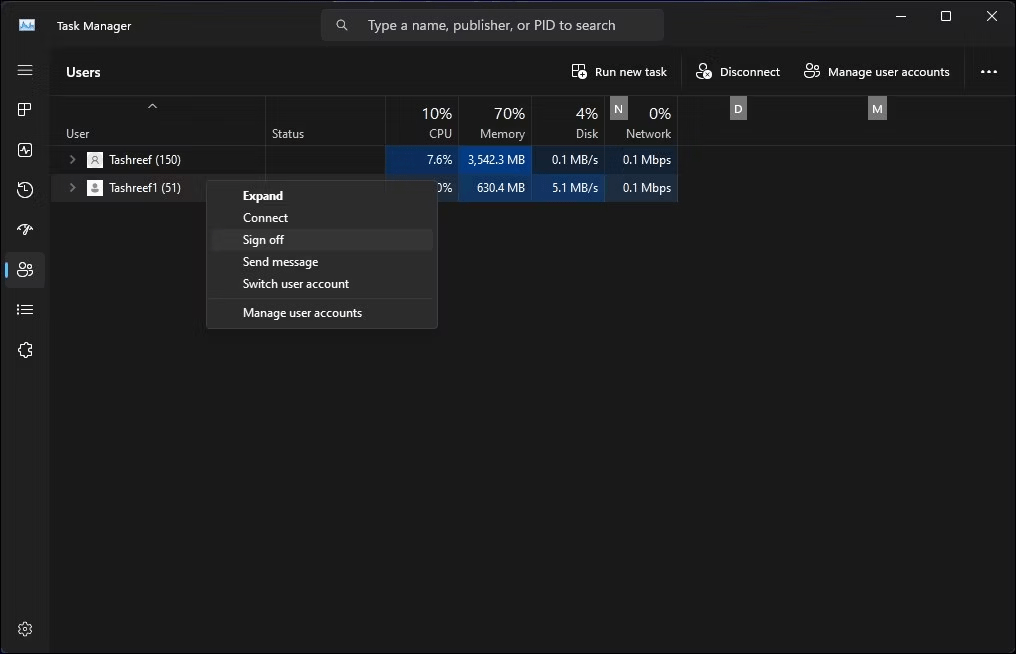
- Bevestig je keuze door op 'Verbinding verbreken' in het pop-upvenster dat verschijnt.
Voordelen :
- Een simpele en intuïtieve methode.
- Snelle toegang via een sneltoets.
- Gebruiksvriendelijke grafische interface.
Nadelen :
- Vereist beheerdersrechten om andere gebruikers te ontkoppelen.
- Het is niet mogelijk om gebruikers op afstand te ontkoppelen.
Verbreek de verbinding met andere gebruikers via de opdrachtprompt
Voor meer ervaren gebruikers biedt deopdrachtprompt een krachtig alternatief om andere gebruikers af te melden. Deze methode maakt gebruik van de `logoff`- om een specifieke gebruiker af te melden.
Te volgen stappen :
- Open de opdrachtprompt als beheerder.

- Voer de volgende opdracht in:
uitloggen<nom_utilisateur>
Vervangen <nom_utilisateur> door de gebruikersnaam in te voeren van de persoon die u wilt loskoppelen.
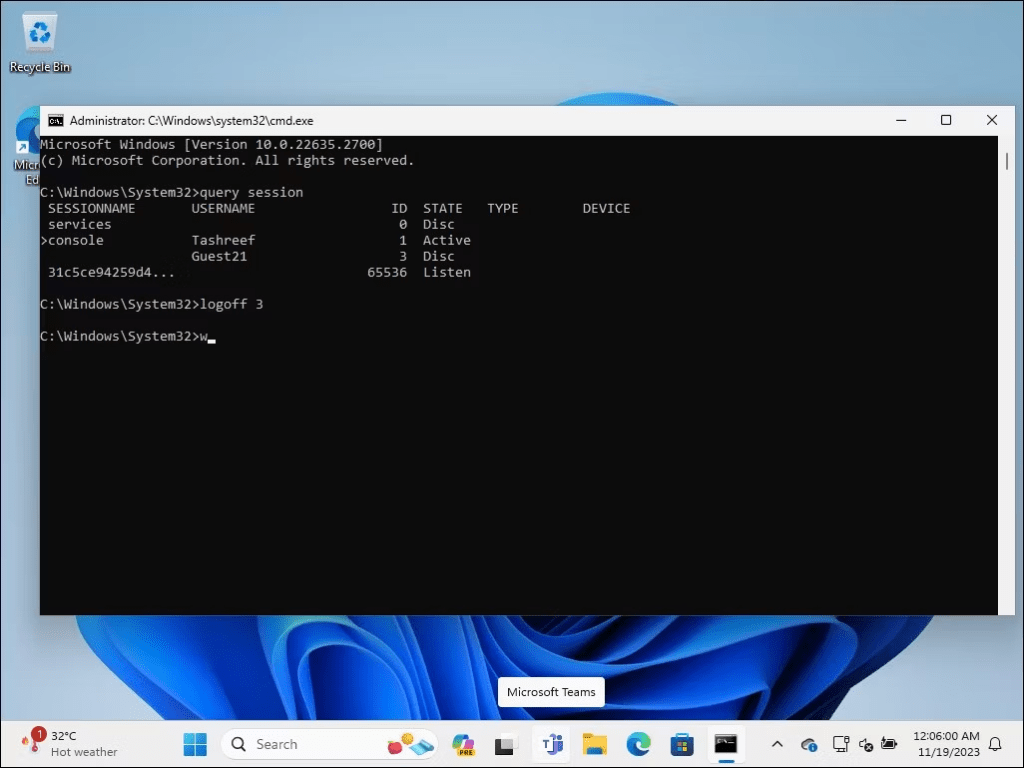
- Druk op Enter om de opdracht uit te voeren.
Voordelen :
- Een krachtige en flexibele methode.
- Hiermee kunnen gebruikers op afstand worden losgekoppeld.
- Vereist geen grafische interface.
Nadelen :
- De commandosyntaxis die je moet leren.
- Minder intuïtief voor beginnende gebruikers.
Verbreek de verbinding met andere gebruikers via Process Explorer
Process Explorer is een geavanceerd hulpmiddel van Microsoft dat een gedetailleerd overzicht biedt van de processen die op uw systeem draaien. Hiermee kunt u gebruikers loskoppelen door hun sessieprocessen te beëindigen.
Te volgen stappen :
- Download en installeer Process Explorer via de Microsoft-website.
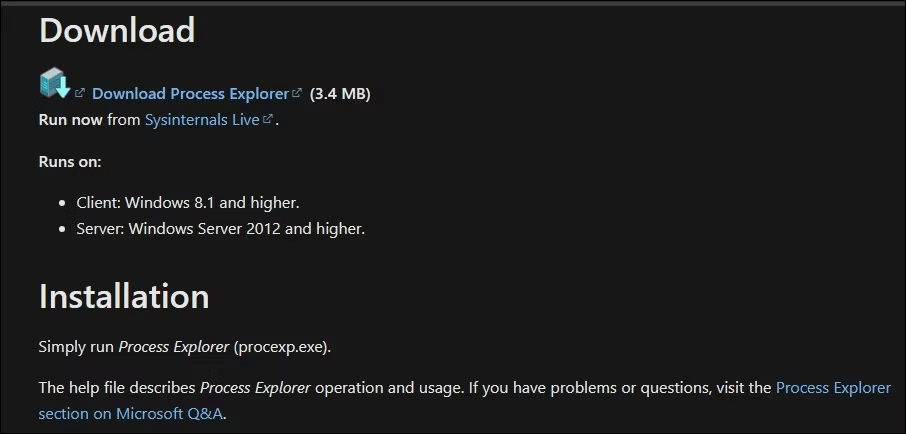
- Start Process Explorer en zoek naar het winlogon.exe dat is gekoppeld aan de gebruiker die u wilt uitloggen.
- Klik met de rechtermuisknop op het winlogon.exe en selecteer ' Proces beëindigen' in het contextmenu.

- Bevestig uw keuze door in het pop-upvenster op ' Proces voltooien' te klikken
Voordelen :
- Biedt een gedetailleerd overzicht van processen en sessies.
- Hiermee kunt u gebruikers die niet meer reageren, loskoppelen.
Nadelen :
- Een geavanceerd hulpmiddel dat intimiderend kan zijn voor beginnende gebruikers.
- Vereist inzicht in systeemprocessen.
Vraag andere gebruikers om toestemming voordat je hun verbinding verbreekt
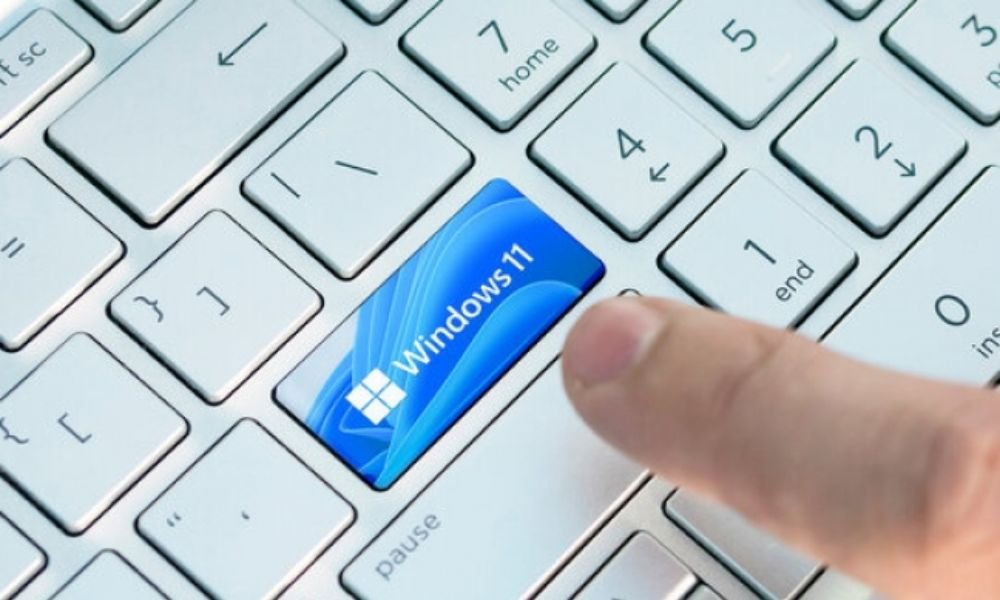
Voordat je de verbinding met een andere gebruiker verbreekt, is het altijd beleefd en respectvol om eerst toestemming te vragen. Dit helpt voorkomen dat niet-opgeslagen gegevens verloren gaan of dat hun werk wordt verstoord.
Advies :
- Stuur een bericht naar de gebruiker via instant messaging of e-mail.
- Doe een gesproken aankondiging als jullie dezelfde fysieke ruimte delen.
- Leg de reden voor de onderbreking uit en stel indien mogelijk een alternatief voor.
Conclusie
Het uitloggen van andere gebruikers in Windows 11 is een eenvoudige en veelvoorkomende handeling. Als u echter op zoek bent naar een handigere en permanente manier om toegang te krijgen tot uw sessie zonder een wachtwoord in te voeren, het ontgrendelen Windows zonder wachtwoord een interessant alternatief.


