
Sinds de release van Windows 11 heeft Microsoft veel elementen van de gebruikersinterface bijgewerkt, waaronder Taakbeheer. Als u de voorkeur geeft aan het eenvoudigere en overzichtelijkere oudere Taakbeheer, is het goed om te weten dat u dit nog steeds in Windows 11 kunt gebruiken. Hieronder vindt u een aantal manieren om dit te doen.
Methode 1: Sneltoets

De eenvoudigste manier om het oude Taakbeheer te openen is met een sneltoets. Druk Ctrl + Shift + Esc en het oude Taakbeheer wordt direct geopend.
Methode 2: Startmenu
Je kunt de oude taakbeheerder ook nog vinden in het Startmenu.
- Klik op de Startknop
- 'Taakbeheer' in de zoekbalk.
- Klik op het resultaat "Taakbeheer (Desktop)".
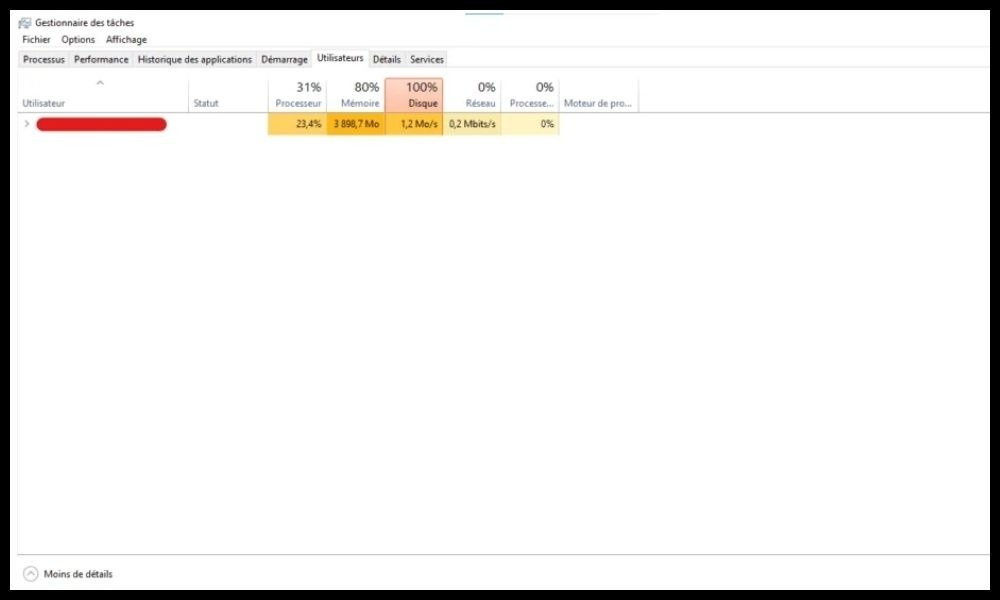
Methode 3: Opdrachtprompt
Via de opdrachtprompt kunt u het oude taakbeheerprogramma openen door een eenvoudige opdracht uit te voeren.

- Open de opdrachtprompt door op de Windows + R , typ vervolgens "cmd" en druk op Enter .
- Typ in het opdrachtpromptvenster de volgende opdracht:
taskmgr -d
- Druk op Enter en de oude taakbeheerder wordt geopend.
Methode 4: Maak een snelkoppeling
Je kunt een snelkoppeling op het bureaublad of in de taakbalk maken voor snelle toegang tot het oude taakbeheer.
Om een snelkoppeling op het bureaublad te maken:
- Klik met de rechtermuisknop op een lege plek op het bureaublad en selecteer Nieuw > Snelkoppeling .
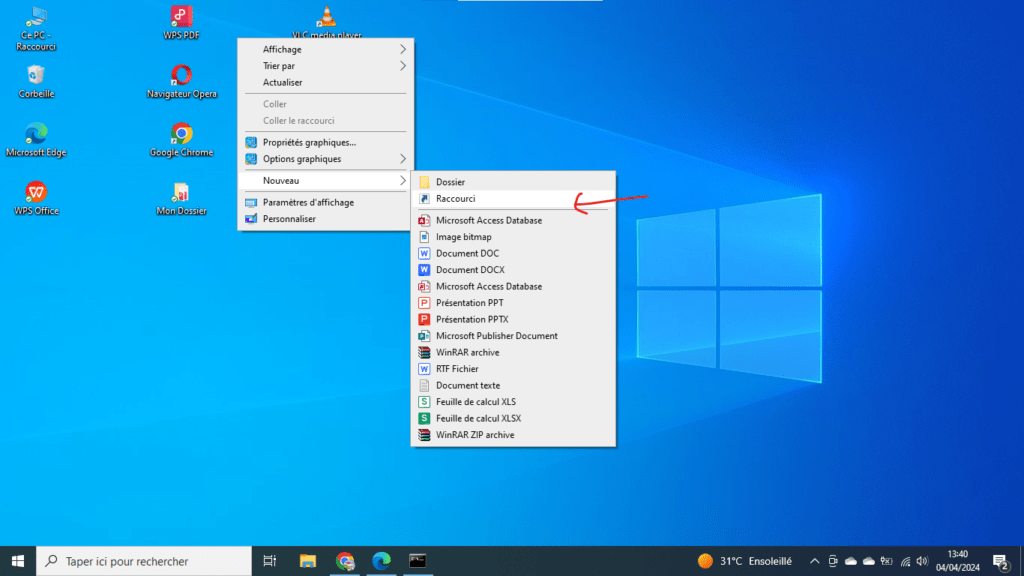
- Typ in het Elementlocatie
taskmgr -d
- Klik op Volgende .
- Geef de snelkoppeling een naam, bijvoorbeeld "Oude Taakbeheerder" .
- Klik op Voltooien .
Om een snelkoppeling in de taakbalk te maken:
- Volg stap 1 tot en met 4 van de 'Een snelkoppeling op het bureaublad maken .
- Klik met de rechtermuisknop op de zojuist aangemaakte snelkoppeling en selecteer 'Vastmaken aan taakbalk' .
Functies van de oude taakbeheerder

De oude taakbeheerder bood diverse functies die niet in de nieuwe versie te vinden zijn, waaronder:
- Processen weergeven in een boomstructuur : Met deze functie kunt u eenvoudig de hiërarchie van de momenteel actieve processen visualiseren.
- Tabbladen voor verschillende soorten processen : U kunt snel schakelen tussen actieve processen, processen onder het tabblad 'Prestaties', systeemprocessen en processen met toepassingsgeschiedenis.
- Meer opties voor het beheren van processen : u kunt processen beëindigen, processen pauzeren, de prioriteit van processen instellen en details voor elk proces bekijken.
Conclusie
De oude Taakbeheerder is een krachtig en flexibel hulpmiddel dat nuttig kan zijn voor ervaren gebruikers en systeembeheerders om Windows Taakbeheerder . Als u de interface en functies van de oude Taakbeheerder prettiger vindt, kunt u deze eenvoudig in Windows 11 gebruiken door een van de bovenstaande methoden te volgen.
Opmerkingen
- De oude taakbeheerder is niet bijgewerkt met de nieuwe functies van Windows 11.
- Het is mogelijk dat sommige functies van het oude taakbeheer niet in alle versies van Windows 11 beschikbaar zijn.


