
Foutcode 0x803f8001 is een probleem dat kan optreden wanneer u probeert apps te updaten of te downloaden vanuit de Microsoft Store . Deze code betekent dat de app niet correct is gelicentieerd of niet compatibel is met uw versie van Windows 10. Als u dit probleem tegenkomt, hoeft u zich geen zorgen te maken, er zijn oplossingen om het te verhelpen. In dit artikel leggen we de mogelijke oorzaken van deze foutcode uit en hoe u deze kunt oplossen.
Wat zijn de oorzaken van foutcode 0x803f8001?
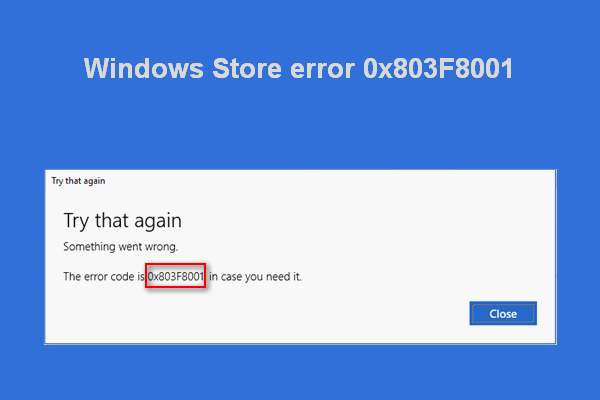
Er zijn verschillende redenen waarom foutcode 0x803f8001 in Windows 10 kan verschijnen. Enkele van de meest voorkomende zijn:
- Een legitieme applicatie- updates
- Een beschadigde of verouderde Windows cache
- Een locatie- of regioprobleem waardoor de applicatie uw systeem niet herkent.
- Een proxy of VPN die de verbinding met de Microsoft Store verstoort.
- Een storing in de Windows Store of de betreffende applicatie.
Hoe los ik foutcode 0x803f8001 op?
Om foutcode 0x803f8001 in Windows 10 , kunt u de volgende methoden proberen:
Methode 1: De applicatie verwijderen en opnieuw installeren
De eerste stap is het verwijderen en opnieuw installeren van de problematische applicatie. Dit kan eventuele bugs of incompatibiliteiten oplossen die de update of download belemmeren. Volg hiervoor deze stappen:
- Klik met de rechtermuisknop op het toepassingspictogram in het Startmenu of op het bureaublad en kies 'Verwijderen' .

- Open de Microsoft Store en zoek naar de app die je opnieuw wilt installeren.

- Klik op Installeren en volg de instructies op het scherm.
Methode 2: Schakel het antivirusprogramma tijdelijk uit
Antivirussoftware beschermt uw pc tegen schadelijke bedreigingen , maar kan soms interfereren met applicatie-updates en foutcode 0x803f8001 . Om te controleren of dit het geval is, kunt u uw antivirussoftware of zelfs Windows Defender totdat de update of download is voltooid. Volg hiervoor deze stappen:
- Open je antivirussoftware en ga naar de instellingen.
- Zoek naar de optie om realtimebeveiliging of antivirusbescherming uit te schakelen en klik erop.
- Kies een tijdsduur gedurende welke u de antivirus wilt uitschakelen, bijvoorbeeld 15 minuten of tot de volgende herstart.
- Probeer de app opnieuw bij te werken of te downloaden vanuit de Microsoft Store.
Vergeet niet je antivirusprogramma weer als je klaar bent.
Methode 3: De cache van de Windows Store resetten
De cache Windows Store is een verzameling tijdelijke bestanden die informatie over apps en updates opslaan. Als deze cache beschadigd of verouderd is, kan dit ervoor zorgen dat de Microsoft Store niet goed werkt en foutcode 0x803f8001 . Volg deze stappen om Windows Store te resetten :
- Druk op Windows + Q om het zoekvak naast de Startknop of Cortana te openen.
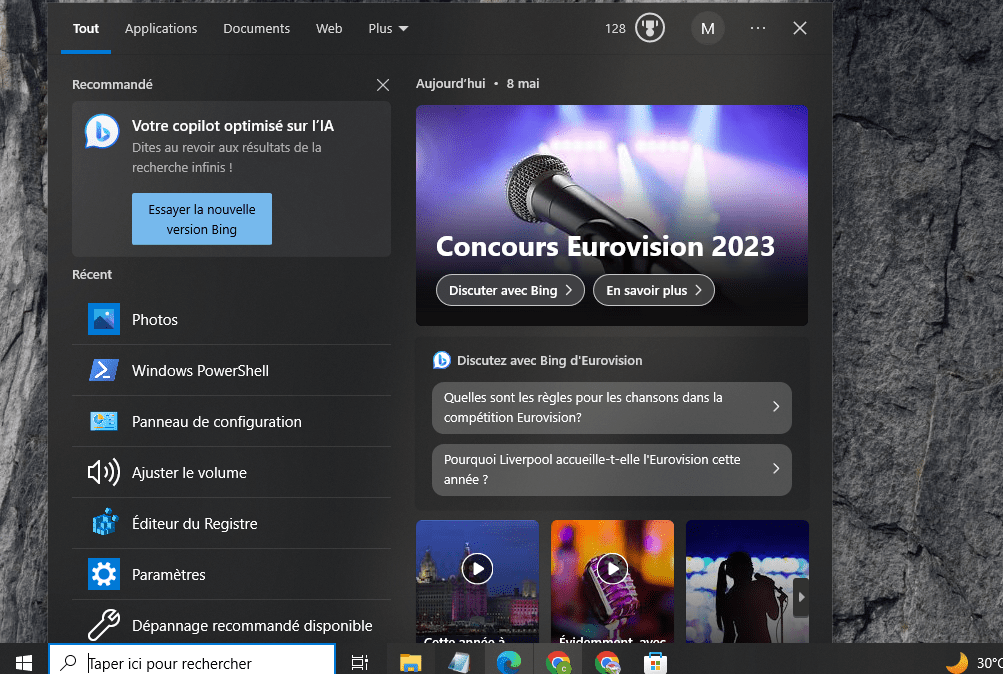
- Typ wsreset en klik met de rechtermuisknop op het resultaat. Kies 'Uitvoeren als beheerder' .
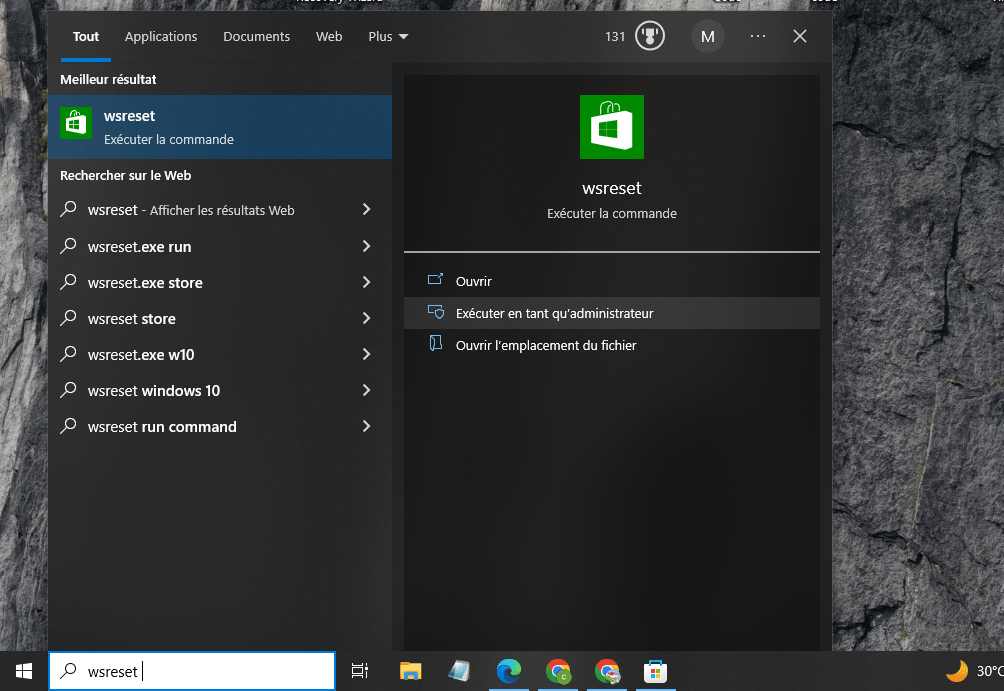
- Er verschijnt een zwart venster dat automatisch weer sluit. Dit betekent dat de cache van de Windows Store is gereset.
- Probeer de app opnieuw bij te werken of te downloaden vanuit de Microsoft Store.
Methode 4: Registreer de Windows Store-app opnieuw
Windows Store- app zelf mogelijk PowerShell , een tool waarmee u geavanceerde opdrachten kunt uitvoeren in Windows 10. Volg hiervoor deze stappen:
- Druk op Windows + Q om het zoekvak naast de Startknop of Cortana te openen.
- Typ PowerShell en klik met de rechtermuisknop op het resultaat. Kies 'Uitvoeren als beheerder' .

- Kopieer en plak de volgende opdracht in het PowerShell-venster:
Get-AppXPackage *WindowsStore* -AllUsers | Foreach {Add-AppxPackage -DisableDevelopmentMode -Register "$($_.InstallLocation)\AppXManifest.xml"}
- Druk op Enter om de opdracht uit te voeren.
- Wacht tot de opdracht is voltooid en sluit het PowerShell-venster .
- Probeer de app opnieuw bij te werken of te downloaden vanuit de Microsoft Store.
Methode 5: Apps toestaan je locatie te gebruiken
Sommige apps hebben mogelijk toegang tot uw locatie nodig om correct te functioneren. Als u apps geen toestemming hebt gegeven om uw locatie te gebruiken, kan dit foutcode 0x803f8001 . Volg deze stappen om apps toestemming te geven om uw locatie te gebruiken:
- Klik op de Startknop en kies Instellingen .
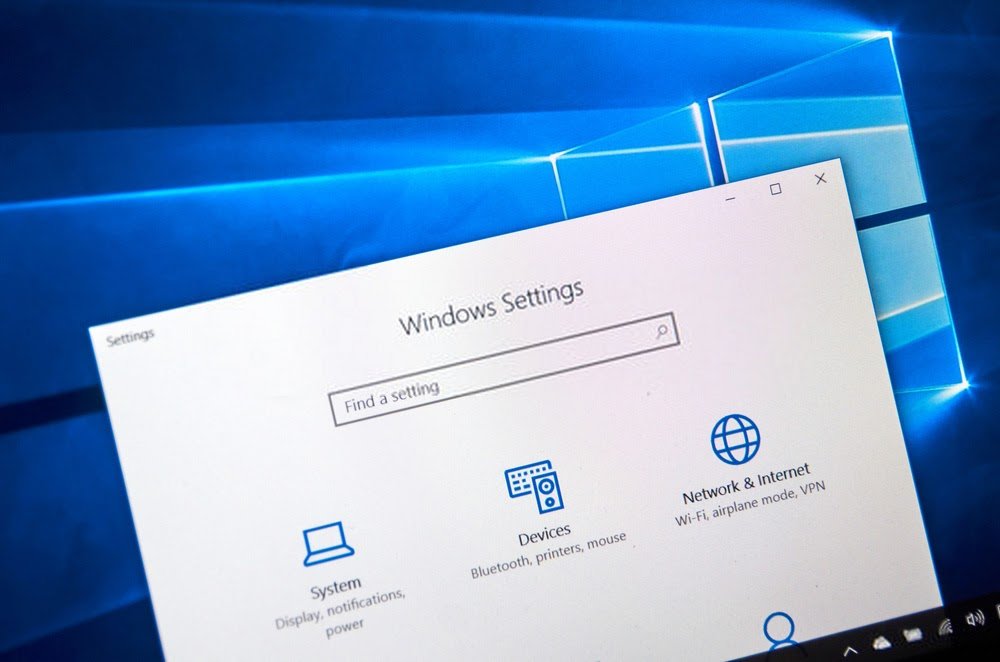
- Klik op Privacy en selecteer Locatie in het menu aan de linkerkant.
- onder 'Toegang tot locatie op dit apparaat ' op de 'Bewerken en schakel de optie in.
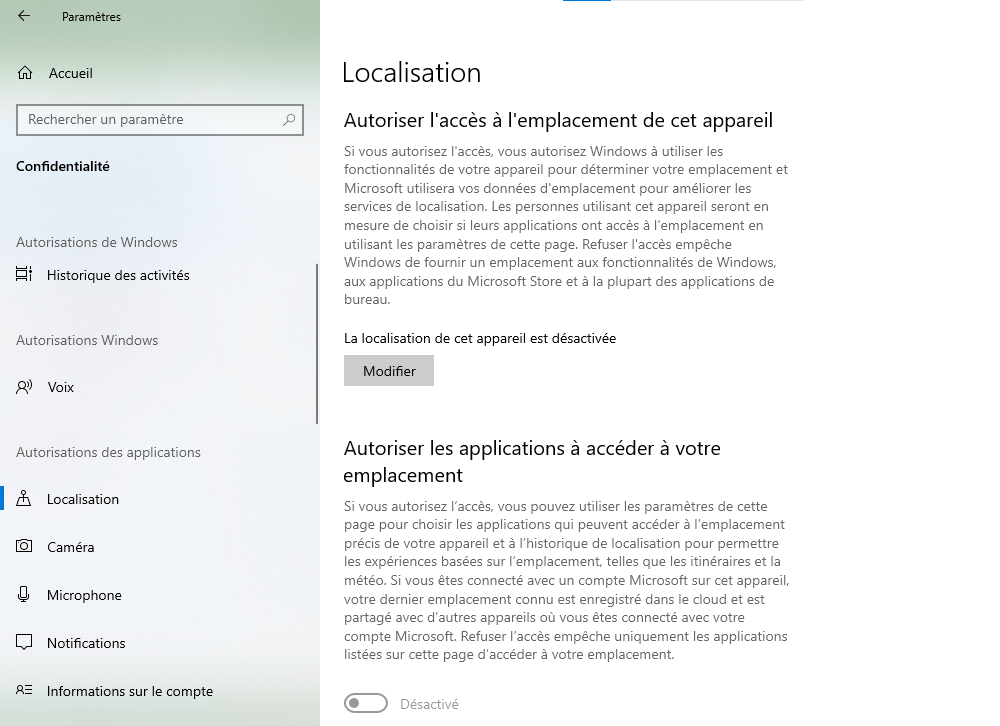
- onder ' Kies welke apps toegang hebben tot uw locatie' de optie in voor de Microsoft Store en de app die u wilt bijwerken of downloaden.

Methode 6: De proxy uitschakelen
Een proxy is een tussenliggende server waarmee u uw IP-adres kunt verbergen en geografische beperkingen of censuur kunt omzeilen. Een proxy kan echter ook de verbinding met de Microsoft Store verstoren en foutcode 0x803f8001 . Volg deze stappen om de proxy uit te schakelen:
- Klik in Microsoft Edge op de menuknop in de rechterbovenhoek en selecteer Instellingen .

- in het linkermenu naar Systeem De proxy-instellingen van uw computer openen .

- knoppen ' Instellingen automatisch detecteren' en 'Installatiescript gebruiken' op 'Uitgeschakeld' .

Methode 7: Gebruik de DISM-tool
DISM is een tool die is ingebouwd in Windows 10 en waarmee beschadigde of ontbrekende systeembestanden kunnen worden hersteld. Als foutcode 0x803f8001 wordt veroorzaakt door systeemcorruptie, kunt u proberen deze tool te gebruiken om het probleem op te lossen. Volg hiervoor deze stappen:
- Druk op Windows + Q om het zoekvak naast de Startknop of Cortana te openen.
- Typ 'Opdrachtprompt' en klik met de rechtermuisknop op het resultaat. Kies 'Uitvoeren als beheerder'.

- Kopieer en plak de volgende opdracht in het opdrachtpromptvenster:
DISM /Online /Cleanup-Image /RestoreHealth
- Druk op Enter om de opdracht uit te voeren.
- Wacht tot de opdracht is voltooid en sluit vervolgens het opdrachtpromptvenster.
- Probeer de app opnieuw bij te werken of te downloaden vanuit de Microsoft Store.
Methode 8: Taal- en regio-instellingen resetten
Windows gebruikt die niet compatibel is met uw land, kan dit foutcode 0x803f8001 . Volg deze stappen om uw taal- en regio-instellingen opnieuw in te stellen:
- Klik op de Startknop en kies Instellingen .
- Klik op Tijd en taal en selecteer Regio in het menu aan de linkerkant.
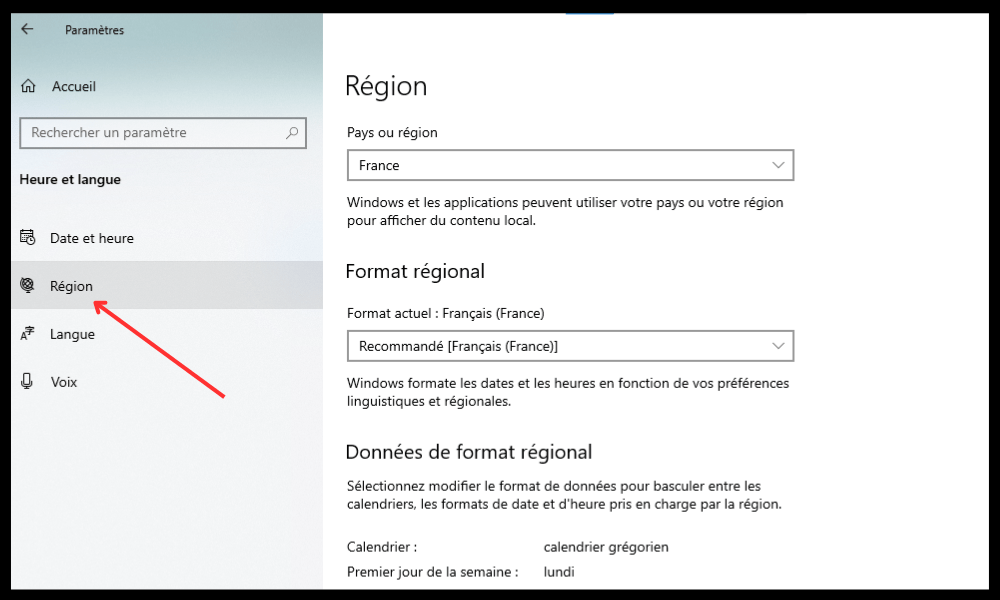
- onder 'Land of regio' het land dat overeenkomt met uw versie van Windows 10 en uw huidige locatie.
- Kies onder 'Regionale opmaak
- Klik op Taal in het menu aan de linkerkant en controleer of de weergegeven taal de taal is die u wilt gebruiken voor Windows 10 en toepassingen.
- Als je de taal wilt wijzigen, klik je op ' Een taal toevoegen' en kies je de gewenste taal uit de lijst. Klik vervolgens op de toegevoegde taal en kies ' Instellen als standaardtaal' .
Veelgestelde vragen
Hieronder vindt u enkele veelgestelde vragen over foutcode 0x803f8001 in Windows 10:
Wat is foutcode 0x803f8001?
Foutcode 0x803f8001 is een probleem dat kan optreden wanneer u probeert apps bij te werken of te downloaden vanuit de Microsoft Store. Deze code betekent dat de app niet de juiste licentie heeft of niet compatibel is met uw versie van Windows 10.
Hoe los ik foutcode 0x803f8001 op?
Om foutcode 0x803f8001 in Windows 10 , kunt u de volgende methoden proberen:
- Verwijder en installeer de applicatie opnieuw
- Schakel de antivirus tijdelijk uit
- De cache van de Windows Store opnieuw instellen
- Registreer de Windows Store-app opnieuw
- Sta apps toe om je locatie te gebruiken
- Schakel de proxy uit
- Gebruik de DISM-tool
- Taal- en regio-instellingen resetten
Hoe kan ik foutcode 0x803f8001 voorkomen?
Om foutcode 0x803f8001 in Windows 10 te voorkomen, kunt u de volgende tips volgen:
- Houd uw systeem up-to-date Windows -updates .
- Controleer regelmatig of er app-updates beschikbaar zijn in de Microsoft Store en installeer ze zodra ze er zijn.
- Gebruik een betrouwbaar antivirusprogramma dat compatibel is met Windows 10 en schakel het tijdelijk uit tijdens het bijwerken of downloaden van applicaties.
- Wis de cache van de Windows Store van tijd tot tijd met behulp van de wsreset-tool.
- Zorg ervoor dat de taal- en regio-instellingen overeenkomen met uw versie van Windows 10 en uw huidige locatie.
- Vermijd het gebruik van een proxy of VPN, aangezien dit de verbinding met de Microsoft Store kan verstoren.
- Gebruik de DISM-tool om beschadigde of ontbrekende systeembestanden te herstellen.
Conclusie
Foutcode 0x803f8001 in Windows 10 is een probleem dat kan voorkomen dat u updates kunt uitvoeren of apps kunt downloaden vanuit de Microsoft Store. Er zijn verschillende mogelijke oorzaken voor dit probleem, evenals verschillende oplossingen. Een daarvan is het herstellen van systeemfout 5 het oplossen van foutcode 0x803f8001 in Windows 10 te begrijpen. Als u nog vragen of opmerkingen heeft, kunt u die hieronder achterlaten.


