

Heb je ooit een foutmelding gekregen dat een programma is vastgelopen vanwege een Appcrash-probleem? Vraag je je af wat deze term betekent en hoe je het kunt oplossen? Geen zorgen, in dit artikel leggen we uit wat een Appcrash is en geven we je 7 mogelijke oplossingen om het te verhelpen.
Wat is een appcrash?
 Een appcrash is een foutmelding die verschijnt wanneer Windows detecteert dat een programma niet correct kan worden uitgevoerd en vastloopt. Dit kan verschillende oorzaken hebben, zoals een beschadigd bestand, een virus, een compatibiliteitsprobleem, een conflict met andere software, enzovoort. Als u bijvoorbeeld de stuurprogramma's voor uw NVIDIA-videokaart probeert te installeren en de foutmelding ' Het NVIDIA-installatieprogramma kan niet verdergaan ' krijgt, betekent dit dat er een appcrash-probleem is met het installatieprogramma.
Het Appcrash-foutbericht bevat doorgaans de naam van het programma dat is vastgelopen, de naam van de defecte module, de versie van het besturingssysteem en de uitzonderingscode. Deze informatie kan nuttig zijn bij het vaststellen van de oorzaak van het probleem en het vinden van een geschikte oplossing.
Hoe los ik een appcrash op?
Er bestaat geen universele oplossing voor een app-crash, omdat deze verschillende oorzaken kan hebben. Hier zijn echter 7 oplossingen die je kunt proberen om het app-crashprobleem op te lossen:
Oplossing 1: Leeg de prullenbak van Windows
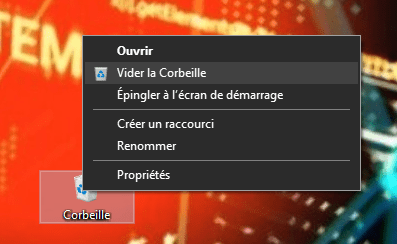
Het eerste wat u moet doen, is de prullenbak van Windowsleegmaken. Deze kan namelijk ongewenste, tijdelijke of verouderde bestanden bevatten die uw computer kunnen vertragen of fouten kunnen veroorzaken. U kunt hiervoor de ingebouwde schijfopruimingsfunctie Windows gebruiken, of software van derden zoals CCleaner.
Volg deze stappen om het hulpprogramma Schijfopruiming van Windowste gebruiken:
- Open Verkenner en klik met de rechtermuisknop op de harde schijf waarop Windows is geïnstalleerd (meestal C:).
- Selecteer Eigenschappen en klik op de knop Schijfopruiming.

- Vink de vakjes aan voor de bestanden die u wilt verwijderen en klik op OK.

- Start je computer opnieuw op en controleer of het Appcrash-probleem is opgelost.
Oplossing 2: Bevrijd uw computer van virussen
Een virus kan een app laten vastlopen, omdat het systeem- of programmabestanden kan beschadigen of wijzigen. Daarom is het belangrijk om uw computer te beschermen met actuele antivirussoftware en regelmatig scans uit te voeren.
om uw computer te scannen met de antivirussoftware van Windows 10 ( Windows Defender ):
- Open Windows -instellingen en klik op 'Update & beveiliging'.

- Klik op Windows Beveiliging en selecteer Virus- en bedreigingsbeveiliging.
- Klik op Analyseopties en kies een volledige of aangepaste analyse.

- Klik op 'Nu analyseren' en wacht tot de analyse is voltooid.
- Als het antivirusprogramma bedreigingen detecteert, volg dan de instructies om deze te verwijderen of in quarantaine te plaatsen.
- Start je computer opnieuw op en controleer of het Appcrash-probleem is opgelost.
Oplossing 3: Herstel uw systeembestanden
Een beschadigd of ontbrekend systeembestand kan een app-crash veroorzaken, omdat het voorkomt dat het programma of het besturingssysteem correct functioneert. Om uw systeembestanden te herstellen, kunt u de Systeem Bestandscontrole (SFC) gebruiken die in Windowsis ingebouwd.
Volg deze stappen om de System File Checker (SFC)-tool te gebruiken:
- Open de opdrachtprompt als beheerder. Typ hiervoor 'cmd' in het zoekvak van de taakbalk, klik met de rechtermuisknop op 'Opdrachtprompt' en kies 'Uitvoeren als beheerder'.

- Typ in het opdrachtpromptvenster de opdracht sfc /scannow en druk op Enter. Deze opdracht scant alle beveiligde systeembestanden en vervangt beschadigde of ontbrekende bestanden door een verborgen kopie in een gecomprimeerde map op %WinDir%\System32\dllcache. Het symbool %WinDir% staat voor de map waarin Windows is geïnstalleerd, bijvoorbeeld C:\Windows.
- Sluit het opdrachtpromptvenster niet voordat de scan is voltooid. De scanresultaten worden weergegeven zodra het proces is afgerond.

- Wanneer de analyse is voltooid, ziet u mogelijk een van de volgende berichten:
- Windows Resource Protection heeft geen integriteitsschendingen gevonden. Dit betekent dat er geen systeembestanden ontbreken of beschadigd zijn en dat u geen verdere actie hoeft te ondernemen.
- Windows Resource Protection heeft beschadigde bestanden gevonden en succesvol hersteld. Dit betekent dat sommige systeembestanden zijn hersteld en dat u uw computer opnieuw moet opstarten om de wijzigingen door te voeren.
- Windows Resource Protection heeft beschadigde bestanden gevonden, maar kon ze niet allemaal herstellen. Dit betekent dat sommige systeembestanden niet konden worden hersteld. U kunt het CBS.log-bestand raadplegen voor meer informatie. U kunt dit bestand openen door in de opdrachtprompt de volgende opdracht in te voeren: `findstr /c:“[SR]” %windir%\Logs\CBS\CBS.log >“%userprofile%\Desktop\sfcdetails.txt”`. Open vervolgens het bestand sfcdetails.txt op uw bureaublad.
Oplossing 4: Gebruik de compatibiliteitsmodus
Als het Appcrash-probleem optreedt bij een programma dat is ontworpen voor een oudere versie van Windows, kan er een compatibiliteitsprobleem zijn tussen het programma en uw huidige versie van Windows. Om dit op te lossen, kunt u proberen het programma in compatibiliteitsmodus uit te voeren. Hierdoor kan Windows een oudere omgeving voor het programma simuleren.

Om de compatibiliteitsmodus te gebruiken, volgt u deze stappen:
- Klik met de rechtermuisknop op het pictogram van het programma dat het Appcrash-probleem veroorzaakte en kies Eigenschappen.
- Klik op het tabblad Compatibiliteit en vink het vakje 'Dit programma uitvoeren in compatibiliteitsmodus voor' aan.
- Selecteer in de下拉lijst de Windows -versie waarvoor het programma is ontworpen. Als het programma bijvoorbeeld voor Windows XP is gemaakt, kies dan Windows XP Service Pack 3.
- Klik op OK en probeer het programma opnieuw uit te voeren.
Als het probleem aanhoudt, kunt u ook het vakje 'Dit programma als beheerder uitvoeren' aanvinken op het tabblad Compatibiliteit. Dit kan sommige problemen met toegangsrechten oplossen.
Oplossing 5: Installeer de problematische applicatie opnieuw
Als geen van de voorgaande oplossingen werkt, is de applicatie die het Appcrash-probleem veroorzaakt mogelijk beschadigd of onjuist geïnstalleerd. In dat geval kunt u proberen de applicatie te verwijderen en opnieuw te installeren om eventuele beschadigde of ontbrekende bestanden te herstellen.
Om een applicatie in Windows 10 te verwijderen, heb je twee opties:
- Je kunt een applicatie verwijderen via het Startmenu. Klik hiervoor op de Startknop en zoek de applicatie in de lijst met applicaties. Klik met de rechtermuisknop op de applicatie en kies 'Verwijderen'. Bevestig je keuze door nogmaals op 'Verwijderen' te klikken.

- Je kunt een app ook verwijderen via Windowsinstellingen. Klik hiervoor op de Startknop en kies Instellingen. Klik op Apps en functies. Zoek de app die je wilt verwijderen in de lijst en klik erop. Klik op de knop Verwijderen en bevestig je keuze.

In beide gevallen wordt de applicatie van uw computer verwijderd. Als u deze later opnieuw wilt installeren, moet u deze opnieuw downloaden vanuit de Microsoft Store of de website van de ontwikkelaar.
Oplossing 6: Controleer de applicatierechten
Soms kan het probleem met appcrashes worden veroorzaakt doordat een applicatie geen toegang heeft tot bepaalde systeembronnen, zoals het netwerk, de webcam, de microfoon, enzovoort. Om dit probleem op te lossen, kunt u de machtigingen van de applicatie controleren en aanpassen in Windows-instellingen.
Om de machtigingen van de applicatie te controleren, volg je deze stappen:
- Klik op de Startknop en kies Instellingen.
- Klik op Privacy en selecteer in het linkerdeelvenster de categorie machtigingen die u wilt controleren. Bijvoorbeeld: Camera, Microfoon, Locatie, enzovoort.

- In het rechterdeelvenster ziet u een lijst met toepassingen die toegang hebben tot deze categorie machtigingen. U kunt de toegang voor elke toepassing in- of uitschakelen met behulp van de schakelaars.
- Als de applicatie die het Appcrash-probleem veroorzaakte niet in de lijst staat, kunt u onderaan in het rechterpaneel op de link 'Kies welke applicaties uw [categorie] mogen gebruiken' klikken en de applicatie handmatig toevoegen.
Nadat je de applicatierechten hebt gecontroleerd en aangepast, probeer de app dan opnieuw op te starten en kijk of het probleem met de appcrash is opgelost.
Oplossing 7: Schakel de antivirus uit
Afhankelijk van de applicatie die het probleem ondervindt, kan het te maken hebben met uw antivirussoftware. Soms blokkeren antivirusprogramma's bepaalde programma's of verstoren ze de werking ervan, waardoor deze niet goed functioneren. Om dit op te lossen, kunt u proberen uw antivirus tijdelijk uit te schakelen en de applicatie die het Appcrash-probleem veroorzaakte opnieuw op te starten.
Om je antivirussoftware uit te schakelen, moet je de instellingen van je antivirusprogramma openen en zoeken naar de optie om deze uit te schakelen of te pauzeren. De procedure kan variëren afhankelijk van het antivirusprogramma dat je gebruikt, maar je vindt de optie meestal in de taakbalk of het Startmenu. Je kunt ook de website of ondersteuningspagina van je antivirusprovider raadplegen voor verdere instructies.

Nadat je je antivirussoftware hebt uitgeschakeld, probeer je de applicatie die het Appcrash-probleem veroorzaakte opnieuw te starten en kijk je of het probleem is opgelost. Zo ja, dan kun je je antivirussoftware weer inschakelen en controleren of er een update of een uitzondering voor de applicatie beschikbaar is in de antivirusinstellingen.
Veelgestelde vragen
Hieronder vindt u een aantal veelgestelde vragen over het Appcrash-probleem:
Wat veroorzaakt een appcrash?
Een app-crash kan door verschillende factoren worden veroorzaakt, zoals een beschadigd bestand, een virus, een compatibiliteitsprobleem, een conflict met andere software, enzovoort. Er is niet één enkele oorzaak voor dit probleem.
Wat is het verschil tussen een appcrash en een blauw scherm (BSoD)?
Een appcrash is een foutmelding die verschijnt wanneer Windows detecteert dat een programma niet correct kan werken en vastloopt. Een BSoD (Blue Screen of Death) is een blauw scherm dat verschijnt wanneer Windows een ernstig probleem ondervindt waardoor het niet meer functioneert en een herstart vereist. Een appcrash treft doorgaans één programma, terwijl een BSoD het hele systeem beïnvloedt.
Hoe kan ik vaststellen welke module defect is en een app-crash veroorzaakt?
Het Appcrash-foutbericht bevat doorgaans de naam van de defecte module, oftewel het bestand of onderdeel dat het probleem veroorzaakt. Als het foutbericht bijvoorbeeld aangeeft dat de defecte module explorer.exe is, betekent dit dat het probleem afkomstig is van WindowsVerkenner. U kunt ook het CBS.log-bestand raadplegen voor meer informatie over de defecte module.
Hoe kan ik mijn grafische kaartstuurprogramma's bijwerken om een appcrash te voorkomen?
Grafische kaartstuurprogramma's zijn software waarmee Windows met de grafische kaart kan communiceren en beelden op het scherm kan weergeven. Als de stuurprogramma's verouderd of incompatibel zijn, kunnen ze weergaveproblemen of fouten veroorzaken, zoals een app die vastloopt. Om uw grafische kaartstuurprogramma's bij te werken, kunt u het ingebouwde Apparaatbeheer van Windows of de stuurprogramma's downloaden van de website van de fabrikant van uw grafische kaart.
Volg deze stappen om Apparaatbeheer te gebruiken:
- Klik met de rechtermuisknop op de Startknop en kies Apparaatbeheer.
- Vouw de categorie Grafische kaarten uit en klik met de rechtermuisknop op uw grafische kaart.
- Selecteer 'Stuurprogramma bijwerken' en volg de instructies op het scherm.
Hoe schakel ik extensies of plug-ins uit die een app-crash kunnen veroorzaken?
Extensies of plug-ins zijn toevoegingen die de functionaliteit van bepaalde programma's, zoals webbrowsers, verbeteren. Soms kunnen ze conflicteren met het programma of andere extensies en fouten veroorzaken, zoals een appcrash. Om extensies of plug-ins uit te schakelen die een appcrash kunnen veroorzaken, moet u de instellingen van het programma openen en de optie vinden om extensies of plug-ins te beheren. Om bijvoorbeeld extensies in Google Chrome uit te schakelen, klikt u op het menu in de rechterbovenhoek, selecteert u 'Meer tools' en vervolgens 'Extensies'. U kunt extensies vervolgens in- of uitschakelen met behulp van de schakelaars.
Hoe kan ik mijn systeem terugzetten naar een eerdere datum om een appcrash op te lossen?
Systeemherstel is een Windows functie waarmee u uw systeem kunt terugzetten naar een eerdere staat, toen alles nog naar behoren werkte. Dit kan handig zijn om een app-crash op te lossen die is veroorzaakt door een recente systeemwijziging, zoals een update of software-installatie. Om uw systeem naar een eerdere datum te herstellen, moet u de ingebouwde tool Systeemherstel van Windowsgebruiken.
Volg deze stappen om de tool Systeemherstel te gebruiken:
- Klik met de rechtermuisknop op de Startknop en kies Systeem.
- Klik op Systeembeveiliging in het linkerdeelvenster.
- Klik op Systeemherstel in het tabblad Systeembeveiliging.
- Klik op Volgende en kies een herstelpunt uit de lijst. Een herstelpunt is een systeemback-up van een specifieke datum. U kunt de datum en tijd van elk herstelpunt zien, evenals een beschrijving van de gebeurtenis die het heeft aangemaakt. Kies een herstelpunt van vóór het Appcrash-probleem.
- Klik op Volgende en bevestig uw keuze door op Voltooien te klikken. Het systeem wordt opnieuw opgestart en uw systeem wordt hersteld naar de status van het geselecteerde herstelpunt.
- Controleer na het opnieuw opstarten of het probleem met de app-crash is opgelost.
Conclusie
De foutmelding 'Appcrash' geeft aan dat een programma is vastgelopen door een intern of extern probleem. Dit kan verschillende oorzaken hebben, zoals een beschadigd bestand, een virus, een compatibiliteitsprobleem, een conflict met andere software, enzovoort.
Om het Appcrash-probleem op te lossen, kunt u de volgende 7 oplossingen proberen:
- Maak de prullenbak van Windows leeg
- Bevrijd je computer van virussen
- Herstel uw systeembestanden
- Gebruik de compatibiliteitsmodus
- Installeer de problematische applicatie opnieuw
- Controleer de applicatierechten
- Schakel je antivirussoftware uit, of je er nu voor betaald hebt of niet.
We hopen dat dit artikel u heeft geholpen te begrijpen wat een appcrash is en hoe u deze kunt verhelpen. Mocht u nog vragen of opmerkingen hebben, laat het ons dan weten in het reactieveld hieronder.


