
Heb je een touchscreen-apparaat , een convertible laptop , en wil je optimaal profiteren van Windows 11 ? Dan moet je meer weten over de tabletmodus , een functie die zich gemakkelijk aanpast aan de Windows .
Wat is de tabletmodus in Windows 11?
De tabletmodus is Windows verandert wanneer u een touchscreenapparaat gebruikt, zoals een tablet of een convertible laptop .
Het wordt automatisch geactiveerd wanneer u het toetsenbord van uw apparaat loskoppelt of wanneer u het scherm naar de tabletmodus schakelt.
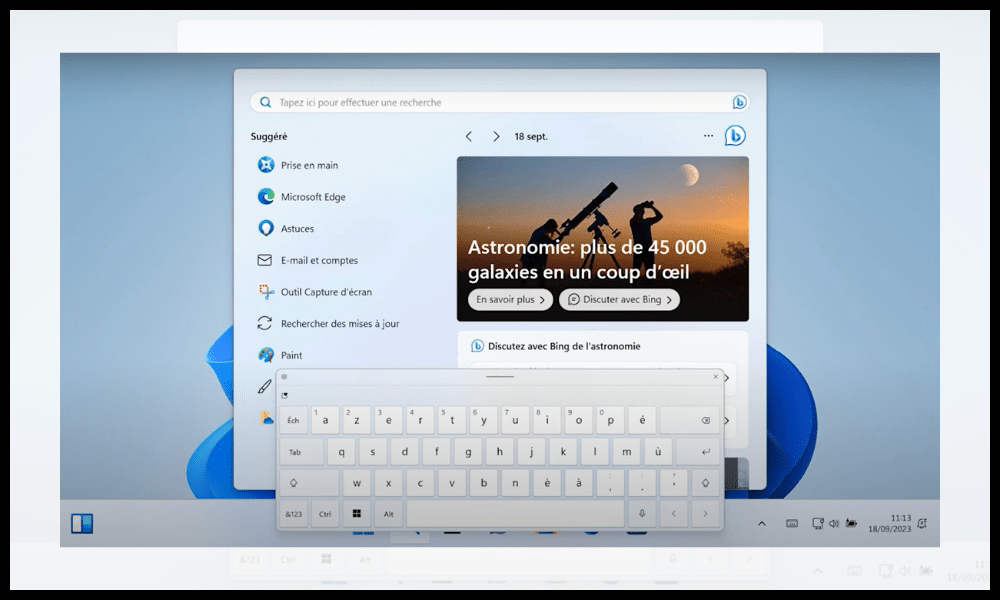
Deze modus biedt verschillende voordelen voor gebruikers van touchscreens:
- Het vergroot de pictogrammen in de taakbalk en het Startmenu, waardoor ze gemakkelijker met je vingers te selecteren zijn.
- Het toont toepassingsvensters op volledig scherm om de schermruimte te optimaliseren.
- Het maakt aanraakgebaren mogelijk , zoals vegen vanaf de rechterrand om het meldingencentrum te openen, of vegen vanaf de linkerrand om de taakbalk weer te geven.
- Hiermee wordt het virtuele toetsenbord geactiveerd , dat automatisch verschijnt wanneer je een tekstveld aanraakt.
- Het activeert automatische schermrotatie , die zich aanpast aan de oriëntatie van uw apparaat.
Het heeft echter ook enkele nadelen:
- Het beperkt de mogelijkheden om de Windows 11 , zoals de pictogramgrootte of de indeling van het Startmenu.
- Het beperkt de mogelijkheid om meerdere applicaties tegelijk te gebruiken , bijvoorbeeld via de Snap-modus of de Taakweergave.
- Het is mogelijk dat het niet compatibel is met sommige toepassingen die niet geoptimaliseerd zijn voor touchscreens.
De tabletmodus in- of uitschakelen in Windows 11
Zoals eerder vermeld, wordt de tabletmodus in Windows 11 automatisch geactiveerd. Als u de tabletmodus echter handmatig wilt in- of uitschakelen in Windows 11 , kunt u de volgende stappen volgen :
- Klik op het Startmenu- in de linkerbenedenhoek van het scherm en klik vervolgens op het tandwielvormige instellingenpictogram
- Typ 'tabletmodus' in de zoekbalk en klik op het resultaat dat verschijnt.
- Onder het kopje 'Tabletmodus' ziet u een optie met de tekst ' Geef aan of het systeem u moet vragen om over te schakelen naar de tabletmodus '. Klik hierop.
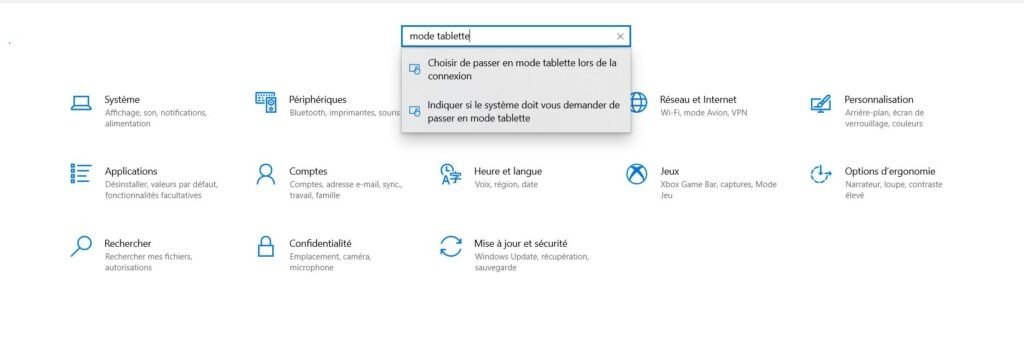
- Klik vervolgens op ' Aanvullende instellingen voor tablet-pc bewerken '.

- Hiermee krijg je toegang tot de knop om de tabletmodus in of uit te schakelen.
Hoe stel ik de tabletmodus in?
Wanneer je de tabletmodus inschakelt, verandert Windows 11 het uiterlijk van je bureaublad om het gebruik met aanraakbediening te vergemakkelijken. Apps worden bijvoorbeeld op volledig scherm geopend, bureaubladpictogrammen worden verborgen en het Startmenu wordt een Startscherm met tegels.
Je kunt de tabletmodus aanpassen via de instellingen. Open hiervoor het Startmenu, klik op Instellingen en vervolgens op Systeem. Klik in het linkerdeelvenster op Tabletmodus.
Wanneer ik de tabletmodus gebruik
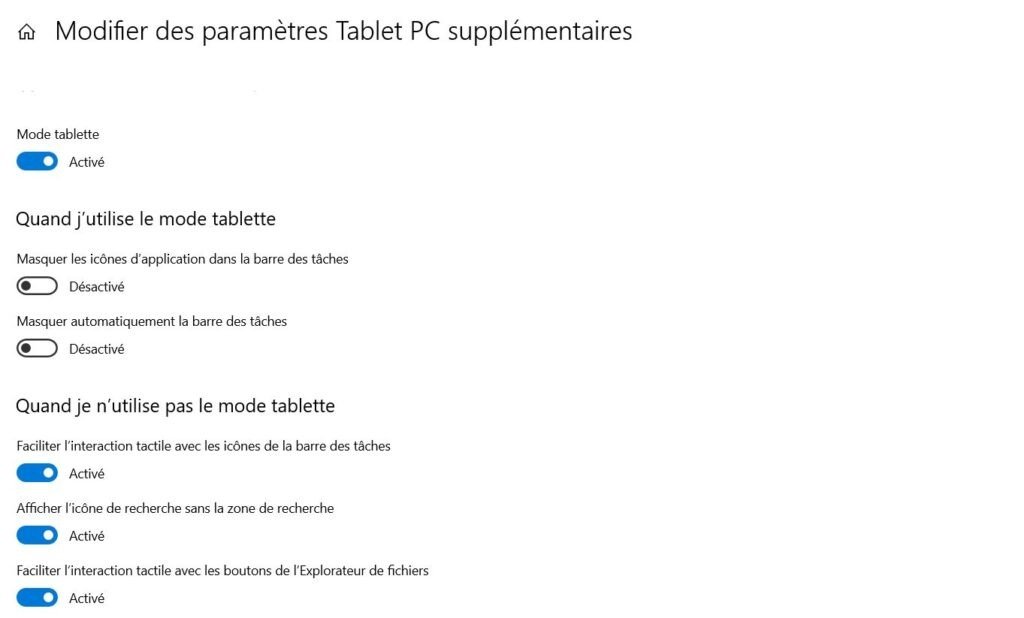
In de instellingen voor de tabletmodus kunt u de volgende opties kiezen om de interface naar uw voorkeur aan te passen wanneer u de tabletmodus gebruikt:
- App-pictogrammen in de taakbalk verbergen : Met deze optie kunt u de taakbalk overzichtelijker maken door de pictogrammen van geopende applicaties te verbergen. U kunt applicaties nog steeds openen door op het taakwisselaarpictogram in de taakbalk te klikken.
- De taakbalk automatisch verbergen : Met deze optie bespaart u schermruimte door de taakbalk te verbergen wanneer u deze niet nodig hebt. U kunt de taakbalk weer weergeven door vanaf de onderkant van het scherm omhoog te vegen.
Als ik de tabletmodus niet gebruik
In de instellingen voor de tabletmodus kunt u ook de volgende opties kiezen om de aanraakervaring te verbeteren wanneer u de tabletmodus niet gebruikt:
- Vereenvoudig de aanraakbediening van taakbalkpictogrammen : Met deze optie kunt u taakbalkpictogrammen iets vergroten, zodat ze gemakkelijker aan te raken zijn.
- Het zoekpictogram weergeven zonder zoekvak : Met deze optie kunt u de grootte van de taakbalk verkleinen door alleen het zoekpictogram weer te geven in plaats van het zoekvak. U kunt het zoekvak nog steeds openen door op het pictogram te klikken of door op Windows + S
- Vereenvoudig de aanraakbediening van de knoppen in de verkenner : Met deze optie kunt u de grootte van de knoppen in de verkenner (zoals Vorige, Volgende, Vernieuwen, enz.) vergroten, zodat ze gemakkelijker aan te raken zijn.
- Virtueel toetsenbord weergeven wanneer er geen toetsenbord is aangesloten : Met deze optie kunt u het virtuele toetsenbord automatisch weergeven wanneer u een tekstgebied aanraakt en er geen fysiek toetsenbord op uw pc is aangesloten.
Veelgestelde vragen
Hoe activeer ik automatisch de tabletmodus in windows 11 wanneer ik inlog?
Volg deze stappen om de tabletmodus in Windows 11 automatisch te activeren wanneer u zich aanmeldt:
- Open het Startmenu en klik op het tandwielvormige instellingenpictogram.
- Typ 'tabletmodus' in de zoekbalk en klik op het resultaat dat verschijnt.
- Onder het kopje 'Tabletmodus' ziet u een optie met de tekst ' Kies ervoor om over te schakelen naar de tabletmodus bij het verbinden '. Klik hierop.
- In het keuzemenu "Wanneer ik inlog", selecteer je " Altijd tabletmodus gebruiken ".
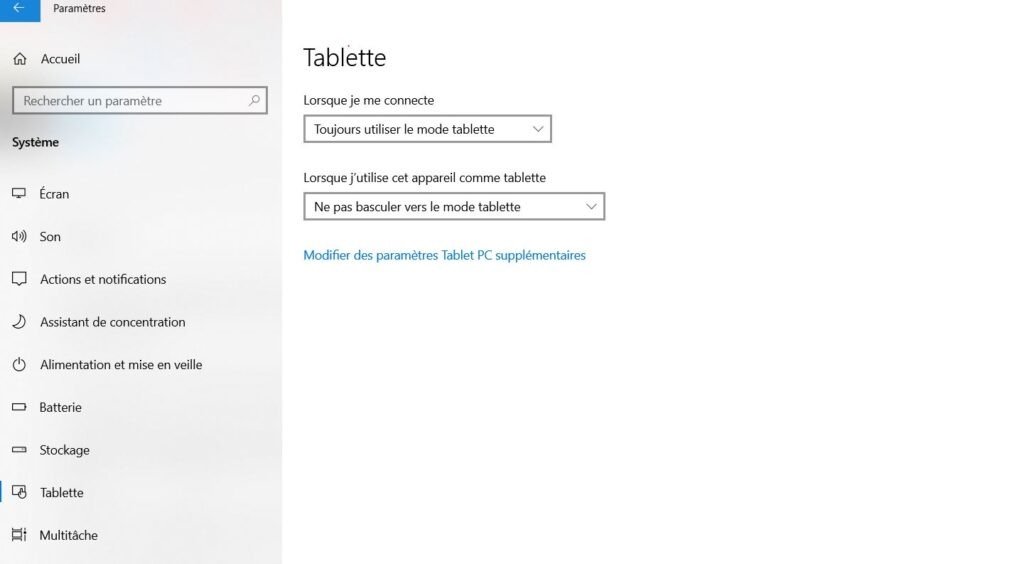
Daarom schakelt uw apparaat elke keer dat u zich aanmeldt bij Windows 11 over naar de tabletmodus. U kunt er ook voor kiezen om de modus te gebruiken die geschikt is voor uw hardware, of om de tabletmodus helemaal niet te gebruiken, afhankelijk van uw voorkeuren.
Wat zijn de verschillen tussen de tabletmodus en de desktopmodus in Windows 11?
De tabletmodus en de desktopmodus zijn twee weergavemodi in Windows 11 die zich aanpassen aan het type apparaat dat u gebruikt. De tabletmodus is ontworpen voor touchscreens, terwijl de desktopmodus is ontworpen voor traditionele apparaten, zoals desktop- of laptopcomputers met een toetsenbord en muis.
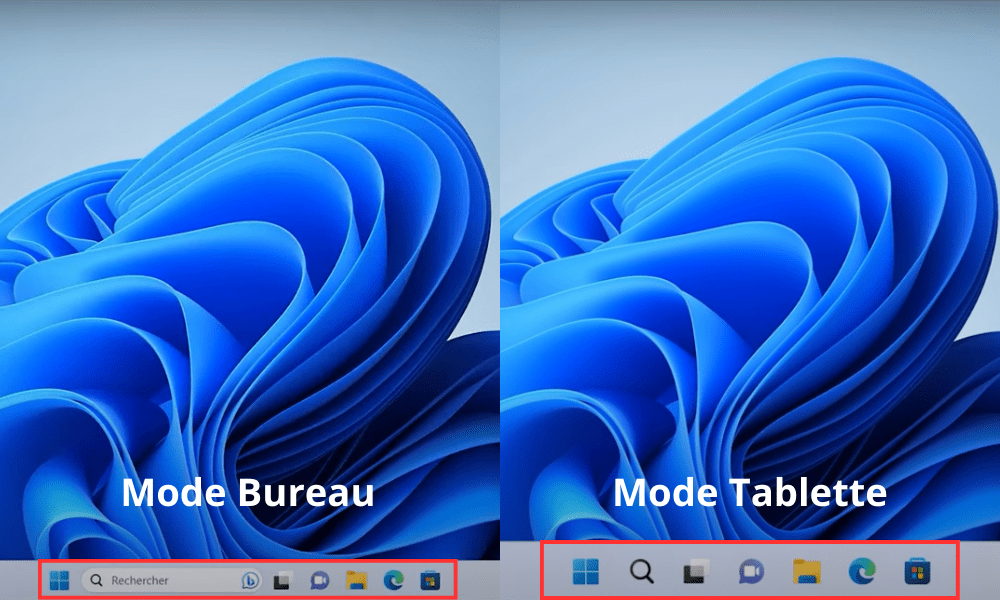
De tabletmodus en de desktopmodus verschillen voornamelijk in:
- De grootte van de pictogrammen in de taakbalk en het Startmenu: in de tabletmodus worden de pictogrammen vergroot zodat ze gemakkelijker met de vingers te selecteren zijn, terwijl ze in de desktopmodus worden verkleind om de schermruimte te optimaliseren.
- Toepassingsvensterweergave : In de tabletmodus worden toepassingsvensters op volledig scherm weergegeven, terwijl in de desktopmodus toepassingsvensters kunnen worden aangepast in grootte, verplaatst of in lagen weergegeven.
- Aanraakgebaren : In de tabletmodus zijn aanraakgebaren mogelijk, zoals vegen over de rechterrand om het meldingencentrum te openen of vegen over de linkerrand om de taakbalk weer te geven. In de desktopmodus zijn deze gebaren niet beschikbaar.
- Het virtuele toetsenbord : in de tabletmodus wordt het virtuele toetsenbord geactiveerd, dat automatisch verschijnt wanneer u een tekstveld aanraakt. In de desktopmodus is een fysiek toetsenbord vereist of moet het virtuele toetsenbord handmatig worden geactiveerd.
- Automatische schermrotatie : In de tabletmodus wordt de schermrotatie automatisch geactiveerd, waardoor deze zich aanpast aan de oriëntatie van uw apparaat. In de desktopmodus is handmatige schermrotatie vereist.
Welke applicaties zijn compatibel met de tabletmodus in Windows 11?
De tabletmodus in Windows 11 is compatibel met de meeste apps die beschikbaar zijn in de Microsoft Store en die geoptimaliseerd zijn voor touchscreens. Je herkent deze apps aan hun vierkante logo met een gekleurde achtergrond .
Bijvoorbeeld: Microsoft Edge, Mail, Foto's, Agenda of OneNote .
De tabletmodus in Windows 11 is mogelijk ook compatibel met bepaalde apps die niet beschikbaar zijn in de Microsoft Store , maar wel zijn aangepast voor touchscreens. Je herkent deze apps aan hun rechthoekige logo met een witte achtergrond .
Bijvoorbeeld: Google Chrome, Spotify, Netflix of Zoom .
De tabletmodus in Windows 11 is mogelijk niet compatibel met sommige apps die niet geoptimaliseerd zijn voor touchscreens en een toetsenbord of muis vereisen om correct te functioneren. U kunt deze apps herkennen aan hun rechthoekige logo op een zwarte achtergrond .
Bijvoorbeeld: Photoshop, Word, Excel of PowerPoint.
Hoe kan ik de instellingen van het virtuele toetsenbord in tabletmodus in Windows 11 wijzigen?

Het virtuele toetsenbord is een toetsenbord dat op het scherm verschijnt wanneer u een tekstveld aanraakt in de tabletmodus van Windows 11. U kunt de instellingen van het virtuele toetsenbord in de tabletmodus van Windows 11 wijzigen door de volgende stappen te volgen:
- Startmenu -pictogram in de linkerbenedenhoek van het scherm en klik vervolgens op het tandwielvormige instellingenpictogram
- Klik in het instellingenvenster op Tijd en taal en vervolgens op Toetsenbord in het menu aan de linkerkant.
- onder Touch Keyboard op de Bewerken en selecteer vervolgens de gewenste opties.
In de tabletmodus van Windows 11 kunt u de volgende instellingen voor het virtuele toetsenbord wijzigen:
- Toetsenbordtype : Je kunt kiezen uit verschillende soorten virtuele toetsenborden, zoals het standaardtoetsenbord, het gesplitste toetsenbord of het toetsenbord voor gebruik met één hand.
- Taal : Je kunt de taal van het virtuele toetsenbord kiezen uit de talen die op je apparaat zijn geïnstalleerd. Je kunt ook talen toevoegen of verwijderen via de instellingen.
- Indeling : U kunt de virtuele toetsenbordindeling kiezen uit de beschikbare indelingen voor de door u gekozen taal. U kunt ook indelingen toevoegen of verwijderen via de instellingen.
- Formaat : U kunt het formaat van het virtuele toetsenbord aanpassen met de schuifregelaar rechtsonder. U kunt het toetsenbord ook vergroten of verkleinen door met twee vingers te vegen.
Conclusie
De tabletmodus in Windows 11 is een functie die de Windows 11-interface aanpast voor aanraakapparaten , zoals tablets of convertible laptops. Het biedt verschillende voordelen voor gebruikers van aanraakapparaten, waaronder verbeterde leesbaarheid, soepelere navigatie en snellere toegang tot meldingen.
Het heeft echter ook enkele nadelen, zoals minder aanpassingsmogelijkheden , beperkte multitasking-functionaliteit en beperkte compatibiliteit met bepaalde applicaties. Zo hebben sommige gebruikers bijvoorbeeld gemeld dat ze Windows 11 foutmelding "Er kan geen stuurprogramma op dit apparaat worden geladen" bij het gebruik van bepaalde randapparatuur of software.
Kortom, je kunt de tabletmodus in Windows 11 handmatig in- of uitschakelen via de Windows 11-instellingen, of Windows 11 zelf laten bepalen wanneer deze moet worden in- of uitgeschakeld op basis van het type apparaat dat je gebruikt. Je kunt de tabletmodus in Windows 11 ook aanpassen door bepaalde instellingen te wijzigen.


