
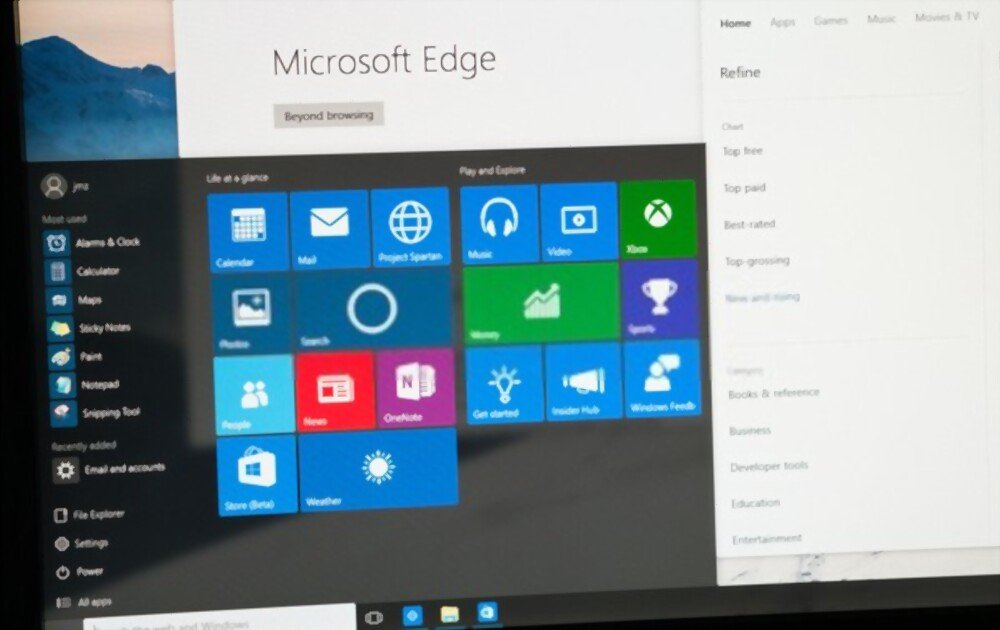
Is je taakbalk plotseling verdwenen en zie je de Startknop niet meer? Hoe kun je deze herstellen in Windows probleem verdwenen taakbalk in Windows 10 !
Opmerking : De taakbalk is een belangrijk onderdeel van het bureaublad. Deze bevat het Startmenu, de Windows en de Cortana- , al uw actieve toepassingen, de datum, het meldingengebied, enzovoort.
Waardoor verdwijnt de taakbalk Windows 10?

Er zijn verschillende redenen waarom de taakbalk in Windows 10 kan verdwijnen. Dit zijn de meest voorkomende:
- De taakbalk is waarschijnlijk automatisch verborgen vanwege een update
- De normale weergavemodus van de pc is gewijzigd
- Je harde schijf is vol en Windows Verkenner loopt vast wanneer je het probeert te openen
- De huidige resolutie van uw computerscherm is zeker hoger dan de oorspronkelijke afmetingen
- Sommige systeembestanden op uw computer zijn beschadigd. Heel vaak is het Explorer.exe de oorzaak van het probleem.
Vijf methoden om de taakbalk in Windows 10 te herstellen

Nu we een duidelijk beeld hebben van wat de oorzaak kan zijn van het verdwijnen van de taakbalk in Windows 10, laten we eens kijken naar een aantal oplossingen die u mogelijk kunnen helpen.
We raden je aan om eerst deze videotutorial te bekijken, waarin wordt uitgelegd wat je moet doen om het probleem op te lossen.
Nog steeds niet tevreden? Probeer dan eens een van deze andere oplossingen:
Oplossing 1: Herstel de ontbrekende taakbalk van uw pc-bureaublad
Soms kun je de taakbalk in de Windows-instellingen verbergen om niet gestoord te worden tijdens het kijken van een film op je computer. Eenmaal automatisch verborgen, blijft de taakbalk altijd onzichtbaar, tenzij je de cursor naar de onderkant van het scherm beweegt. Als je na een tijdje merkt dat de taakbalk niet meer verschijnt, schakel dan het automatisch verbergen uit. Volg hiervoor deze stappen:
Stap 1 : Druk op de Windows op uw toetsenbord, zoek naar ' Instellingen ' en dubbelklik erop om deze te openen.
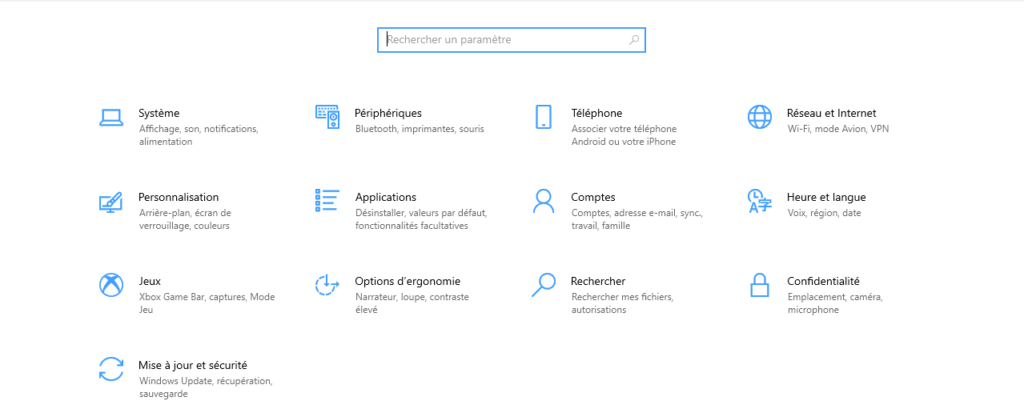
Stap 2: Configuratiescherm in de zoekbalk en klik erop om het te openen.

Stap 3: optie Uiterlijk en personalisatie en selecteer vervolgens in het nieuwe venster dat verschijnt ' Taakbalk en navigatie '.

Stap 4 : Schakel in de taakbalkinstellingen de optie ' Taakbalk automatisch verbergen in bureaubladmodus '
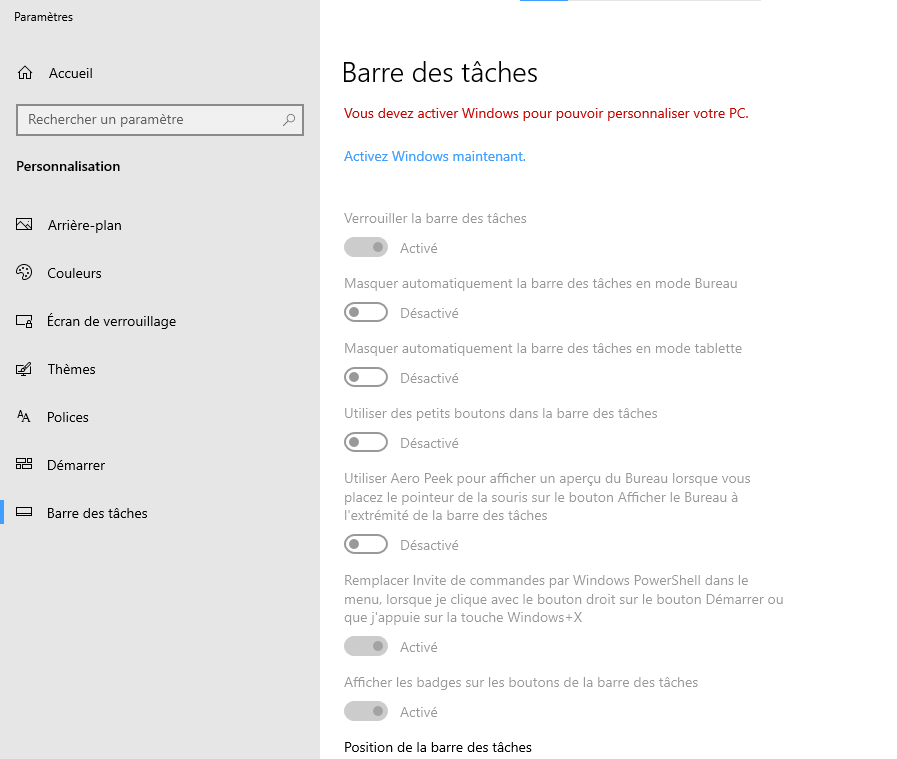
De taakbalk Windows zou weer moeten verschijnen !
Zie ook: Bluetooth is verdwenen in Windows 10: hoe activeer ik het?
Oplossing 2: Windows Explorer (Explorer.exe) opnieuw opstarten
ook wel bekend als " Windows Explorer ", is de bestandsbeheerder van Microsoft waarmee u bestanden kunt bewerken of programma's kunt starten. Soms verdwijnen, naast de onzichtbare taakbalk, ook uw bureaubladpictogrammen! Omdat beide functioneel zijn binnen explorer.exe, is het begrijpelijk dat ze tegelijkertijd verborgen zijn. Volg deze stappen om dit probleem eenvoudig op te lossen:
Stap 1: Taakbeheer Windows door de toetsencombinatie << Ctrl + Shift + Esc >>
Stap 2: Ga na het openen naar het tabblad ' Processen ' en klik vervolgens op de optie Windows Verkenner
Stap 3: Druk nu op de knop " Opnieuw opstarten " in de rechterbenedenhoek van de Manager.
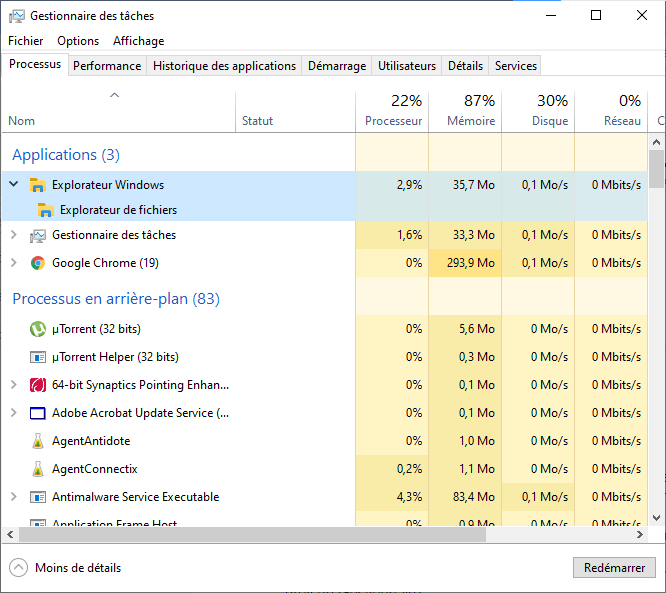
Deze procedure zal het volledige browserproces opnieuw starten, waardoor de taakbalk weer verschijnt. Ter informatie: als er tijdens deze bewerking een Windows Explorer , betekent dit dat het bestand explorer.exe correct werkte.
Oplossing 3: Gebruik Advanced SystemCare om de ontbrekende taakbalk in Windows te herstellen
Als je een van de voorgaande methoden hebt geprobeerd en het niet is gelukt, kun je Advanced SystemCare proberen. Het is een betrouwbare, krachtige en uitgebreide tool waarmee je een breed scala aan problemen kunt oplossen en je systeem, games, harde schijf en Windowsopstart kunt optimaliseren.
Wat betreft de ontbrekende taakbalk, Advanced SystemCare helpt u deze te herstellen met behulp van de professionele toolkit: WinFix ! Zo gebruikt u deze:
Stap 1: Download, installeer en configureer de Advanced SystemCare-

Stap 2: in het venster ' Toolbox ' naar WinFix en klik erop. De applicatie installeert vervolgens automatisch de WinFix-tool, die erg handig voor u zal zijn.
Stap 3: Selecteer in het Obit WinFix Geavanceerde reparatie >> Desktopopties
Stap 4: in het gedeelte ' Bureaublad optie Taakbalk kan niet worden weergegeven en klik vervolgens op de optie ' Repareren '
Na het klikken op de knop 'Repareren' zal WinFix de ontbrekende taakbalk in Windows 10 automatisch herstellen!
Oplossing 4: Wijzig de weergavemodus van uw computer
Wanneer u een externe monitor op uw computer aansluit, kan de taakbalk van uw pc verdwijnen en vervolgens weer verschijnen zodra de verbinding tot stand is gebracht. Als u een fout maakt, kan de taakbalk helemaal niet worden weergegeven. Ter informatie: een computer heeft verschillende weergavemodi, maar de standaardoptie is ' Alleen scherm '. U moet Windows naar deze modus als u deze per ongeluk hebt gewijzigd. Ga hiervoor als volgt te werk:
Stap 1: Druk op de toetsencombinatie Windows + P
Stap 2: Alleen scherm ' hebt geselecteerd.

Nadat je je opstartscherm hebt aangepast, zie je het Startmenu, de taakbalk en de bijbehorende pictogrammen weer verschijnen.
Oplossing 5: Voer SFC uit om de ontbrekende taakbalk in Windows te herstellen
Tot slot is het mogelijk dat uw taakbalk niet meer zichtbaar is vanwege een Windows Systeem Bestandscontrole gebruiken om problematische bestanden op te sporen en te repareren.
Na het opsporen en repareren van beschadigde bestanden kunt u nu verdergaan met het herstellen van de taakbalk . Omdat deze ontbreekt, moet u een andere methode gebruiken om de opdrachtprompt te openen.
Om dit te doen,
Stap 1: Windows toets + R. Typ in het venster 'Uitvoeren' dat verschijnt ' cmd ' en klik vervolgens op OK . De opdrachtprompt wordt geopend!

Stap 2: Windows -opdrachtprompt , typt u de opdracht " sfc /scannow " en drukt u vervolgens op Enter op uw toetsenbord om SFC uit te voeren.
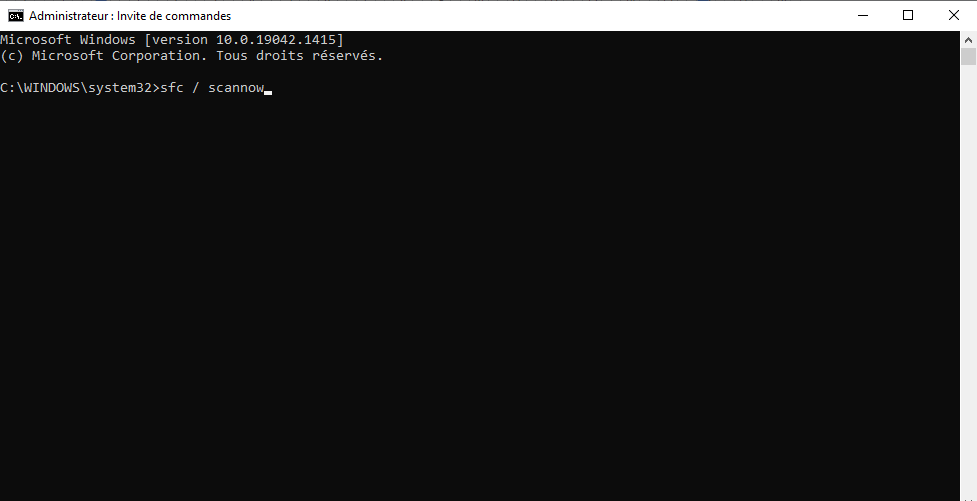
Stap 3: Start vervolgens uw computer opnieuw op en controleer of de ontbrekende taakbalk weer onderaan het scherm verschijnt.
Samenvattend houden de hierboven beschreven methoden rekening met de verschillende redenen waarom de taakbalk kan verdwijnen. Door snel de oorzaak van het probleem te achterhalen, wordt het gemakkelijker om uw ontbrekende taakbalk te herstellen.
Als geen van deze stappen werkt, heb je mogelijk te maken met een virus of malware . In dat geval raden we je aan om direct een antivirus- of antimalwareprogramma te starten. Heb je er geen op je computer? Dan hebben we hier de beste programma's voor je geselecteerd:


