
Cortana in Windows 10 is een intelligente spraakassistent van Microsoft! Voor sommige mensen kan het echter nutteloos of zelfs te opdringerig zijn. Ben jij iemand die Cortana op je computer wilt uitschakelen? Deze handleiding legt uit hoe je Cortana permanent kunt verwijderen in Windows 10!
Allereerst nodigen we je uit om te ontdekken wat Cortana is !
Waarom Cortana verwijderen?
- Cortana werkt niet altijd en neemt daardoor onnodig veel ruimte in beslag op je pc.
- Microsoft heeft de mogelijkheid om al uw persoonlijke gegevens via Cortana te verzamelen.
- Cortana is soms beperkt, waardoor het een overbodig programma wordt.
- Cortana gebruikt onnodig systeembronnen.
Hoe verwijder ik Cortana volledig uit Windows 10?

Er zijn verschillende manieren om Cortana permanent van je computer te verwijderen. In deze handleiding beschrijven we een aantal zeer effectieve en eenvoudig toe te passen methoden. Door deze nauwkeurig te volgen, kun je Cortana volledig verwijderen en, indien nodig, later opnieuw installeren.
Bekijk de video voor een snelle verwijdering! Lees de rest van het artikel voor meer informatie!
Cortana permanent verwijderen in Windows 10 met PowerShell

Om Cortana volledig van je computer te verwijderen met PowerShell, volg je deze stappen:
Stap 1: zoekbalk WindowsTyp "PowerShell"
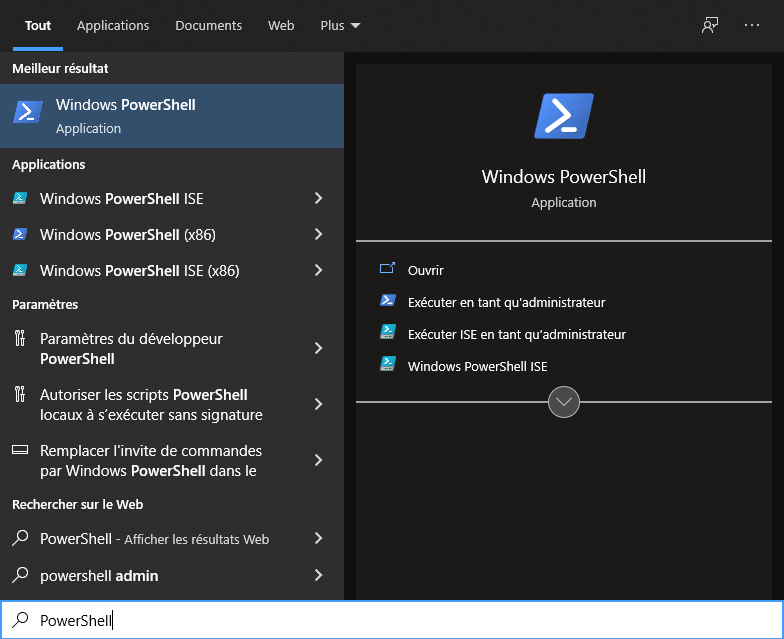
Stap 2: Klik met de rechtermuisknop op het programma.
Stap 3: optieUitvoeren als beheerder".
Stap 4: Bevestig de vraag of deze applicatie gebruikt kan worden om wijzigingen aan uw apparaat aan te brengen met " Ja ".
Stap 5: Het blauwe invoervenster van de PowerShell-applicatie wordt nu geopend!
Stap 6: Kopieer en plak de volgende opdracht na de systeeminformatie: " Get-AppxPackage -allusers Microsoft.549981C3F5F10 | Delete-AppxPackage ".
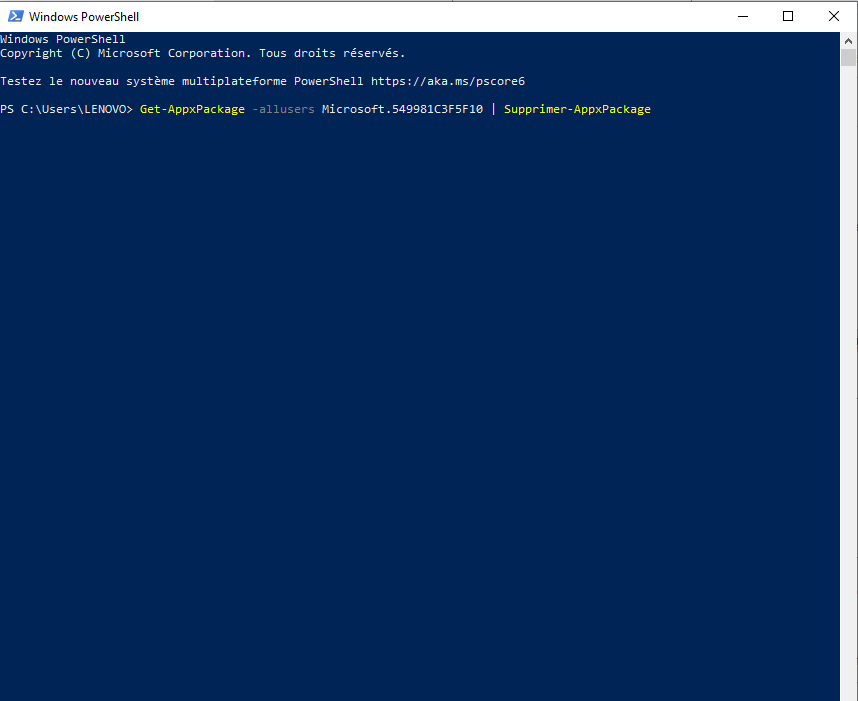
Stap 7: Bevestig met de "Enter"-toets. Microsoft Personal Productivity Assistant wordt vervolgens van uw pc verwijderd.
Opmerking : Nadat u deze stappen hebt gevolgd, ziet u een statusbericht met een groene achtergrond dat aangeeft dat PowerShell correct werkt ! Het vorige scherm verschijnt dan opnieuw! In dit geval hebt u Cortana succesvol verwijderd van uw Windows 10-systeem. Start uw computer opnieuw op om het Cortana-pictogram te verwijderen.
Cortana uitschakelen via het register
Moet je Cortana per se permanent verwijderen uit Windows 10? Het antwoord is duidelijk en bondig: NEE ! Je moet weten dat een volledige verwijdering van Cortana niet nodig is. Uitschakelen is voldoende om te voorkomen dat het je gebruiksgegevens naar Microsoft stuurt. Als je Cortana gewoon wilt uitschakelen op je computer, volg dan deze stappen:
Stap 1: zoekbalk WindowsTypregedit>>

Stap 2: Klik vervolgens op "openen".
Stap 3: Er verschijnt nu een venster waarin wordt gevraagd of deze applicatie mag worden gebruikt om wijzigingen aan uw apparaat aan te brengen. Wees nu extra voorzichtig! Breng alleen wijzigingen aan in het register als u hier zeer vertrouwd mee bent, aangezien dit gemakkelijk onbedoelde schade kan veroorzaken.
Stap 4: Open na bevestiging de map << HKEY_LOCAL_MACHINE>>.
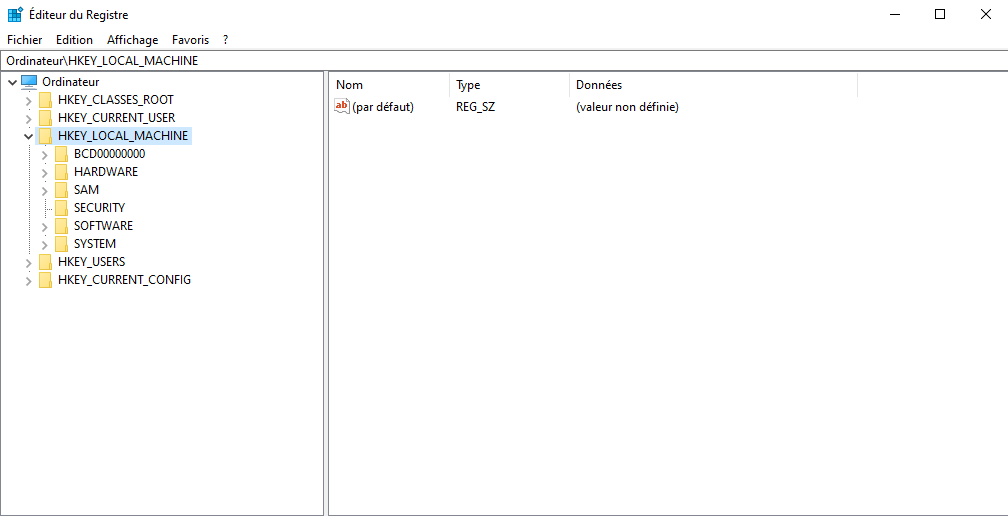
Stap 5: Volg vervolgens de deactiveringsprocedure door te klikken op de volgende opties: Software → Beleid → Microsoft → Windows → Windows Zoeken
Stap 6: sleutel Windows niet bestaat, klik dan met de rechtermuisknop op de Windows om deze zelf aan te maken. Selecteer hiervoor de optie: Nieuw → Sleutel
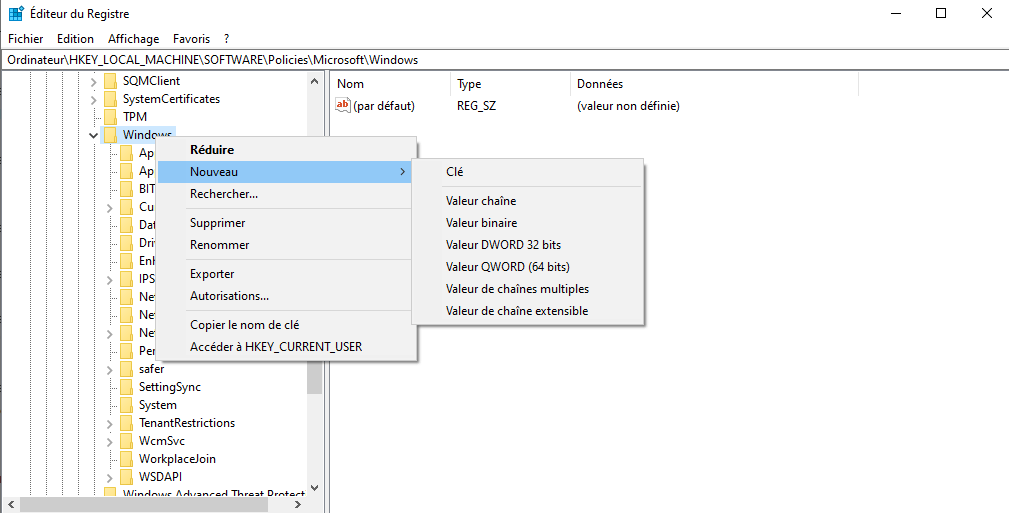
Stap 7: Nadat u uw sleutel hebt aangemaakt, moet u deze de naam "Search Windows" geven.
Stap 8: Bevestig vervolgens met de "Enter"
Stap 9: Klik vervolgens met de rechtermuisknop op de map en selecteer in het rechterdeelvenster de optie " DWORD (32-bits) waarde"

Stap 10: Geef deze waarde de naam "AllowCortana ", laat de waarde op "0" staan en bevestig met de "Enter"
Belangrijke opmerking : De sleutel geeft de waarde "0" terug of blijft volledig uitgeschakeld. De waarde "1" reactiveert Cortana. U kunt de waarde desgewenst weer verwijderen.
En voilà! Je hebt Cortana succesvol uitgeschakeld zonder een geforceerde verwijdering te hoeven uitvoeren. Wanneer je je computer opnieuw opstart, zul je merken dat Cortana niet langer actief is.
Zie ook: Windows 10: Hoe schakel ik Windows Defender uit?
Hoe verwijder ik Cortana uit de taakbalk?

Misschien wilt u Cortana liever verbergen in plaats van haar permanent te verwijderen of uit te schakelen van uw computer? U kunt haar uit het zicht houden door haar simpelweg uit het systeemvak te verwijderen.
Volg hiervoor deze stappen:
Stap 1: Klik met de rechtermuisknop op de taakbalk.
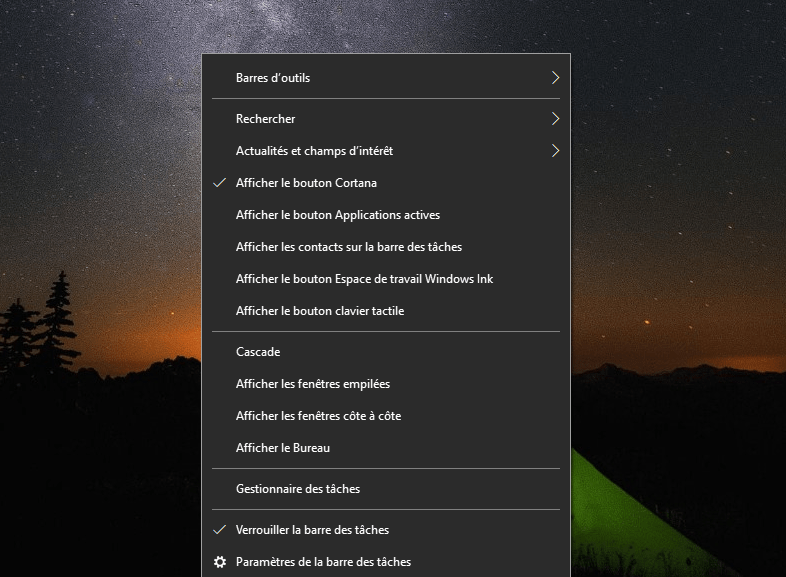
Stap 2: optieCortana-knop weergeven. Hiermee kunt u Cortana uit de taakbalk verwijderen. De Microsoft-assistent is dan niet meer zichtbaar.
Als je het Cortana-programma weer aan de taakbalk wilt toevoegen, ga dan als volgt te werk:
Stap 1: Klik met de rechtermuisknop op de taakbalk van uw computer.
Stap 2: Voeg Cortana toe aan de taakbalk door op de optie " Cortana-knop weergeven " te klikken
Hoe verwijder ik Cortana uit het Startmenu?
Wil je Cortana voorlopig behouden, maar wil je niet dat ze elke keer opstart wanneer je je computer aanzet? Dat kan. Je kunt haar wel degelijk uit het Startmenu verwijderen. Zo doe je dat:
Stap 1: Typ " Cortana " in de zoekbalk van uw computer.
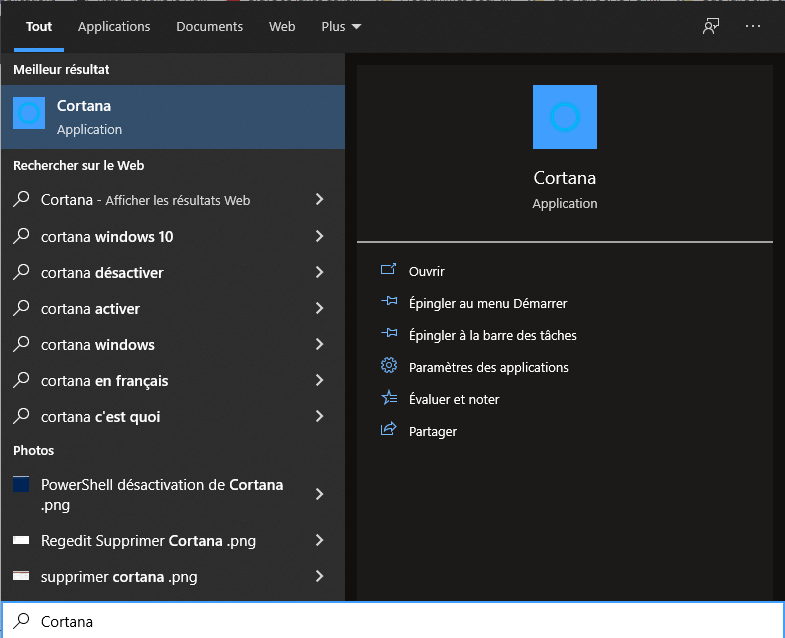
Stap 2: Ga in de instellingen van Microsoft Assistent naar de optie 'Start bij aanmelden' en schakel de schuifregelaar uit.

Start daarna Windowsopnieuw op. Cortana zal nu niet meer automatisch starten wanneer uw computer opstart!
De methode om Cortana opnieuw te installeren na het verwijderen ervan
Als u Cortana na het permanent verwijderen of uitschakelen om welke reden dan ook opnieuw wilt installeren, kunt u het programma eenvoudig downloaden vanuit de Microsoft Store.
Cortana opnieuw installeren:
Stap 1 : Open eerst de Microsoft Store via de taakbalk of door direct naar de software te zoeken.

Stap 2: Zodra u in de Microsoft Store bent, zoekt u in de zoekbalk naar 'Cortana' en selecteert u de gelijknamige app die verschijnt.
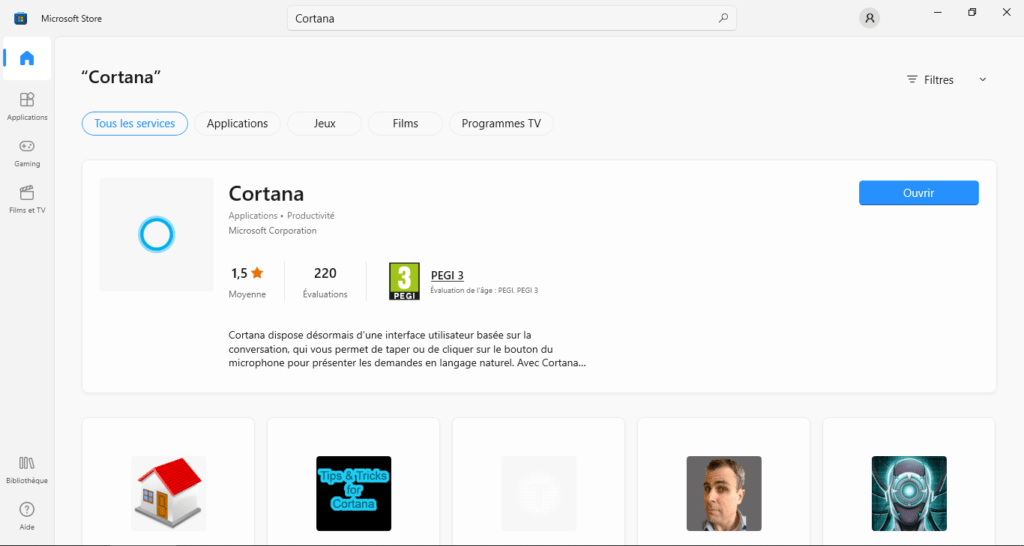
Stap 3: Net als elke andere applicatie kunt u deze eenvoudig downloaden en installeren met één muisklik.
Stap 4: Na de installatie kunt u de Cortana-knop weergeven door met de rechtermuisknop op de taakbalk te klikken en de optie 'Cortana-knop weergeven' te selecteren. Dat is alles! De spraakassistent van Microsoft is nu weer beschikbaar op uw computer.
Vond je deze handleiding nuttig? Laat het ons gerust weten door een reactie achter te laten!


