

De AppX Deployment Service is een proces dat de installatie, verwijdering, updates en licenties beheert van apps die vanuit de Windows Store . Deze apps worden Universal Windows Platform (UWP)-apps genoemd en worden gedistribueerd in .AppX- pakketten . Dit proces is essentieel voor de goede werking van Store-apps, maar kan soms prestatieproblemen op uw pc veroorzaken.
Waardoor wordt het hoge CPU-gebruik van de AppX-implementatieservice veroorzaakt?

Mogelijke oorzaken van een hoog CPU door de AppX-implementatieservice zijn onder andere:
- Er wordt momenteel een app-update voor de Store uitgevoerd
- Een beschadigde of verkeerd geconfigureerde app uit de Store
- Een probleem met de Windows Store zelf
- Een virus of malware die zich verschuilt achter het wsappx-proces
Hoe los ik het hoge CPU-gebruik van de AppX-implementatieservice op?
Er zijn verschillende mogelijke oplossingen om het hoge CPU-gebruik van de AppX-implementatieservice te verhelpen. Volg hiervoor de volgende stappen:
Stap 1: Laat het wsappx-proces zijn werk voltooien
 Controleer eerst of het wsappx-proces een Store-app aan het bijwerken is. Zo ja, wacht dan tot de update is voltooid. Dit zou het probleem moeten oplossen. U kunt de updatestatus controleren door de Windows Store te openen, op de drie puntjes (…) rechtsboven te klikken en vervolgens 'Downloads en updates' te selecteren.
Stap 2: Schakel automatische updates vanuit de Windows Store uit
Als je niet wilt dat het wsappx-proces automatisch wordt uitgevoerd om Store-apps bij te werken, kun je deze optie uitschakelen in de instellingen van de Windows Store. Zo doe je dat:
- Open de Windows Store
- Klik op de drie puntjes (…) in de rechterbovenhoek en vervolgens op 'Instellingen'

- Schakel de optie 'Apps automatisch bijwerken' uit

Op deze manier kunt u zelf bepalen wanneer en welke applicaties u handmatig wilt bijwerken.
Stap 3: De Windows Store opnieuw instellen
Als het probleem aanhoudt, is de Windows Store mogelijk beschadigd of corrupt. In dat geval kunt u proberen deze te resetten door de volgende stappen te volgen:
- Open het Startmenu en typ “wsreset.exe”
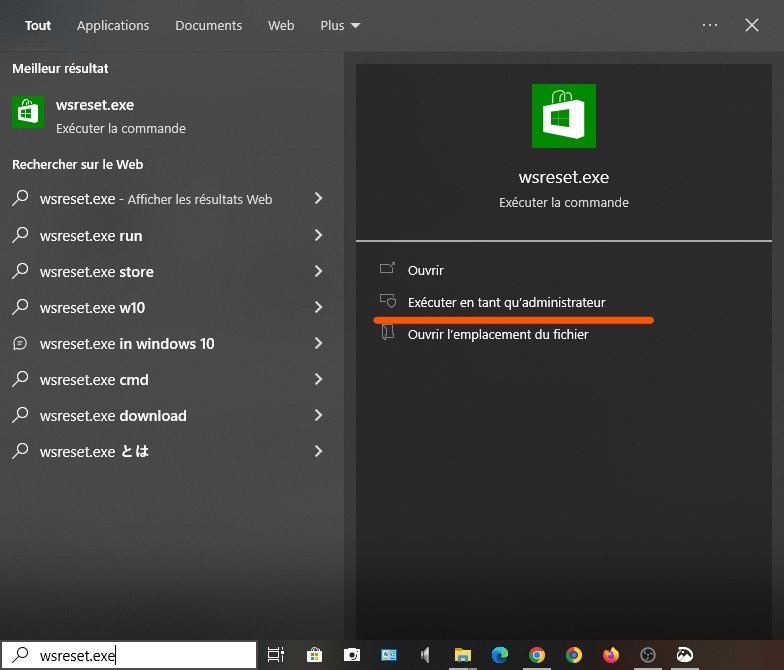
- Klik met de rechtermuisknop op de toepassing "wsreset" en kies "Uitvoeren als beheerder"
- Wacht tot het venster van de Windows Store is geopend en sluit het dan
Deze bewerking wist de cache van de Windows Store en herstelt de standaardinstellingen.
Stap 4: Repareer of installeer de apps opnieuw vanuit de Store
Als het probleem wordt veroorzaakt door een beschadigde of verkeerd geconfigureerde app uit de Store, kunt u proberen deze te repareren of opnieuw te installeren. Zo doet u dat:
- Open het Startmenu en klik op het pictogram 'Instellingen'
- Klik op 'Applicaties' en vervolgens op 'Applicaties en functies'
- Zoek de problematische app in de lijst in de Store en klik erop

- Klik op "Geavanceerde opties"
- Klik op de knop 'Repareren' om te proberen de applicatie te repareren

- Als dat niet werkt, klik dan op de knop "Reset" om de applicatie opnieuw te installeren
Waarschuwing: Deze bewerking verwijdert de gegevens en instellingen van de applicatie.
Stap 5: Scan uw pc met een antivirusprogramma

Als geen van de voorgaande oplossingen werkt, is uw pc mogelijk geïnfecteerd met een virus of malware die zich verschuilt achter het wsappx-proces. In dat geval moet u uw pc scannen met actuele antivirussoftware en alle gedetecteerde bedreigingen verwijderen. U kunt hiervoor de ingebouwde Windows 10, Windows Defender of een ander antivirusprogramma naar keuze gebruiken.
Vergelijkingstabel met oplossingen
| Oplossing | Voordelen | Nadelen |
| Laat het wsappx-proces zijn werk afmaken | Eenvoudig en snel | Werkt niet als het wsappx-proces geblokkeerd of beschadigd is |
| Schakel automatische updates vanuit de Windows Store uit | Hiermee kunt u bepalen wanneer en welke applicaties worden bijgewerkt | Kan beveiligings- of compatibiliteitsproblemen veroorzaken als de applicaties niet up-to-date zijn |
| De Windows Store opnieuw instellen | Helpt bij het oplossen van problemen met de Windows Store | Wis de cache en instellingen van de Windows Store |
| Repareer of installeer apps opnieuw vanuit de Store | Helpt bij het oplossen van problemen met Store-apps | Verwijdert applicatiegegevens en -instellingen |
| Scan je pc met een antivirusprogramma | Het stelt je in staat om virussen of malware op te sporen en te verwijderen | Dit kan enige tijd in beslag nemen en vereist actuele antivirussoftware |
Veelgestelde vragen
Is het wsappx-proces een virus?
Nee, het wsappx-proces is geen virus, maar het kan wel worden nagebootst door een virus of malware die zich achter dezelfde naam verschuilt. Om te controleren of dit het geval is, moet u uw pc scannen met actuele antivirussoftware.
Waarom gebruikt het wsappx-proces zoveel CPU?
Het wsappx-proces verbruikt veel CPU-kracht wanneer het een Store-app bijwerkt, of wanneer het een probleem ondervindt met een app of met de Windows Store zelf.
Hoe schakel ik het wsappx-proces uit?
Het uitschakelen van het wsappx-proces wordt afgeraden, omdat het essentieel is voor de goede werking van Store-apps. Als u het toch wilt uitschakelen, kunt u proberen automatische Windows Store-updates uit te schakelen, of de Groepsbeleid-editor of het register gebruiken.
Hoe schakel ik de AppX-implementatieservice correct uit?
Als u de Windows Store of de apps die ervan afhankelijk zijn niet wilt gebruiken, kunt u de AppX-implementatieservice op een schone manier uitschakelen met behulp van de Groepsbeleid-editor of het register. Zo doet u dat:
- Open de Groepsbeleid-editor door 'gpedit.msc' in het Startmenu te typen
- Navigeer naar Computerconfiguratie > Administratieve sjablonen > Windows onderdelen > Store
- Dubbelklik op de strategie 'Store uitschakelen' en kies 'Ingeschakeld'
- Klik op OK en herstart uw pc
Of:
- Open het register door 'regedit' in het Startmenu te typen
- Navigeer naar HKEY_LOCAL_MACHINE\SOFTWARE\Policies\Microsoft\WindowsStore
- Maak een nieuwe DWORD-waarde met de naam "RemoveWindowsStore" en geef deze de waarde 1
- Klik op OK en herstart uw pc
Waarschuwing: Deze bewerkingen zullen de Windows Store en alle daarvan afhankelijke toepassingen uitschakelen. U kunt deze niet langer installeren of bijwerken.
Wat is het verschil tussen de AppX-implementatieservice en de klantlicentieservice?
De AppX Deployment Service (AppXSVC) biedt de infrastructuurondersteuning voor het implementeren van Store-applicaties. Deze service wordt op aanvraag gestart. Als deze is uitgeschakeld, worden Store-applicaties niet in het systeem geïmplementeerd en werken ze mogelijk niet correct.
De AppX Deployment Service (AppXSVC) biedt de infrastructuurondersteuning voor het implementeren van Store-applicaties. Deze service wordt op aanvraag gestart. Als deze is uitgeschakeld, worden Store-applicaties niet in het systeem geïmplementeerd en werken ze mogelijk niet correct.
De Client Licensing Service (ClipSVC) biedt ondersteuning voor de infrastructuur van de Microsoft Store. Deze service wordt op aanvraag gestart. Als deze is uitgeschakeld, werken applicaties die via de Windows Store zijn aangeschaft niet correct.
Conclusie
De AppX-implementatieservice is een belangrijk proces voor de werking van Store-apps, maar kan soms een hoog CPU-gebruik veroorzaken en uw pc vertragen. Dit kan te wijten zijn aan een conflict met de .NET Runtime Optimization Service , die de prestaties van .NET-applicaties op de achtergrond optimaliseert.
We hopen dat dit artikel nuttig was en dat u het probleem met het hoge CPU-gebruik van de AppX-implementatieservice hebt kunnen oplossen. Als u vragen of opmerkingen hebt, kunt u die hieronder achterlaten.


