

Wake -on-LAN (WoL) is een functie waarmee u uw pc op afstand kunt inschakelen door een netwerksignaal te verzenden, een zogenaamd ' magic packet '. Dit kan handig zijn als u bijvoorbeeld vanaf een ander apparaat toegang wilt krijgen tot uw pc om software voor externe bureaubladtoegang te gebruiken, of als u uw pc wilt bedienen met spraakopdrachten via Google Assistant of Alexa.
Om Wake-on-LAN te gebruiken, hebt u een pc nodig die via een Ethernetkabel met een router is verbonden , en een moederbord en netwerkkaart die compatibel zijn met deze functie. De meeste moderne moederborden en netwerkkaarten zijn dat, maar u kunt dit controleren in Apparaatbeheer Windows 10 of in de BIOS van uw pc.
In dit artikel leggen we in een paar eenvoudige stappen hoe je Wake on Lan inschakelt in Windows 10
Stap 1: Schakel Wake On LAN in op de netwerkkaart
De eerste stap is het Windows 10 -instellingen . Volg hiervoor deze instructies:
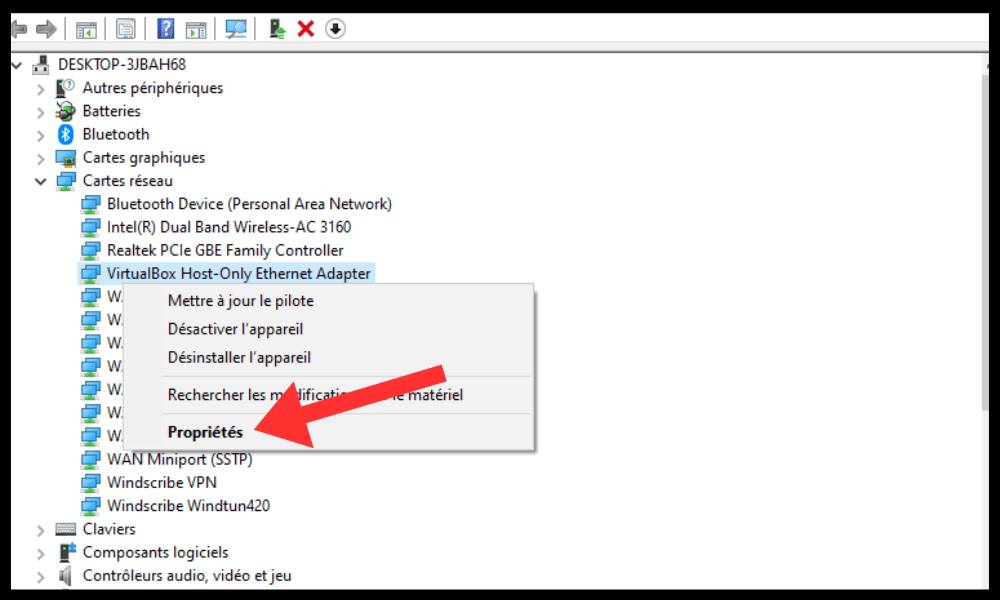
- Klik met de rechtermuisknop op de Startknop en kies Apparaatbeheer .

- categorie Netwerkadapters en klik met de rechtermuisknop op de netwerkadapter waarmee u verbinding maakt met de router.
- Selecteer Eigenschappen en ga naar het power supply Voedingbeheer .
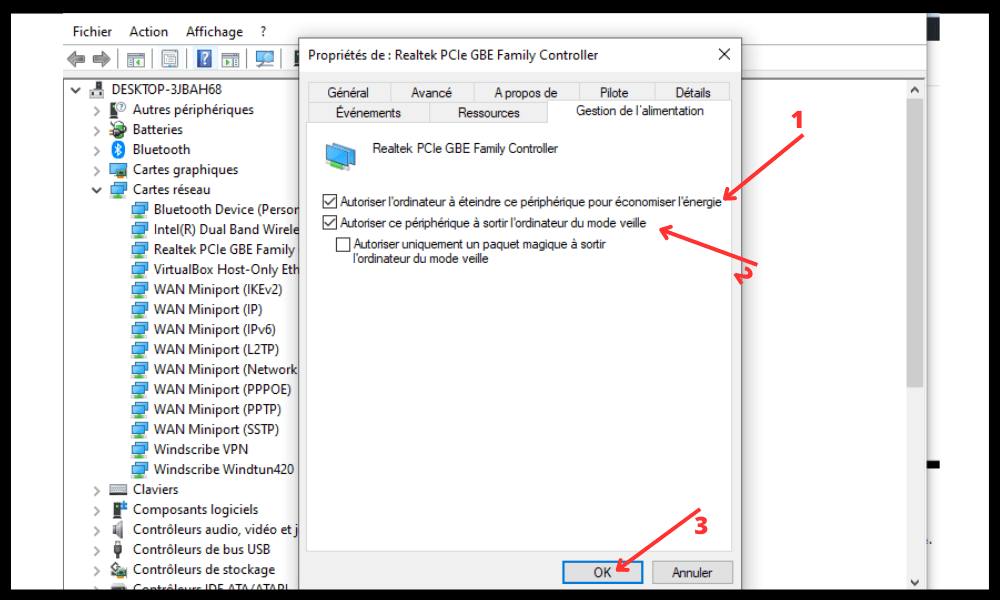
- Vink het vakje ' Dit apparaat toestaan om deze computer uit de slaapstand te halen' aan .
- Vink ook het vakje "Alleen toestaan dat een magic packet deze computer uit de slaapstand wekt" aan .
- Klik op OK om de wijzigingen te bevestigen.
Stap 2: Schakel snel opstarten en energiebesparing uit
De tweede stap is het de Snelstart- en Energiebesparingsmodus van Windows 10 , aangezien deze ervoor kunnen zorgen dat Wake-on-LAN niet correct werkt. Volg hiervoor deze instructies:
- Klik met de rechtermuisknop op de power supply en kies Voedingopties .

- Klik op 'Aanvullende systeeminstellingen' in het rechterpaneel .
- Klik op 'Instellingen voor de huidige modus wijzigen' .
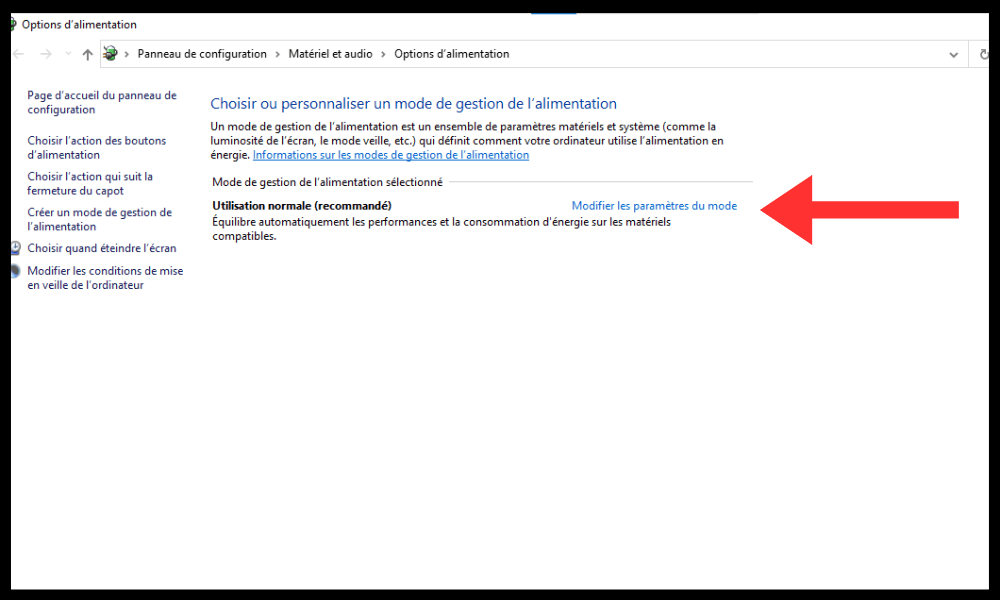
- Klik op Geavanceerde power supply wijzigen .
- Vouw de power supply en -afdekking' optie 'Snel opstarten inschakelen' .
- Vouw de PCI Express-instellingen en schakel de ASPM (Active State Power Management) Link- .
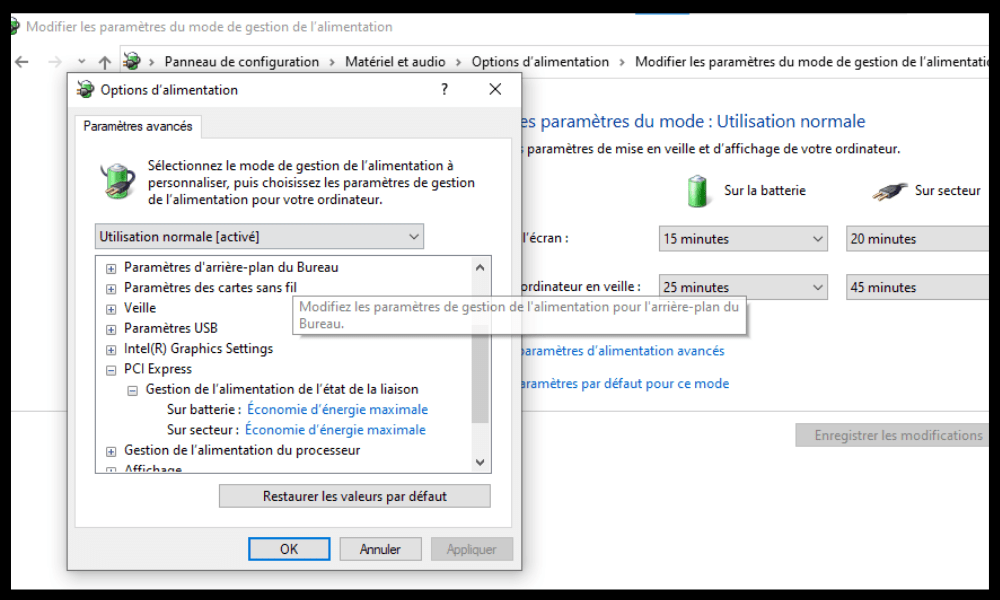
- Klik op OK om de wijzigingen te bevestigen.
Stap 3: Configureer de BIOS
De derde stap is het configureren van de BIOS van uw pc om Wake-on-LAN in te schakelen . De BIOS is de software die de basisinstellingen van uw pc beheert voordat Windows wordt geladen. Om toegang te krijgen tot de BIOS, moet u uw pc opnieuw opstarten en tijdens het opstarten op een specifieke toets drukken. Deze toets verschilt per fabrikant, maar wordt meestal op het scherm weergegeven (bijvoorbeeld F2, F10, Delete, enz. ).
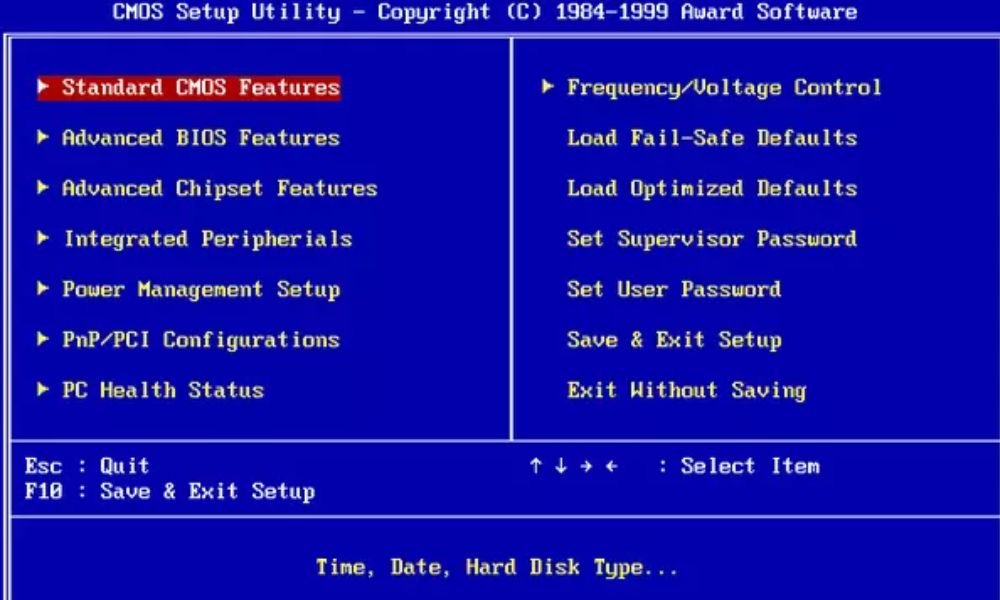
Eenmaal in de BIOS moet je zoeken naar een optie met betrekking tot Wake On LAN. Deze kan zich in een andere sectie bevinden, afhankelijk van het model, maar is vaak gelabeld als " Wake On LAN ", " Wake On PCI ", " Power On By PCI " of iets dergelijks. Schakel deze optie in en sla de wijzigingen op voordat je de BIOS verlaat.
Stap 4: Verstuur een magisch pakket om je pc aan te zetten

De laatste stap is het verzenden van een magic packet om uw pc op afstand in te schakelen. Het magic packet is een netwerksignaal dat het MAC-adres van uw netwerkkaart bevat. Het MAC-adres is een unieke identificatiecode voor uw netwerkkaart en bestaat uit een 12-cijferige reeks cijfers en letters, gescheiden door koppeltekens of dubbele punten (bijvoorbeeld 00-11-22-33-44-55 of 00:11:22:33:44:55 ).
Om het MAC-adres van uw netwerkadapter te vinden, klikt u met de rechtermuisknop op de Startknop en selecteert u Opdrachtprompt. Typ vervolgens de opdracht ipconfig /all en zoek de regel 'Fysiek adres' onder het gedeelte van uw netwerkadapter.
Om een magic packet te verzenden, heb je een ander apparaat nodig dat is verbonden met hetzelfde netwerk als je pc, zoals een smartphone, tablet of een andere pc. Je moet ook een applicatie of software installeren die magic packets kan verzenden, zoals Wake On Lan voor Android , Wake On Lan voor iOS of WakeMeOnLan voor Windows .
Nadat je de applicatie of software hebt geïnstalleerd, moet je het MAC-adres van je netwerkadapter en het IP-adres van je pc invoeren. Het IP-adres is de identificatiecode van je pc op het netwerk en bestaat uit vier getallen gescheiden door punten ( bijvoorbeeld 192.168.1.10 ). Je kunt het vinden met hetzelfde `ipconfig /all` commando als eerder, door de regel 'IPv4 Address' te zoeken onder het gedeelte van je netwerkadapter.
Als u het IP-adres van uw pc niet kunt vinden, is er mogelijk een probleem met de netwerkverbinding. In dat geval kunt u proberen de foutmelding "Server-IP-adres kon niet worden gevonden" op te lossen door de stappen te volgen die hier worden beschreven.
Nadat je het MAC-adres en het IP-adres , kun je het magic packet verzenden door op een knop te drukken. Als alles correct is geconfigureerd, zou je pc op afstand moeten kunnen worden ingeschakeld.
Veelgestelde vragen
Hieronder vindt u enkele veelgestelde vragen over Wake On LAN in Windows 10:
Werkt Wake On LAN via wifi?
Ja, Wake-on-LAN kan via Wi-Fi werken als uw draadloze netwerkkaart compatibel is met Wake-on-Wireless LAN (WoWLAN) . Wi-Fi is echter minder betrouwbaar dan Ethernet voor het verzenden van "magic packets", omdat het beïnvloed kan worden door interferentie, bereik of routerinstellingen.
Werkt Wake On LAN via internet?
Ja, Wake-on-LAN kan via internet werken als je het openbare IP-adres van je router weet en poortforwarding hebt geconfigureerd. Het openbare IP-adres is de identificatiecode van je router op internet, die mogelijk verschilt van het lokale IP-adres van je pc op het netwerk. Je kunt het vinden via een website zoals https://www.whatismyip.com/. Poortforwarding is het proces waarbij datapakketten van de externe poort van je router worden doorgestuurd naar de interne poort van je pc . Raadpleeg de handleiding van je router voor instructies over hoe je dit doet.
Is Wake On LAN veilig?
Wake-on-LAN is niet erg veilig omdat er geen authenticatie of versleuteling van de magic packets plaatsvindt . Dit betekent dat iemand die het MAC- en IP-adres van uw pc kent, deze potentieel op afstand kan inschakelen zonder uw toestemming. Om dit te voorkomen, kunt u de toegang tot uw netwerk beperken, een VPN gebruiken of Wake-on-LAN uitschakelen wanneer u het niet nodig hebt.
Verbruikt Wake on Lan veel energie?
Wake-on-LAN verbruikt een kleine hoeveelheid stroom omdat de netwerkkaart in de standbymodus blijft, zelfs wanneer de pc is uitgeschakeld . Dit stroomverbruik is echter verwaarloosbaar in vergelijking met het stroomverbruik van de pc wanneer deze is ingeschakeld. Wake-on-LAN kan u zelfs energie besparen als u deze functie gebruikt om uw pc op afstand uit te schakelen wanneer u deze niet nodig hebt.
Werkt Wake On LAN met alle computers?
Wake-on-LAN werkt met alle computers die een ATX-compatibel moederbord en een WoL-compatibele netwerkkaart hebben . De meeste moderne computers voldoen aan deze criteria, maar er kunnen uitzonderingen zijn. Sommige laptops hebben bijvoorbeeld geen Ethernet-poort en ondersteunen daarom geen WoWLAN. Ook kunnen sommige computers specifieke instellingen in de BIOS of Windows die ervoor zorgen dat Wake-on-LAN niet correct werkt. Controleer daarom of alles correct is geconfigureerd voordat u deze functie gebruikt.
Conclusie
Wake -on-LAN is een functie waarmee je je pc op afstand kunt inschakelen door een netwerksignaal te verzenden, een zogenaamd ' magic packet '. Dit kan handig zijn als je bijvoorbeeld vanaf een ander apparaat toegang wilt krijgen tot je pc om software voor externe bureaubladtoegang te gebruiken, of als je je pc wilt bedienen met spraakopdrachten via Google Assistant of Alexa .
Om Wake-on-LAN te gebruiken, hebt u een pc nodig die via een Ethernetkabel met een router is verbonden, en een moederbord en netwerkkaart die compatibel zijn met deze functie. U moet Wake-on-LAN ook inschakelen in de instellingen van uw netwerkkaart, power supply en het BIOS van uw pc . Ten slotte moet u een "magic packet" verzenden vanaf een ander apparaat met behulp van een speciale applicatie of software.
Wake -on-LAN heeft wel degelijk nadelen . Het verbruikt een beetje stroom , is niet erg veilig en werkt mogelijk niet met alle computers. Daarom is het belangrijk om de voor- en nadelen af te wegen voordat je het gebruikt.
We hopen dat dit artikel u heeft geholpen te begrijpen hoe u Wake-on-LAN inschakelt in Windows 10 en de voordelen ervan kunt benutten. Als u vragen of opmerkingen heeft, kunt u die hieronder achterlaten.


