

Windows gebruikt een gegevensopslag genaamd de Boot Code (BCD) om de toepassingen en instellingen te beheren die bij het opstarten worden gestart. De BCD vervangt het Boot.ini-bestand van oudere Windows en biedt meer aanpassings- en probleemoplossingsopties. BCDEdit is een opdrachtregelprogramma waarmee u toegang krijgt tot de BCD en deze kunt wijzigen. Het is opgenomen in Windows Vista en latere versies. Met BCDEdit kunt u BCD-items maken, verwijderen, wijzigen of kopiëren, en bepaalde opstartopties in- of uitschakelen, zoals de veilige modus of opstartlogboekregistratie.
In dit artikel laten we u zien hoe u bcdedit kunt gebruiken om de opstartprocedure Windowsaan te passen. We behandelen basisopdrachten, BCD-item-identificaties, gegevenstypen en mogelijke waarden. We geven ook enkele voorbeelden van veelvoorkomende toepassingen van bcdedit voor het oplossen van problemen Windowsopstartprocedure of het optimaliseren ervan.
Hoe krijg ik toegang tot bcdedit?
Om bcdedit te gebruiken, moet u beheerdersrechten op uw computer hebben. U moet ook een opdrachtprompt openen als beheerder.
- Klik op het Startmenu en typ cmd in het zoekvak.
Klik met de rechtermuisknop op Opdrachtprompt en kies 'Uitvoeren als beheerder'. 
Typ bcdedit /? om de lijst met beschikbare commando's weer te geven
- Voor gedetailleerde hulp bij een specifiek commando typt u bcdedit /?<commande> , Of<commande> is de naam van het commando dat je wilt bekijken. Bijvoorbeeld, bcdedit /?createstore geeft gedetailleerde helpinformatie voor het createstore-commando weer.
Hoe kan ik de gegevens in het BCD-bestand weergeven?

Om de BCD-items weer te geven, kunt u de opdracht `bcdedit /enum` gebruiken. Deze opdracht toont de volgende informatie voor elk item:
- De identificatiecode: Dit is een unieke code die de vermelding identificeert. Deze kan de vorm {XXXX-XXXX-XXXX-XXXX} hebben, waarbij XXXX hexadecimale cijfers zijn, of de vorm {naam}, waarbij naam een standaardnaam is die door Windowsis gedefinieerd. De meest voorkomende standaard identificatiecodes zijn:
- {bootmgr}Windows Dit komt overeen met de Windows Boot Manager, die het opstartmenu weergeeft en het geselecteerde besturingssysteem laadt.
- {current}: Dit komt overeen met het besturingssysteem dat is geselecteerd bij het opstarten Windows.
- {standaard}: Dit komt overeen met het besturingssysteem dat standaard is geselecteerd wanneer Windowsopstart.
- {ntldr}: dit komt overeen met een besturingssysteem in ntldr (Windows Legacy OS Loader), bijvoorbeeld Windows XP.
- Apparaattype: Dit geeft aan of de vermelding overeenkomt met een fysiek apparaat (partitie) of een logisch apparaat (bestand).
- Het pad: dit geeft het pad aan naar het uitvoerbare bestand of de opstartsector die bij de vermelding hoort.
- Opties: Dit zijn extra parameters die het gedrag van de vermelding wijzigen. Met 'beschrijving' kunt u bijvoorbeeld de naam wijzigen die in het opstartmenu wordt weergegeven, met 'time-out' kunt u de wachttijd voor automatisch opstarten aanpassen, enzovoort.
Je kunt ook de opdracht bcdedit /v gebruiken om meer gedetailleerde informatie over BCD-items weer te geven, zoals de aanmaakdatum, de wijzigingsdatum of de GUID.
Hoe maak ik een nieuwe vermelding aan in de BCD?
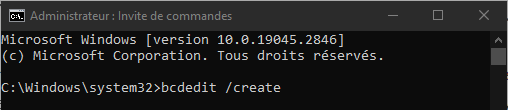
Om een nieuwe vermelding in de BCD aan te maken, kunt u de opdracht `bcdedit /create` gebruiken. Deze opdracht creëert een vermelding met een willekeurig gegenereerde identificatiecode en een opgegeven applicatietype. Het applicatietype kan een van de volgende zijn:
- {bootmgr}: om een opstartmanager-item aan te maken.
- {memdiag}: om een item van het type geheugendiagnosetool aan te maken.
- {ntldr}: om een OS-loader-item in ntldr aan te maken.
- {legacy}: om een OS-loader-item in legacy-modus aan te maken.
- {resume}: om een item van het type resume aan te maken na de slaapstand.
- {emssettings}: om een item van het type 'nooddienstinstellingen' aan te maken.
- {badmemory}: om een item van het type lijst met defecte geheugenadressen aan te maken.
- {dbgsettings}: om een item van het type debug-instellingen aan te maken.
Om bijvoorbeeld een OS-loader-item in ntldr aan te maken, kunt u het volgende commando typen:
bcdedit /create /d “Windows XP” /ntldr application
Met dit commando wordt de gegenereerde identificatiecode voor de nieuwe vermelding weergegeven, bijvoorbeeld {cbd971bf-b7b8-4885-951a-fa03044f5d71}. U kunt deze identificatiecode vervolgens gebruiken om andere parameters van de vermelding te wijzigen, zoals het pad of de opties.
Hoe kan ik een bestaande invoer in de BCD wijzigen?

Om een bestaande vermelding in de BCD te wijzigen, kunt u de opdracht `bcdedit /set` gebruiken. Met deze opdracht kunt u de waarde van een gegevenstype wijzigen voor een vermelding die is gespecificeerd door de identificatiecode. Het gegevenstype kan een van de volgende zijn:
- apparaat: om het type apparaat te wijzigen dat aan de invoer is gekoppeld.
- pad: om het pad naar het uitvoerbare bestand of de opstartsector die aan de vermelding is gekoppeld te wijzigen.
- Omschrijving: Hiermee wijzig je de naam die in het opstartmenu voor het betreffende item wordt weergegeven.
- locale: om de taal te wijzigen die voor de invoer wordt gebruikt.
- inherit: hiermee zorg je ervoor dat de invoer de parameters van een andere invoer overneemt.
- recoverysequence: om de identifier van een entry op te geven die gebruikt moet worden in geval van een opstartfout.
- recoveryenabled: hiermee kunt u automatisch herstel in- of uitschakelen in geval van een opstartfout.
- osdevice: hiermee kunt u het apparaattype wijzigen dat de aan de vermelding gekoppelde systeembestanden van het besturingssysteem bevat.
- systemroot: hiermee wijzig je het pad naar de rootmap van het besturingssysteem die aan de betreffende vermelding is gekoppeld.
- resumeobject: om de identifier op te geven van een item van het type 'resume' na de slaapstand.
- nx: om Data Execution Protection (DEP) voor de invoer in of uit te schakelen.
- pae: om de Physical Address Extension (PAE) voor de ingang in of uit te schakelen.
- detecthal: het in- of uitschakelen van automatische apparatuurdetectie (HAL) voor toegang.
- winpe: geeft aan of de vermelding overeenkomt met een Windows PE-omgeving (pre-installatie).
- ems: het in- of uitschakelen van de ambulancedienst (EMS) voor de ingang.
- debug: hiermee kunt u de debugmodus voor de invoer in- of uitschakelen.
- debugtype: om het type debuggen te specificeren dat voor de invoer moet worden gebruikt (serieel, 1394 of usb).
- debugport: om de seriële poort op te geven die gebruikt moet worden voor seriële poortdebugging.
- baudrate: om de baudrate op te geven die gebruikt moet worden voor het debuggen via de seriële poort.
- 1394channel: om het kanaal te specificeren dat moet worden gebruikt voor debugging via IEEE-poort 1394.
- usbbusparams: om de USB-busparameters op te geven die gebruikt moeten worden voor het debuggen van de USB-poort.
- SOS: hiermee kunt u de weergave van stuurprogramma-informatie tijdens het opstarten in- of uitschakelen.
- bootlog: om het loggen van het opstarten in te schakelen of uit te schakelen in het bestand %WINDIR%\ntbtlog.txt.
- nocrashautoreboot: om automatisch herstarten bij een blauw scherm uit te schakelen.
- usefirmwarepcisettings: hiermee worden de PCI-instellingen van de firmware gebruikt in plaats van Windows-instellingen.
- groepsgrootte: om de grootte van de processorgroep voor parallel opstarten te specificeren.
- groupaware: hiermee kunt u het al dan niet meenemen van de processorgroep tijdens parallel opstarten.
- numproc: om het aantal processors op te geven dat bij het opstarten gebruikt moet worden.
- truncatememory: om de maximale hoeveelheid geheugen te specificeren die voor het opstarten gebruikt mag worden.
- removememory: om de hoeveelheid geheugen te specificeren die bij het opstarten moet worden vrijgemaakt.
- increaseuserva: om de hoeveelheid virtueel geheugen te vergroten die adresseerbaar is door toepassingen in de gebruikersmodus.
- testsigning: om het laden van digitaal niet-ondertekende stuurprogramma's in of uit te schakelen.
- nointegritychecks: hiermee kunt u de integriteitscontrole van digitaal ondertekende stuurprogramma's in- of uitschakelen.
- loadoptions: hiermee kunt u de laadopties specificeren die aan de OS-loader moeten worden doorgegeven.
- hypervisorlaunchtype: hiermee kunt u het opstarten van de hypervisor bij het opstarten in- of uitschakelen.
- hypervisordebugtype: hiermee specificeer je het type debuggen dat voor de hypervisor moet worden gebruikt (serieel, 1394 of usb).
- hypervisordebugport: hiermee specificeer je de seriële poort die gebruikt moet worden voor het debuggen van de hypervisor via de seriële poort.
- hypervisorbaudrate: hiermee specificeer je de baudrate die gebruikt moet worden voor het debuggen van de hypervisor via de seriële poort.
- hypervisorchannel: om het kanaal te specificeren dat moet worden gebruikt voor hypervisor-debugging via IEEE 1394-poort.
- hypervisorusbbusparams: hiermee kunt u de USB-busparameters specificeren die gebruikt moeten worden voor het debuggen van de hypervisor via de USB-poort.
- bootstatuspolicy: om het beleid te specificeren dat moet worden toegepast in geval van een mislukte vorige opstartpoging (ignoreallfailures, ignoreshutdownfailures, displayallfailures of rebootonfailure).
- bootems: om noodomleiding (EMS) tijdens het opstarten in of uit te schakelen.
Om een item te wijzigen met het commando bcdedit /set, moet u de identificatiecode van het item, het type gegevens dat u wilt wijzigen en de waarde die u wilt toewijzen, opgeven. Om bijvoorbeeld de naam te wijzigen die in het opstartmenu wordt weergegeven voor het item {current}, kunt u het volgende commando typen:
bcdedit /set {current} description “Windows 10”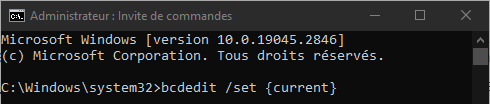
U kunt ook de standaard-identificaties {bootmgr}, {default} of {ntldr} gebruiken in plaats van willekeurig gegenereerde identificaties als u weet welk type item u wilt wijzigen. Om bijvoorbeeld de wachttijd te wijzigen voordat de bootmanager automatisch start, kunt u de volgende opdracht typen:
bcdedit /set {bootmgr} timeout 10
Hoe verwijder ik een item uit de BCD?

Om een item uit de BCD te verwijderen, kunt u de opdracht `bcdedit /delete` gebruiken. Deze opdracht verwijdert het item dat is gespecificeerd door de identificatiecode, evenals alle afhankelijke items. Om bijvoorbeeld het item `{cbd971bf-b7b8-4885-951a-fa03044f5d71}` te verwijderen dat we eerder hebben aangemaakt, kunt u de volgende opdracht typen:
bcdedit /delete {cbd971bf-b7b8-4885-951a-fa03044f5d71}
U kunt ook de optie /cleanup gebruiken om alle ongebruikte vermeldingen uit de BCD te verwijderen, dat wil zeggen vermeldingen waarnaar niet wordt verwezen door de bootmanager of een OS-item. Om bijvoorbeeld alle ongebruikte vermeldingen uit de BCD te verwijderen, kunt u de volgende opdracht typen:
bcdedit /delete /cleanup
Hoe kopieer ik een item uit het BCD-bestand?
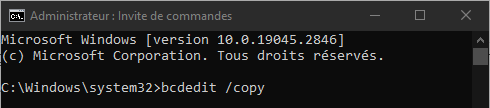
Om een BCD-item te kopiëren, kunt u de opdracht `bcdedit /copy` gebruiken. Deze opdracht maakt een nieuw item aan met dezelfde parameters als de identificatiecode van het opgegeven item, maar met een nieuwe, willekeurig gegenereerde identificatiecode. U kunt de parameters van het nieuwe item vervolgens naar wens aanpassen. Om bijvoorbeeld het item `{current}` te kopiëren en een nieuwe naam te geven, kunt u de volgende opdrachten typen:
bcdedit /copy {current} /d “Windows 10 – Kopiëren” bcdedit /set {ID} description “Windows 10 – Kopiëren”
Waarbij {ID} de gegenereerde identificatiecode is voor de nieuwe vermelding.
Hoe kan ik de BCD terugzetten naar de oorspronkelijke staat?
Als u de BCD hebt gewijzigd en opstartproblemen ondervindt, kunt u de BCD herstellen naar de oorspronkelijke staat met behulp van de opdracht `bcdedit /import`. Deze opdracht herstelt de inhoud van het systeemgeheugen vanuit een back-upbestand dat eerder is gemaakt met de opdracht `bcdedit /export`. Deze opdracht verwijdert alle bestaande vermeldingen uit het systeemgeheugen van vóór de import.
Als u bijvoorbeeld een BCD-back-upbestand met de naam backup.bcd in de map C:\ hebt gemaakt, kunt u de BCD vanuit dit bestand herstellen door de volgende opdracht in te typen:
bcdedit /import C:\backup.bcd

.
Veelgestelde vragen
Wat is het verschil tussen bcdedit en bootrec?
BCDEdit is een tool waarmee je de inhoud van de BCD kunt wijzigen, terwijl bootrec een tool is waarmee je het opstarten Windows kunt herstellen in geval van BCD- of opstartsectorcorruptie. Bootrec gebruikt BCDEdit intern om de BCD opnieuw op te bouwen.
Hoe krijg ik toegang tot bcdedit als Windows niet opstart?
Als Windows niet opstart, kunt u bcdedit openen via Windows -installatiemedia (dvd of usb-stick) of een systeemherstelschijf. Selecteer vervolgens de optie 'Uw computer repareren' en open de opdrachtprompt.
Hoe maak je een dual-boot-systeem met bcdedit?
Om met bcdedit een dual-boot-systeem te maken, hebt u twee partities nodig, elk met een BCD-compatibel besturingssysteem (Windows Vista of nieuwer). Vervolgens moet u voor elk besturingssysteem een BCD-item aanmaken, waarbij u het apparaattype, het pad en de juiste opties specificeert. U kunt ook het {bootmgr}-item aanpassen om het standaardbesturingssysteem of de time-out voor automatisch opstarten te wijzigen.
Hoe verwijder ik een dual-boot met bcdedit?
Om een dual-boot te verwijderen met bcdedit, moet u de vermelding van het besturingssysteem dat u niet langer wilt gebruiken uit de BCD verwijderen, samen met alle afhankelijke vermeldingen. U moet indien nodig ook de {bootmgr}-vermelding aanpassen om het standaardbesturingssysteem te wijzigen. Vervolgens kunt u de partitie met het verwijderde besturingssysteem formatteren of verwijderen.
Hoe activeer ik de veilige modus met bcdedit?
De veilige modus is een opstartoptie waarmee Windows met een beperkte set stuurprogramma's en services. Het is handig voor het diagnosticeren en oplossen van opstart- of stabiliteitsproblemen. Om de veilige modus in te schakelen met bcdedit, moet u de vermelding die overeenkomt met het besturingssysteem waarin u in de veilige modus wilt opstarten, wijzigen door de optie safeboot toe te voegen met de waarde minimal, network of dsrepair, afhankelijk van het type veilige modus dat u wilt gebruiken. Om bijvoorbeeld de minimale veilige modus in te schakelen voor de {current}-vermelding, kunt u de volgende opdracht typen:
bcdedit /set {current} safeboot minimal
Om de veilige modus uit te schakelen, moet u de optie 'safeboot' uit de betreffende vermelding verwijderen. Om bijvoorbeeld de veilige modus voor de vermelding {current} uit te schakelen, kunt u de volgende opdracht typen:
bcdedit /deletevalue {current} safeboot
Conclusie
BCDEdit is een krachtige en flexibele tool voor het aanpassen van de Windows . Het stelt u in staat om BCD-items te maken, te verwijderen, te wijzigen of te kopiëren, en bepaalde opstartopties in of uit te schakelen. Het is handig voor het oplossen van opstartproblemen, het optimaliseren van de systeemprestaties of het maken van aangepaste configuraties. BCDEdit is echter ook een complexe en potentieel gevaarlijke tool. Wees voorzichtig bij het gebruik ervan en u moet de gevolgen van alle wijzigingen in de BCD volledig begrijpen. Het wordt aanbevolen om een back-up van uw BCD te maken voordat u deze wijzigt en de officiële documentatie van Microsoft te raadplegen voor meer informatie over opdrachten, identificaties, gegevenstypen en mogelijke waarden. Als u problemen ondervindt bij het opstarten van uw pc na het wijzigen van de BCD, kunt u proberen de BIOS van uw pc te resetten met Clear CMOS .


