

Windows computer vertraagd door vooraf geïnstalleerde applicaties die u nooit gebruikt? Deze ongewenste programma's, ook wel bloatware genoemd, nemen waardevolle opslagruimte in beslag en kunnen de prestaties van uw systeem beïnvloeden. Gelukkig zijn er snelle en eenvoudige manieren om ze te verwijderen.
Wat is bloatware en welke applicaties moet je verwijderen?
Bloatware is software die door de fabrikant of ontwikkelaar van het besturingssysteem vooraf op uw computer is geïnstalleerd . Het kan productiviteitstoepassingen, games, hulpprogramma's en beveiligingssoftware bevatten. Hoewel sommige bloatware nuttig kan zijn, is het meeste dat niet en kan het veilig worden verwijderd.
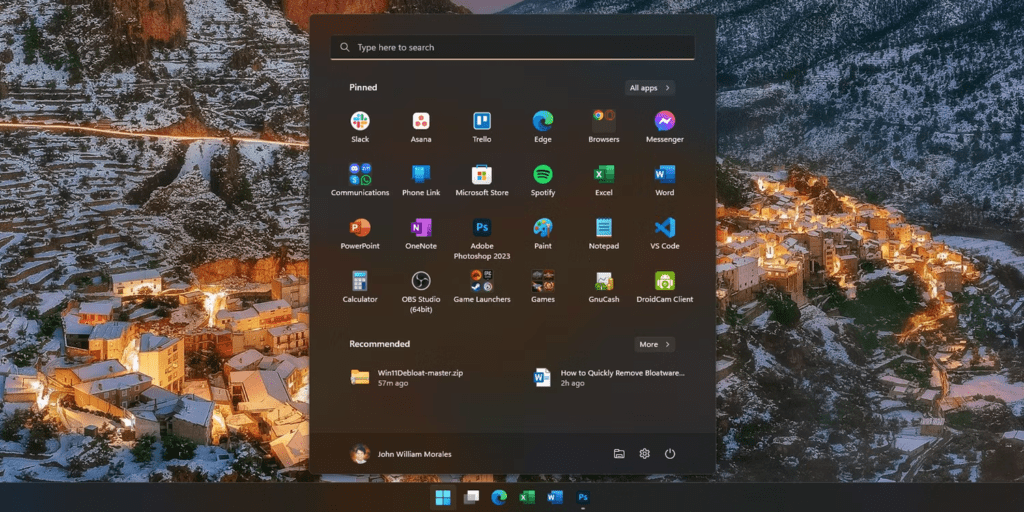
Hier volgen enkele voorbeelden van veelvoorkomende ongewenste software op Windows 11:
- Microsoft-applicaties: 3D Builder, Alarmen en Klok, Rekenmachine, Mail en Agenda, Groove Music, Paint 3D, Foto's, enz.
- Spellen: Candy Crush Saga, Bubble Witch 3 Saga, Microsoft Solitaire Collection, enz.
- Softwareproeven: Microsoft Office 365, McAfee LiveSafe, enz.
Het is belangrijk om te weten dat het verwijderen van bepaalde ongewenste software de functionaliteit van uw systeem kan beïnvloeden. Het verwijderen van de app ' Foto's ' bijvoorbeeld voor zorgen dat u geen foto's meer kunt bekijken die op uw computer zijn opgeslagen. Voordat u ongewenste software verwijdert, moet u eerst begrijpen waarvoor deze dient.
Verwijder ongewenste software via Windows 11-instellingen
Windows 11 heeft een ingebouwd hulpmiddel waarmee je gemakkelijk ongewenste software kunt verwijderen.
Zo ga je te werk:
- Startmenu en zoek naar Instellingen .
- Klik op Toepassingen en vervolgens op Toepassingen en functies .
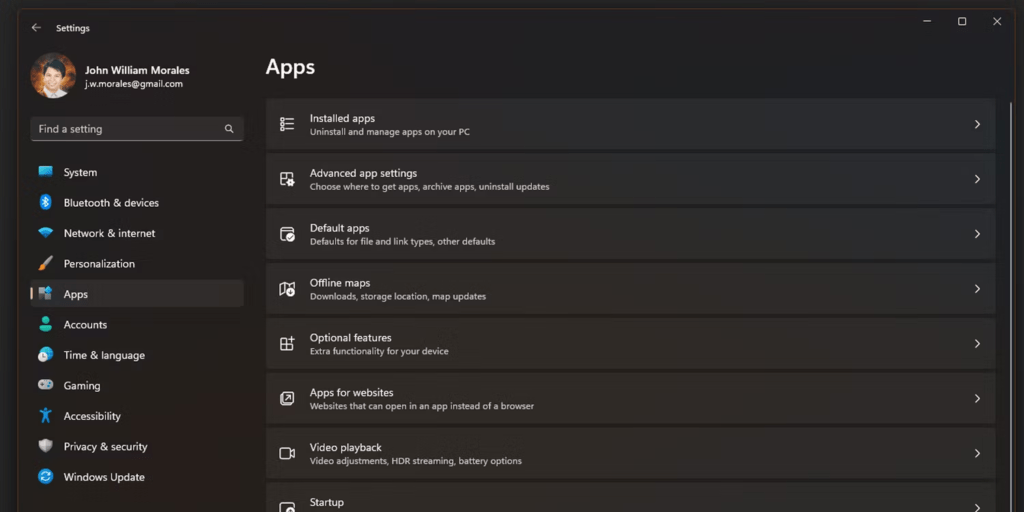
- Bekijk de lijst met applicaties en zoek naar ongewenste software die u wilt verwijderen.
- Klik op de naam van de applicatie en vervolgens op Verwijderen .

- Volg de instructies op het scherm om de verwijdering te voltooien.
Verwijder vooraf geïnstalleerde Windows 11-apps uit het Startmenu
Sommige vooraf geïnstalleerde Windows 11-apps kunnen niet via de Instellingen worden verwijderd. U kunt ze wel verwijderen uit het Startmenu door de volgende stappen te volgen:
- Klik met de rechtermuisknop op de toepassing die u wilt verwijderen in het Startmenu.
- Selecteer 'Verwijderen' in het contextmenu.
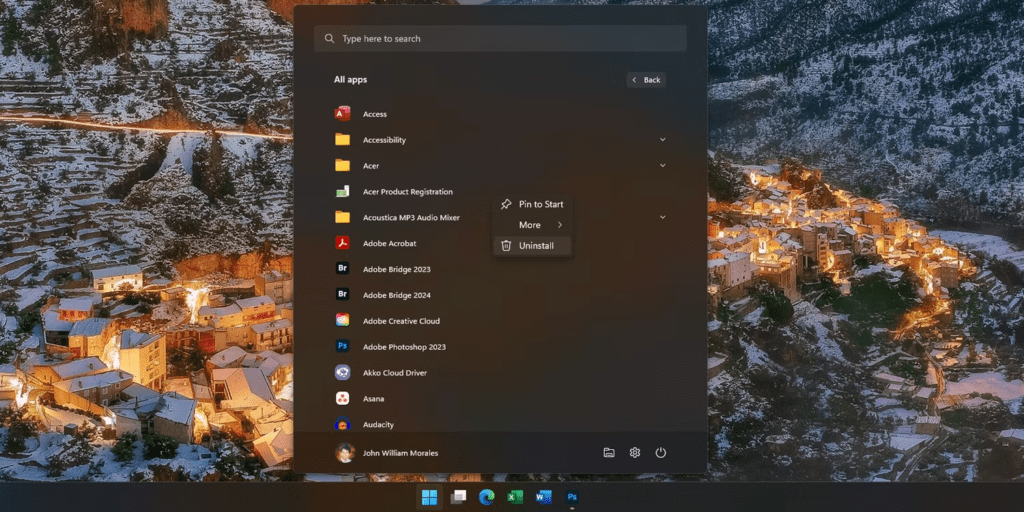
- Bevestig de verwijdering in het pop-upvenster dat verschijnt.
Verwijder ongewenste software met Win11Debloat
Win11Debloat Windows kunt verwijderen .
Zo gebruik je Win11Debloat:
- Download en installeer Win11Debloat van GitHub.
- Start de applicatie en klik op de 'Analyseren' .
- Win11Debloat toont een lijst van alle bloatware die op uw systeem is gedetecteerd.
- Het installatieprogramma wordt vervolgens geopend in een nieuw Windows PowerShell-venster. Typ 1 of 2 om de methode voor het verwijderen van ongewenste software te kiezen en druk vervolgens op Enter.
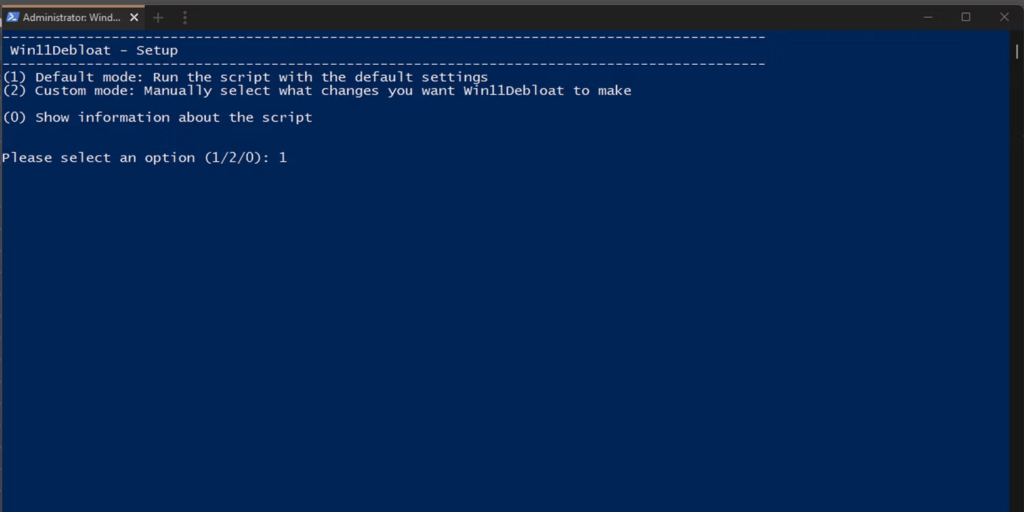
- Selecteer de ongewenste software die u wilt verwijderen en klik op de 'Verwijderen .
- Start je computer opnieuw op nadat je de overbodige software hebt verwijderd.
Waarschuwing: Win11Debloat is een krachtig hulpmiddel. Zorg ervoor dat u volledig begrijpt wat u doet voordat u applicaties verwijdert.
Conclusie
Door de bovenstaande instructies te volgen, kunt u eenvoudig ongewenste programma's (bloatware) van Windows 11 en de prestaties van uw computer verbeteren . Denk eraan om zorgvuldig te zijn met de programma's die u verwijdert en om een back-up te maken van uw belangrijke gegevens voordat u begint.


