
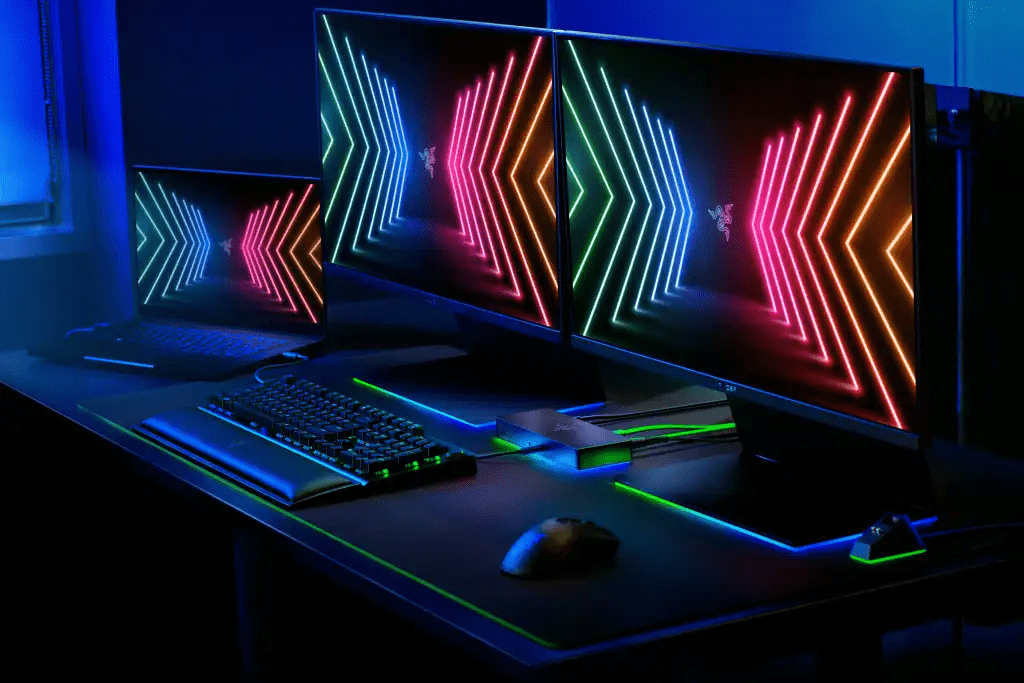
Laptops zijn onmisbare hulpmiddelen geworden voor zowel werk als vrije tijd. Hun draagbaarheid en kracht maken ze voor veel gebruikers een favoriete keuze. Voor langdurig gebruik aan een bureau kan het echter comfortabeler en ergonomischer zijn om om te toveren tot een volwaardig desktopwerkstation.
Deze uitgebreide handleiding helpt je bij het transformeren van je laptop in een krachtig werkstation dat perfect aansluit op jouw behoeften. We geven gedetailleerd advies over het kiezen van accessoires, het installeren van randapparatuur en het inrichten van je werkplek.
1. Kies de juiste accessoires

Om van je laptop een desktopwerkstation te maken, heb je een paar essentiële accessoires nodig:
- Een externe monitor: Een groter scherm dan dat van uw laptop biedt meer kijkcomfort en verhoogt uw productiviteit. Kies een monitor met een Full HD-resolutie (1920 x 1080) of hoger voor een scherp en helder beeld. Wij raden de 17,3-inch ARZOPA A1M draagbare monitor aan.

- Een ergonomisch toetsenbord en muis: Met een extern toetsenbord en een externe muis kunt u in een meer natuurlijke houding werken en spiervermoeidheid verminderen. Kies voor ergonomische modellen die zich aanpassen aan de vorm van uw handen en polsen.

- Een laptopstandaard: Met een laptopstandaard breng je je scherm op ooghoogte, waardoor je houding verbetert en nekklachten vermindert. Er zijn verschillende modellen verkrijgbaar, sommige met extra functies zoals ingebouwde USB-poorten of ventilatoren om je laptop te koelen.

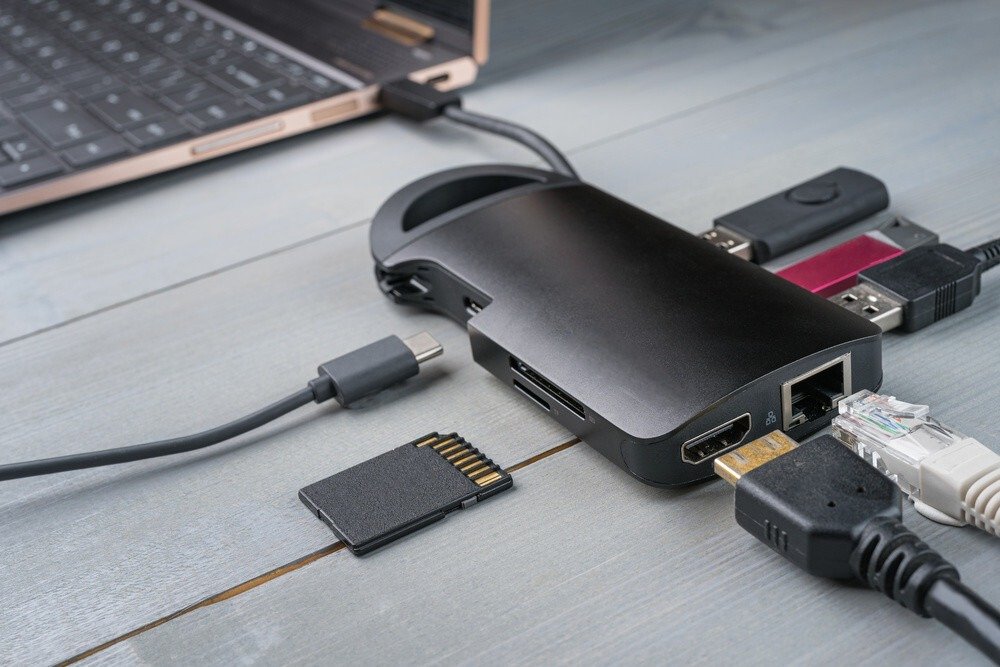
- Een USB-hub: Met een USB-hub kunt u meerdere randapparaten op uw laptop aansluiten via één enkele USB-poort. Dit is ideaal als u een toetsenbord, muis, externe harde schijf, printer of andere apparaten wilt aansluiten.

- Luidsprekers : Hoewel de ingebouwde luidsprekers van je laptop wellicht volstaan wanneer je aan je bureau werkt, kunnen externe luidsprekers een rijkere en dynamischere geluidservaring bieden. De Edifier R1280T zijn een goede keuze, maar er zijn ook betaalbare opties als je een beperkt budget hebt. Je kunt ook een stijlvolle hoofdtelefoon of volledig draadloze oordopjes overwegen voor een meer persoonlijke ervaring.

- Kabels en adapters: Zorg ervoor dat u de benodigde kabels en adapters hebt om al uw randapparatuur op uw laptop aan te sluiten. Mogelijk hebt u een HDMI- of DisplayPort-kabel nodig om uw externe monitor aan te sluiten, een USB-kabel voor uw toetsenbord en muis, en een Ethernet-adapter als u via een kabel verbinding wilt maken met internet.
2. Installeer de randapparatuur
Zodra je je accessoires hebt gekozen, is het tijd om ze te installeren.
- De externe monitor aansluiten: De meeste externe monitoren worden via een HDMI- of DisplayPort-kabel op uw laptop aangesloten. Zoek de bijbehorende poorten op uw laptop en de monitor en verbind de twee apparaten vervolgens met de kabel.
- Het toetsenbord en de muis installeren: De meeste USB-toetsenborden en -muizen maken automatisch verbinding met uw laptop zodra u ze aansluit. Voor oudere of geavanceerdere modellen moet u mogelijk extra stuurprogramma's installeren.
- De laptopstandaard bevestigen: Volg de instructies die bij uw laptopstandaard zijn geleverd om deze correct te installeren. Zorg ervoor dat de standaard stabiel staat en dat uw laptop er stevig aan vastzit.
- De USB-hub aansluiten: De USB-hub wordt doorgaans via een USB-poort op uw laptop aangesloten. Zodra deze is aangesloten, kunt u al uw andere randapparatuur op de hub aansluiten.
- Randapparatuur configureren: Nadat al uw randapparatuur is aangesloten, moet u deze mogelijk configureren in de instellingen van uw laptop. Dit kan bijvoorbeeld het selecteren van de resolutie van uw externe monitor of het configureren van uw muisknoppen omvatten.
3. Configureer je werkruimte
Nu uw accessoires geïnstalleerd zijn, is het belangrijk om uw werkplek zo in te richten dat u optimaal comfort en productiviteit behaalt.
- Plaats uw scherm op de juiste hoogte: het scherm moet op ooghoogte en op een comfortabele afstand van uw gezicht staan. U moet naar het scherm kunnen kijken zonder uw hoofd te hoeven kantelen of draaien.
- Stel je toetsenbord en muis zo af dat je polsen recht zijn en je ellebogen in een hoek van 90 graden gebogen. Je kunt een polssteun gebruiken voor extra comfort.
4. Optimaliseer de prestaties
Zodra uw fysieke configuratie is vastgesteld, kunt u de prestaties van uw laptop optimaliseren voor soepeler en efficiënter gebruik:
- Kabelbeheer: Een bureau vol kabels kan er onverzorgd uitzien en storend zijn. Investeer in kabelclips of kabelgoten om uw kabels te ordenen en te verbergen. Dit verbetert de uitstraling van uw werkplek en vermindert het risico dat kabels per ongeluk ergens achter blijven haken.

- Stuurprogramma-updates: Stuurprogramma's zijn softwareprogramma's waarmee uw laptop kan communiceren met uw randapparatuur. Zorg ervoor dat al uw stuurprogramma's, met name die voor uw grafische kaart en externe monitor, up-to-date zijn. U kunt de nieuwste stuurprogramma's meestal vinden op de website van de fabrikant van uw laptop of randapparatuur.
- power supply de stroomvoorziening : Als u zich zorgen maakt over de batterijduur, kunt u power supply . De meeste laptops bieden power supply , zoals ' Gebalanceerd ' of ' Hoge prestaties de Energiebesparingsmodus om het batterijverbruik te optimaliseren.
- Kantoororganisatie: Een georganiseerd en opgeruimd kantoor zorgt ervoor dat u efficiënter kunt werken en stress vermindert. Gebruik opbergbakken, bureau-organizers en documenthouders om uw kantoorbenodigdheden en documenten op te bergen.
5. Je werkplek personaliseren
Een persoonlijke werkplek kan je motiveren en je productiviteit verhogen. Hier zijn een paar ideeën om je werkplek naar eigen wens in te richten:
- Achtergrond en thema: Kies een achtergrond en thema voor je laptop die je inspireren en motiveren. Je kunt online veel gratis achtergronden en thema's vinden.
Dit artikel vind je wellicht interessant: Hoe krijg je een geanimeerde achtergrond windows 10?
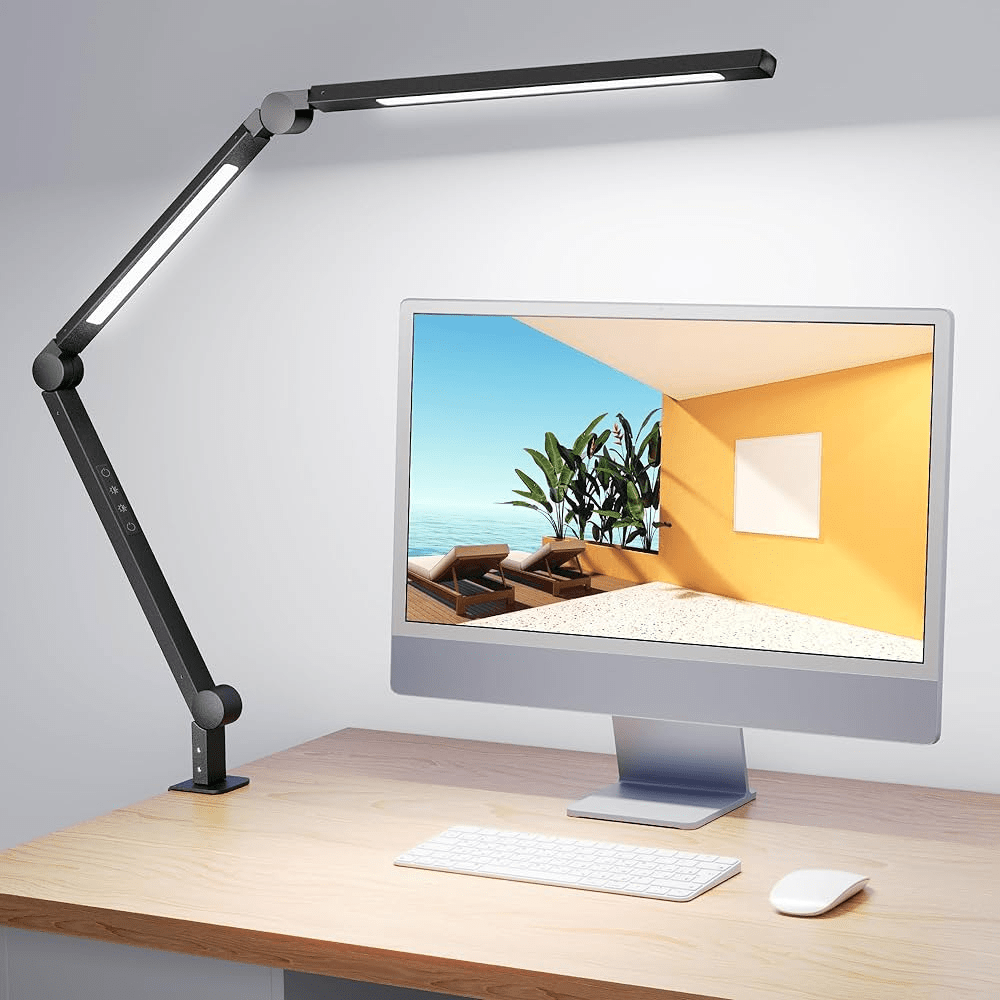
- Sfeerverlichting: Zachte sfeerverlichting kan de ambiance van uw werkplek verbeteren en oogvermoeidheid verminderen. Gebruik een dimbare bureaulamp of ledstrips om een aangename sfeer te creëren.
- Groene planten: Groene planten kunnen je werkplek opfleuren en de lucht zuiveren. Kies planten die weinig onderhoud nodig hebben en goed gedijen in omgevingen met weinig licht.
- Organisatiebord: Een organisatiebord kan je helpen georganiseerd te blijven en je taken te visualiseren. Je kunt een traditioneel whiteboard, een magnetisch bord of een virtueel whiteboard op je laptop gebruiken.
Conclusie
Door deze tips te volgen, tover je je laptop eenvoudig om tot een comfortabele, ergonomische en efficiënte desktopwerkplek . Vergeet niet je opstelling aan te passen aan je persoonlijke behoeften en voorkeuren, zodat je een werkplek creëert die je motiveert en je helpt productiever te zijn.


