

Het werkgeheugen (RAM) is een essentieel onderdeel van uw computer dat de tijdelijke gegevens opslaat die nodig zijn voor de werking ervan. Als uw RAM defect is, kan dit leiden tot diverse problemen, zoals vertragingen, vastlopers en zelfs gegevensverlies. Daarom is het belangrijk om uw RAM regelmatig te testen om er zeker van te zijn dat het goed werkt.
Waarom zou je je RAM-geheugen testen?
De belangrijkste reden om het RAM-geheugen van je computer te testen, is om stabiliteits- en prestatieproblemen te diagnosticeren en op te lossen . Als je computer vaak vastloopt, blauwe schermen vertoont of traag werkt, kan dit komen door defect RAM-geheugen.
Het is ook aan te raden om je RAM-geheugen te testen bij het installeren van nieuwe RAM-modules . Het is niet ongebruikelijk dat fabrikanten defecte modules leveren, en het is het beste om deze vroegtijdig te detecteren om toekomstige problemen te voorkomen.
Tot slot kan het regelmatig testen van je RAM-geheugen helpen om potentiële problemen te voorkomen voordat ze kritiek worden. Defect RAM-geheugen kan leiden tot gegevensfouten, frequente crashes en een algemene afname van de prestaties van je computer . Als je dit probleem ondervindt, lees dan hier hoe je de prestaties van je pc weer kunt verbeteren !
Vereenvoudigde technische details
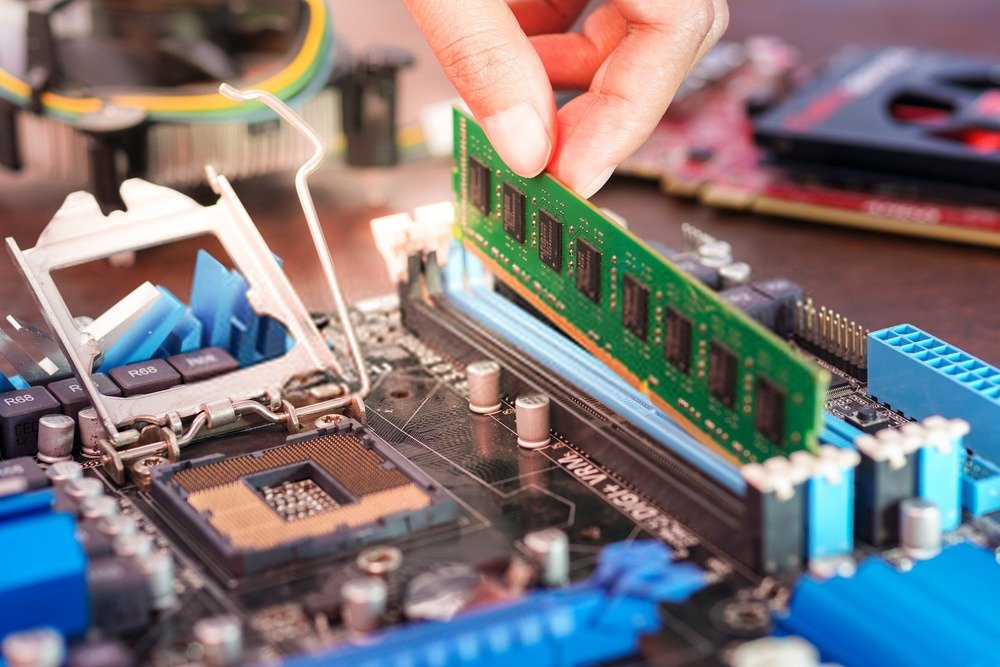
Om te begrijpen hoe je RAM kunt testen, is het belangrijk om eerst de basiswerking ervan te begrijpen. RAM bestaat uit kleine cellen die bits aan gegevens opslaan . Deze cellen zijn gerangschikt in rijen en kolommen, waardoor een geheugenraster ontstaat. Wanneer je computer toegang nodig heeft tot gegevens, zoekt hij deze op in het geheugenraster met behulp van het adres.
RAM-geheugen testen met ingebouwde tools
Gelukkig beschikken de meeste besturingssystemen over ingebouwde tools waarmee je je RAM-geheugen kunt testen.
Windows
Windows Geheugendiagnose : Deze tool is standaard geïnstalleerd in Windows in het Startmenu Windows Geheugendiagnose". Het programma voert een volledige test van uw RAM-geheugen
Hoe voer ik de geheugendiagnosetool Windows uit?
Windows heeft een ingebouwd hulpmiddel voor geheugendiagnose waarmee u uw RAM-geheugen kunt testen. Dit hulpmiddel is beschikbaar in Windows 10, Windows 11 en andere recente versies van Windows.
Volg deze stappen om het geheugendiagnoseprogramma Windowste starten:
- Klik op de knop " Start Windows taakbalk .
- Zoek naar " Windows Geheugendiagnose " en klik op de bijbehorende optie.
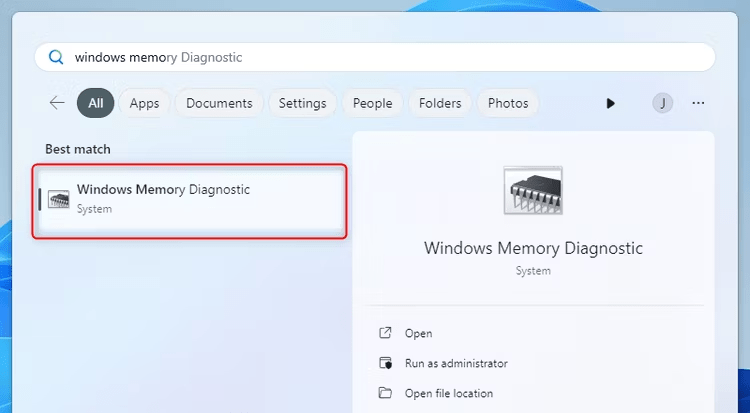
- Windows Geheugendiagnose' op ' Nu opnieuw opstarten en controleren op problemen '.
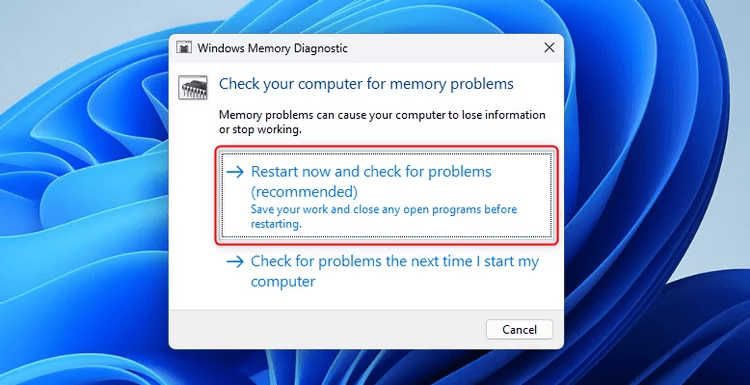
- Uw computer zal opnieuw opstarten en de geheugendiagnosetool Windows zal worden uitgevoerd voordat Windowsopstart.
- Laat de geheugendiagnosetool Windows uw RAM-geheugen analyseren. Dit kan enige tijd duren, afhankelijk van de grootte van uw RAM-geheugen.
Zodra de analyse is voltooid, start uw computer opnieuw op en ziet u een rapport met eventuele gedetecteerde RAM-problemen.
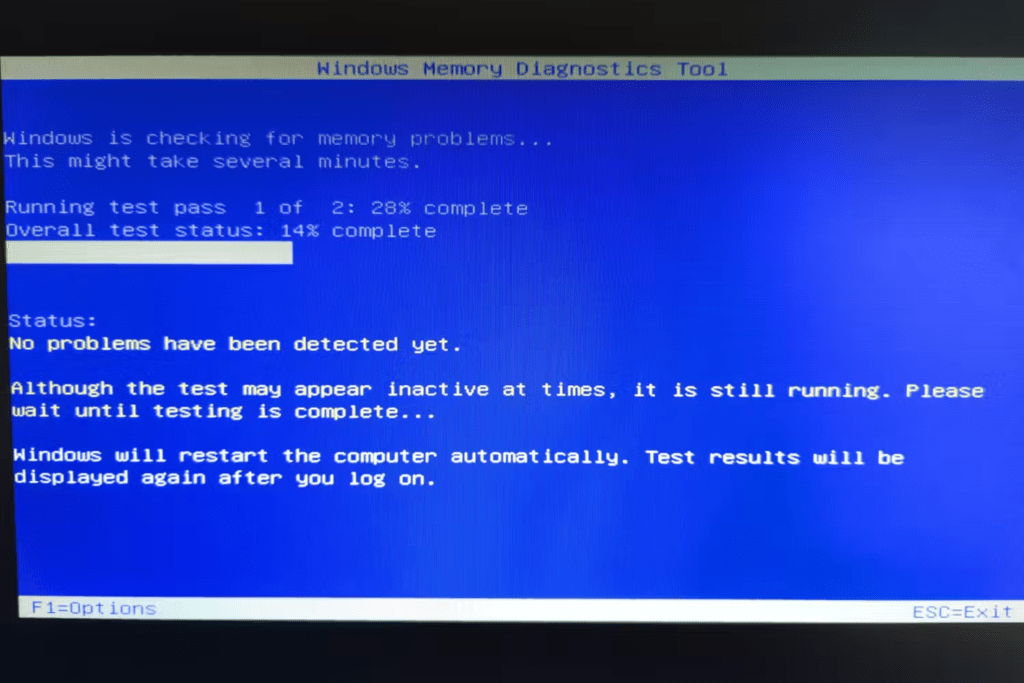
Als de geheugendiagnosetool Windows RAM-fouten detecteert, wordt aangeraden de defecte RAM-modules te vervangen om stabiliteits- en prestatieproblemen op te lossen.
macOS
Hulpprogramma voor geheugencontrole : Deze tool is ingebouwd in macOS en kan worden gestart via Systeemvoorkeuren > Geheugen > Geheugen controleren. Het voert een snelle test van uw RAM-geheugen uit en waarschuwt u bij eventuele problemen.
Linux
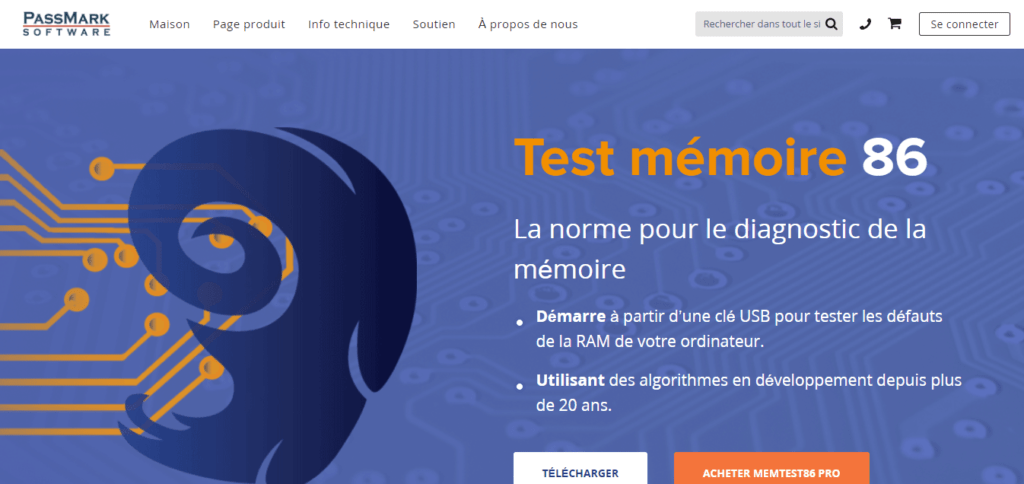
Memtest86 : Memtest86 is een populaire open-source tool voor het testen van geheugen die gebruikt kan worden op Windows , macOS en Linux. Het wordt beschouwd als een van de meest complete en betrouwbare tools voor het testen van RAM-geheugen die beschikbaar zijn.
Hoe voer ik MemTest86 uit?
MemTest86 is een geavanceerde en betrouwbare tool voor het testen van RAM-geheugen. In tegenstelling tot de geheugendiagnosetool Windowsvereist MemTest86 een speciaal opstartproces vanaf een USB-stick of cd/dvd.
Zo gebruik je MemTest86 om je RAM-geheugen te testen:
- Download MemTest86 van de officiële website.
- Maak een opstartbare USB-stick of brand de ISO-image op een cd/dvd.
- Start je computer opnieuw op en open het opstartmenu. Dit verschilt per fabrikant, maar over het algemeen moet je tijdens het opstarten op een specifieke toets drukken (zoals F12 of ESC) om toegang te krijgen tot het opstartmenu.

- Selecteer de USB-flashdrive of cd/dvd-drive met MemTest86 als opstartapparaat.
- MemTest86 wordt automatisch geladen en start met het testen van uw RAM-geheugen. Laat het programma een tijdje draaien voor nauwkeurige resultaten.
Zodra de test is voltooid, geeft MemTest86 een gedetailleerd rapport weer waarin wordt aangegeven of er RAM-fouten zijn gedetecteerd.
Als MemTest86 RAM-fouten detecteert, moet u de defecte modules vervangen om de problemen op te lossen.
Wat moet je doen als een geheugentest fouten detecteert?
Als de Windows Geheugendiagnose-tool of MemTest86 RAM-fouten detecteert, is het belangrijk om stappen te ondernemen om het probleem op te lossen. Hier volgen enkele stappen:
- Identificeer de defecte RAM-modules. Als er meerdere RAM-modules zijn geïnstalleerd, verwijder ze dan één voor één en voer de geheugentest opnieuw uit om te bepalen welke module defect is.
- Vervang de defecte RAM-modules door nieuwe. Zorg ervoor dat u modules koopt die compatibel zijn met uw computer en dat ze voldoen aan de door de fabrikant aanbevolen specificaties.
- Voer de geheugentest opnieuw uit om te controleren of de nieuwe geheugenmodules correct werken.
Als u deze stappen niet zelf wilt uitvoeren, raden we u aan een IT-professional in te schakelen om het RAM-probleem op te lossen.
RAM-geheugen testen met tools van derden
Naast de ingebouwde tools zijn er ook diverse tools van derden die je kunt gebruiken om je RAM-geheugen te testen. Deze tools bieden vaak extra functies, zoals de mogelijkheid om specifieke soorten RAM te testen of meer diepgaande tests uit te voeren.
Enkele populaire tools van derden zijn:
- PassMark MemTest86 : Een betaalde versie van Memtest86 met extra functies.
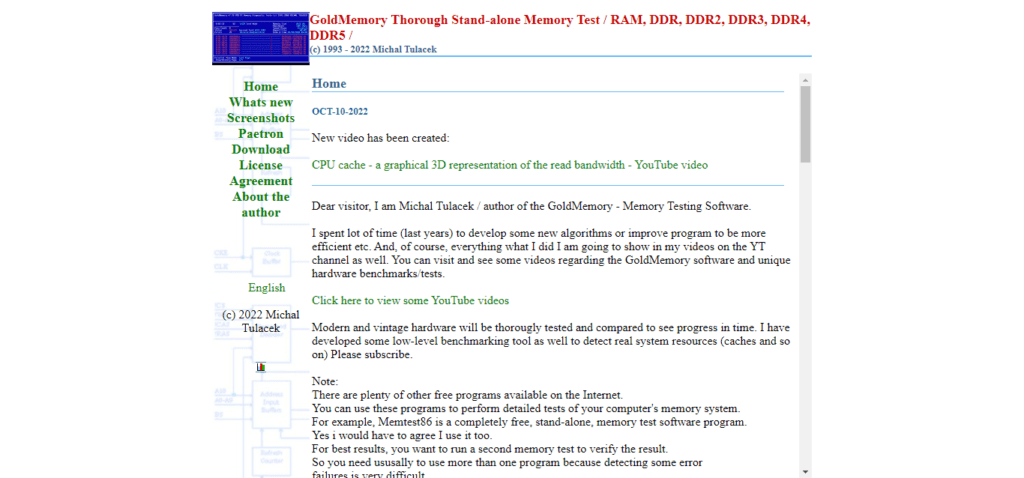
- GoldMemory : Een gratis tool voor het testen van RAM-geheugen die verschillende tests aanbiedt.
- Hiren's Boot CD : Een opstartbare cd met Memtest86 en andere diagnostische tools.
Tekenen van RAM-problemen
Als u een van de volgende symptomen ervaart, is uw RAM-geheugen mogelijk defect:
- Vertragingen en trage prestaties
- Willekeurige crashes en herstarts
- Blauwe schermen des doods (BSOD)
- Bestandsbeschadiging
- Heeft u problemen met het opstarten van uw computer?
Conclusie
Het regelmatig testen van je RAM-geheugen is een belangrijke manier om ervoor te zorgen dat je computer goed functioneert. Met behulp van ingebouwde tools of tools van derden kun je RAM-problemen eenvoudig opsporen en oplossen voordat ze grote problemen veroorzaken.


