
Ti è mai capitato di dover cercare continuamente la posta in arrivo di Gmail mentre lavoravi sul tuo PC Windows ? Non cercare oltre! In questo articolo ti mostreremo come aggiungere Gmail alla barra delle applicazioni del tuo computer per un accesso rapido e semplice.
Passaggio 1: apri Gmail nel tuo browser preferito
Per iniziare, apri la posta in arrivo di Gmail nel tuo browser web preferito (Google Chrome, Mozilla Firefox, Microsoft Edge, ecc.). Puoi accedere a Gmail digitando "gmail.com" nella barra degli indirizzi del browser o effettuando una ricerca rapida sul tuo motore di ricerca preferito.

Passaggio 2: crea un collegamento per Gmail
Una volta aperto Gmail, è il momento di creare un collegamento per l'applicazione. Segui i passaggi indicati di seguito, a seconda del browser che stai utilizzando:
Google Chrome
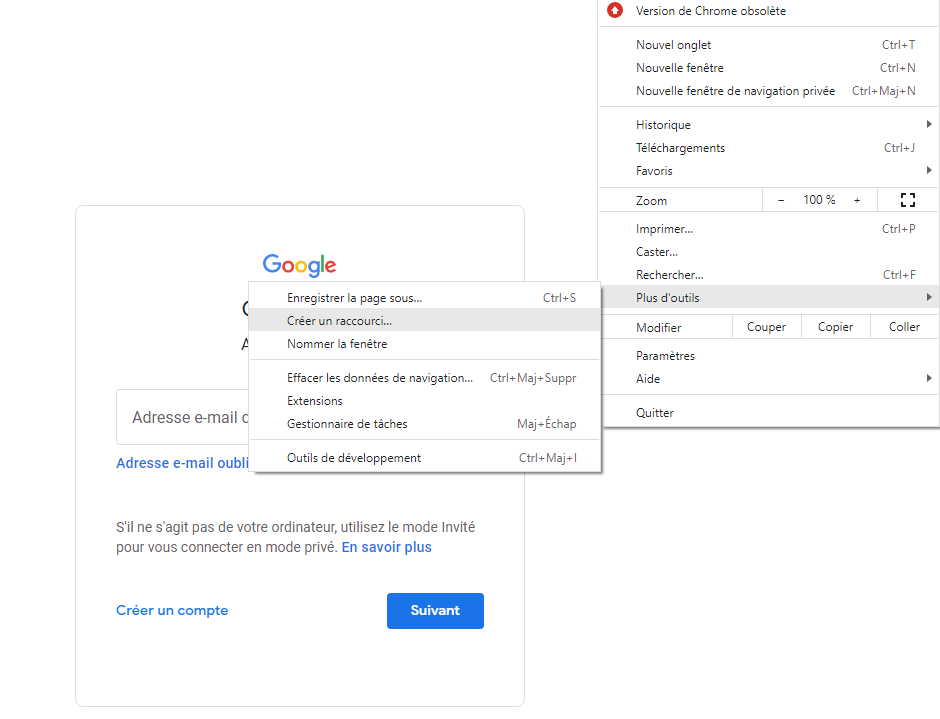
- Fare clic sui tre punti verticali nell'angolo in alto a destra della finestra del browser per aprire il menu.
- Posiziona il cursore su "Altri strumenti", quindi clicca su "Crea collegamento".
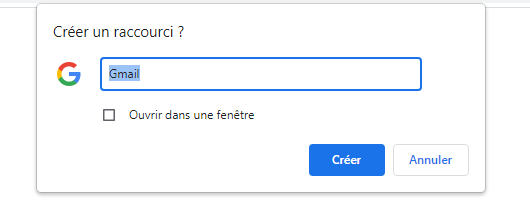
- Inserisci un nome per il collegamento, ad esempio "Gmail", quindi fai clic su "Crea".
Microsoft Edge
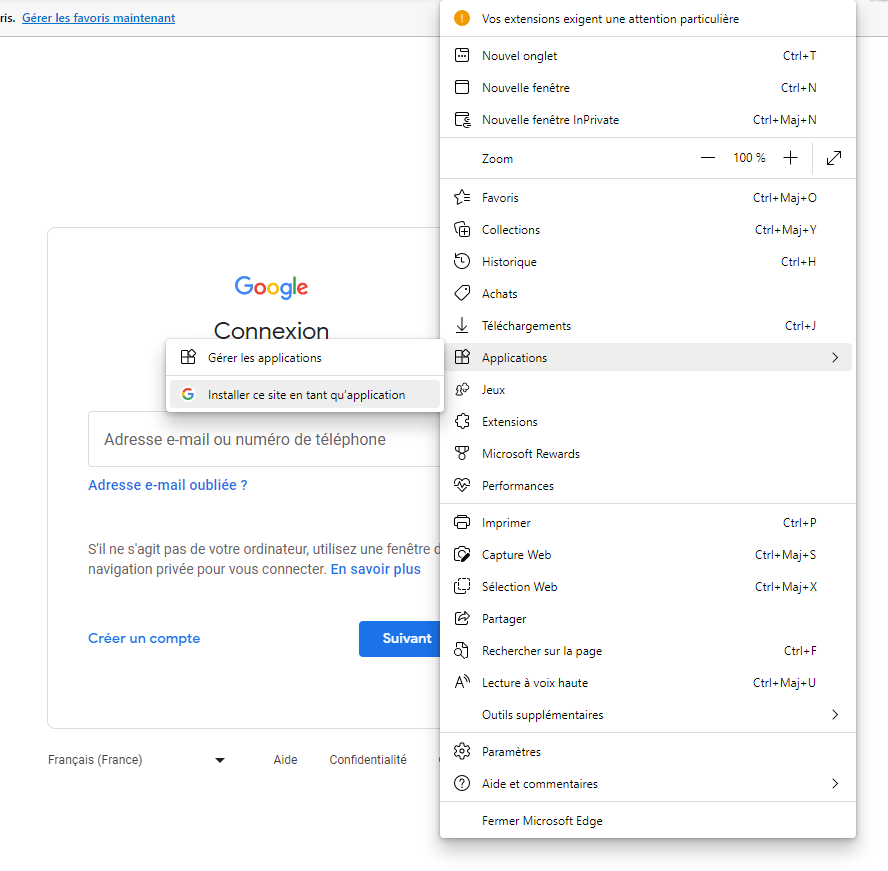
- Fare clic sui tre punti orizzontali nell'angolo in alto a destra della finestra del browser per aprire il menu.
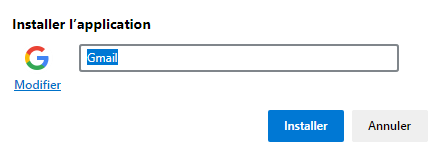
- Seleziona "Applicazioni", quindi fai clic su "Installa questo sito come applicazione".
- Inserisci un nome per il collegamento, ad esempio "Gmail", quindi fai clic su "Installa".
Mozilla Firefox
Per Mozilla Firefox, dovrai creare manualmente un collegamento:
- Fai clic con il pulsante destro del mouse sul desktop, quindi seleziona "Nuovo" e "Collegamento".

- Nella finestra di dialogo che si apre, inserisci l'indirizzo " https://mail.google.com/ " e clicca su "Avanti".
- Inserisci un nome per il collegamento, ad esempio "Gmail", quindi fai clic su "Fine".

Passaggio 3: aggiungi Gmail alla barra delle applicazioni
Ora che hai creato un collegamento a Gmail, non ti resta che aggiungerlo alla barra delle applicazioni del tuo PC Windows . Ecco come fare:
- Fai clic con il pulsante destro del mouse sul collegamento appena creato (dovrebbe trovarsi sul desktop).
- Selezionare "Aggiungi alla barra delle applicazioni" dal menu contestuale.

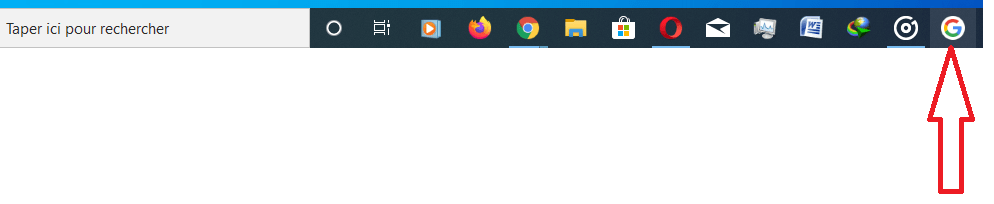
Ed ecco fatto! Gmail è ora aggiunto alla barra delle applicazioni del tuo PC Windows. Puoi cliccare sull'icona di Gmail nella barra delle applicazioni per accedere in modo rapido e semplice alla tua posta in arrivo, senza dover aprire il browser e cercare l'applicazione.
Ecco alcuni suggerimenti per proteggere la tua casella di posta Gmail
Tabella comparativa dei browser
Ecco una semplice tabella comparativa dei browser menzionati sopra, senza utilizzare CSS:
| Navigatore | Benefici | Svantaggi |
|---|---|---|
| Google Chrome | Integrazione stretta con i servizi Google , numerose estensioni disponibili | Elevato utilizzo delle risorse, riservatezza |
| Microsoft Edge | Buone prestazioni, integrazione con Windows 10 | Meno estensioni disponibili, l'esperienza utente è in ritardo rispetto a Chrome |
| Mozilla Firefox | Rispetto della privacy, personalizzazione avanzata | Prestazioni leggermente inferiori rispetto a Chrome ed Edge, minore integrazione con i servizi Google |
Seguendo i passaggi descritti in questo articolo, hai imparato come aggiungere Gmail alla barra delle applicazioni del tuo PC Windows, indipendentemente dal tuo browser preferito. Questo semplice trucco ti consente di accedere alle tue email più rapidamente e di migliorare la tua produttività quotidiana.
Disconnetti il tuo account Gmail da remoto per proteggere la tua privacy
Domande frequenti
Come faccio ad aggiungere un account Gmail all'app Posta Windows 10?
Per aggiungere un account Gmail all'app Posta Windows 10, segui i passaggi seguenti:
- Apri l'app Mail sul tuo PC Windows 10.
- Fare clic sull'icona dell'ingranaggio nell'angolo in basso a sinistra per aprire le impostazioni.
- Seleziona "Gestisci account", quindi fai clic su "Aggiungi un account".
- Seleziona "Google" dall'elenco dei provider di posta elettronica.
- Inserisci il tuo indirizzo email Gmail e la password, quindi segui le istruzioni sullo schermo per completare l'aggiunta del tuo account.
Dopo aver aggiunto il tuo account Gmail, puoi gestire le tue email direttamente dall'app Mail Windows 10.
Come faccio a configurare le notifiche di Gmail sul mio PC Windows ?
Per configurare le notifiche di Gmail sul tuo PC Windows, segui questi passaggi:
- Apri Gmail nel tuo browser web preferito.
- Fare clic sull'icona dell'ingranaggio nell'angolo in alto a destra, quindi selezionare "Visualizza tutte le impostazioni".
- Vai alla scheda "Generale" e scorri verso il basso fino alla sezione "Notifiche desktop".
- Attiva le notifiche scegliendo "Nuovi messaggi" o "Solo importanti" in base alle tue preferenze.
- Fare clic su "Salva modifiche" in fondo alla pagina per applicare le impostazioni.
D'ora in poi riceverai notifiche sul tuo desktop quando ricevi email nuove o importanti.
È possibile utilizzare Gmail offline su un PC Windows ?
Sì, è possibile utilizzare Gmail offline su un PC Windows. Per abilitare la funzionalità offline di Gmail, segui questi passaggi:
- Apri Gmail in Google Chrome (questa funzione è disponibile solo in questo browser).
- Fare clic sull'icona dell'ingranaggio nell'angolo in alto a destra, quindi selezionare "Visualizza tutte le impostazioni".
- Vai alla scheda "Offline" e seleziona la casella "Abilita messaggistica offline".
- Seleziona le preferenze di sincronizzazione e archiviazione, quindi fai clic su "Salva modifiche".
Dopo aver abilitato questa funzione, potrai accedere, leggere e rispondere alle tue email anche quando non sei connesso a Internet. Gmail sincronizzerà automaticamente le modifiche quando ti riconnetterai.
Come organizzare e gestire le etichette in Gmail su un computer Windows ?
Le etichette ti consentono di categorizzare e organizzare le tue email in Gmail. Per gestire le etichette su un computer Windows, segui questi passaggi:
- Apri Gmail nel tuo browser web.
- Fare clic sull'icona dell'ingranaggio nell'angolo in alto a destra, quindi selezionare "Visualizza tutte le impostazioni".
- Accedi alla scheda "Etichette" per visualizzare l'elenco delle etichette esistenti.
- È possibile creare nuove etichette, modificare o eliminare quelle esistenti e determinarne la visibilità nell'elenco delle etichette.
- Utilizza il pulsante "Crea una nuova etichetta" per aggiungere nuove etichette al tuo elenco.
Una volta create e organizzate le etichette, puoi assegnarle alle tue email per categorizzarle e trovarle più facilmente.
Come posso archiviare o eliminare le email in Gmail sul mio PC Windows ?
Per archiviare o eliminare le email in Gmail sul tuo PC Windows, segui queste istruzioni:
- Apri Gmail nel tuo browser web.
- Seleziona le email che desideri archiviare o eliminare spuntando le caselle accanto a ciascun messaggio.
- Per archiviare le email selezionate, fare clic sull'icona che rappresenta una casella con una freccia rivolta verso il basso, situata nella parte superiore dell'elenco dei messaggi.
- Per eliminare le email selezionate, fare clic sull'icona del cestino situata nella parte superiore dell'elenco dei messaggi.
Le email archiviate verranno spostate nella sezione "Tutti i messaggi" di Gmail, mentre quelle eliminate verranno spostate nel cestino e eliminate definitivamente dopo 30 giorni.
Come posso creare firme personalizzate per Gmail sul mio computer Windows ?
Per creare una firma personalizzata in Gmail sul tuo computer Windows, segui questi passaggi:
- Apri Gmail nel tuo browser web.
- Fare clic sull'icona dell'ingranaggio nell'angolo in alto a destra, quindi selezionare "Visualizza tutte le impostazioni".
- Vai alla scheda "Generale" e scorri verso il basso fino alla sezione "Firma".
- Fai clic su "Crea una nuova firma", inserisci un nome per la tua firma, quindi fai clic su "Crea".
- Componi la tua firma utilizzando le opzioni di formattazione disponibili, quindi clicca su "Salva modifiche" in fondo alla pagina per salvare la firma.
La tua firma personalizzata verrà aggiunta automaticamente a tutte le email che invierai da Gmail.
Conclusione
Queste FAQ trattano vari aspetti dell'utilizzo di Gmail su un computer Windows, tra cui l'aggiunta di un account Gmail all'app Mail Windows 10, la configurazione delle notifiche, l'utilizzo di Gmail offline, la gestione delle etichette, l'archiviazione e l'eliminazione delle email e la creazione di firme personalizzate. Conoscendo queste funzionalità e questi suggerimenti, potrai sfruttare appieno Gmail per gestire efficacemente la tua posta elettronica e migliorare la tua produttività quotidiana.


