
Hai acquistato una TV TCL e desideri sfruttarne le funzionalità intelligenti, come accedere alle tue app preferite, guardare video in streaming o navigare sul web. Ma la tua TV TCL non si connette al Wi-Fi e non sai cosa fare. Niente panico, esistono soluzioni semplici ed efficaci a questo problema. In questo articolo, spiegheremo le possibili cause di questo malfunzionamento e ti forniremo otto soluzioni per riconnettere la tua TV TCL al Wi-Fi.
Verifica che la tua TV TCL sia compatibile con il Wi-Fi
Prima di tentare di risolvere il problema di connessione Wi-Fi del tuo televisore TCL, assicurati che il tuo modello sia compatibile con il Wi-Fi. Non tutti i televisori TCL sono dotati di Wi-Fi integrato. Per verificare, consulta il manuale utente del tuo televisore TCL o visita il sito web ufficiale di TCL. Se il tuo televisore TCL non è compatibile con il Wi-Fi, puoi utilizzare un adattatore Wi-Fi USB o un cavo Ethernet per collegarlo a Internet.
Attiva il Wi-Fi sulla tua TV TCL
Se il tuo televisore TCL è compatibile con il Wi-Fi, la prima cosa da fare è attivarlo. Per farlo, puoi seguire questi passaggi:
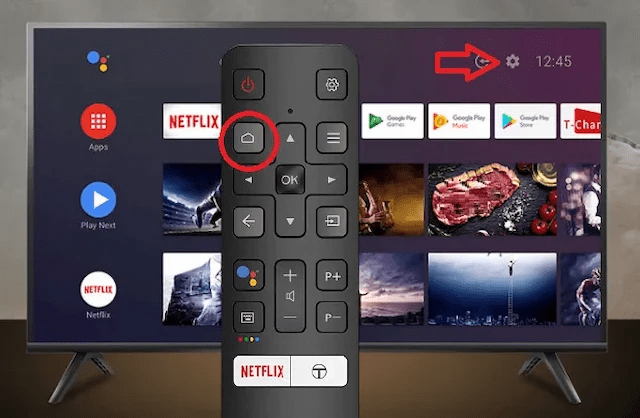
- Premere ▲/◄/► per spostare il cursore su (Impostazioni) nell'angolo in alto a destra dello schermo e premere OK per accedere alle impostazioni di sistema.
- Seleziona le impostazioni di rete e attiva il pulsante Rete cablata. La smart TV acquisirà automaticamente la connessione Internet.
- Successivamente, vai alle impostazioni (piccola icona a forma di ingranaggio nell'angolo in alto a destra del menu di Android TV) e cliccaci sopra per accedere all'opzione "rete".

- Attiva il Wi-Fi della TV, seleziona la tua rete domestica e inserisci la password.
Un altro metodo consiste nell'accedere al menu di sistema premendo rapidamente i pulsanti Info, Menu, Disattiva audio e Accensione in questa sequenza. Dopo questa combinazione sequenziale, il sistema entra in modalità menu di servizio. Selezionare Opzioni e premere Invio.
Riavvia la tua TV TCL e il tuo router
Se la tua TV TCL non si connette al Wi-Fi nonostante il Wi-Fi sia abilitato, potrebbe esserci un problema temporaneo con le funzionalità smart o con il router. In questo caso, puoi provare a riavviare la TV TCL e il router per ripristinare la connessione. Ecco come fare:

- Spegnere la TV TCL e scollegarla dalla presa elettrica.
- Spegnere anche il router e scollegarlo dalla presa elettrica.
- Attendi qualche minuto, quindi ricollega il router e attendi che si accenda completamente.
- Quindi ricollega la tua TV TCL e riaccendila.
- Prova a connetterti nuovamente alla rete Wi-Fi.
Modificare le impostazioni di data e ora
Un'altra possibile causa del problema di connessione Wi-Fi del tuo televisore TCL è che l'orologio Internet integrato del televisore non è sincronizzato con la rete. Questo può causare errori di connessione o la visualizzazione di codici di errore sullo schermo. Per evitare questo problema, devi modificare le impostazioni di data e ora sul tuo televisore TCL. Ecco come:
- Per accedere alle impostazioni di sistema, premere ▲/◄/► e selezionare (Impostazioni) nell'angolo in alto a destra dello schermo.
- Selezionare l'opzione Data e ora e premere OK.
- Selezionare l'opzione "Imposta data e ora automaticamente" e disattivarla.
- Imposta manualmente la data e l'ora in base al tuo fuso orario.
- Conferma le modifiche e prova a connetterti nuovamente alla rete Wi-Fi.

Inoltre, puoi risolvere il problema di connessione Wi-Fi su una TV Samsung seguendo questi passaggi:
- Premere il pulsante Menu sul telecomando e selezionare Rete.
- Selezionare Ripristina impostazioni di rete e confermare con OK.
- Attendi che la TV Samsung si riavvii e cerca le reti Wi-Fi disponibili.
- Seleziona la rete Wi-Fi a cui desideri connetterti e inserisci la password, se richiesta.
- Verifica che la connessione Wi-Fi sia attiva e che tu possa accedere a Internet.
Cambia il DNS

Il Domain Name System (DNS) è un sistema che traduce i nomi di dominio in indirizzi IP e viceversa. Questo facilita la comunicazione tra i dispositivi connessi a Internet. A volte, il DNS utilizzato potrebbe essere lento o bloccato, impedendo alla TV TCL di connettersi al Wi-Fi. Per risolvere questo problema, puoi provare a modificare le impostazioni DNS della tua TV TCL. Ecco come:
- Per accedere alle impostazioni di sistema, premere ▲/◄/► e selezionare (Impostazioni) nell'angolo in alto a destra dello schermo.
- Selezionare l'impostazione di rete e premere OK.
- Seleziona la rete Wi-Fi a cui vuoi connetterti e premi OK.
- Selezionare l'opzione "Modifica impostazioni di rete" e premere OK.
- Selezionare l'opzione Mostra opzioni avanzate e premere OK.
- Selezionare l'opzione Impostazioni IP e scegliere Statico.
- Selezionare l'opzione DNS 1 e immettere 8.8.8.8 (DNS di Google).
- Selezionare l'opzione DNS 2 e immettere 8.8.4.4 (DNS di Google).
- Conferma le modifiche e prova a connetterti nuovamente alla rete Wi-Fi.
Utilizzare un cavo Ethernet

Se la tua TV TCL non si connette ancora al Wi-Fi nonostante tutte le soluzioni precedenti, il segnale Wi-Fi potrebbe essere troppo debole o subire interferenze. In questo caso, puoi optare per una connessione cablata tramite cavo Ethernet. Questo ti garantirà una connessione più stabile e veloce. Ecco come fare:
- Collega un'estremità del cavo Ethernet al router e l'altra estremità alla TV TCL.
- Per accedere alle impostazioni di sistema, premere ▲/◄/► e selezionare (Impostazioni) nell'angolo in alto a destra dello schermo.
- Seleziona le impostazioni di rete e attiva il pulsante Rete cablata. La smart TV acquisirà automaticamente la connessione Internet.
Aggiorna il firmware della tua TV TCL

Aggiornare il firmware del tuo televisore TCL è importante per correggere bug, risolvere vulnerabilità di sicurezza, migliorare le prestazioni del televisore e aumentare la compatibilità con altri dispositivi. Se il tuo televisore TCL non si connette al Wi-Fi, il firmware potrebbe essere obsoleto o danneggiato. Per risolvere questo problema, devi aggiornare il firmware del tuo televisore TCL. Ecco come fare:
- Per accedere alle impostazioni di sistema, premere ▲/◄/► e selezionare (Impostazioni) nell'angolo in alto a destra dello schermo.
- Selezionare l'opzione Informazioni sulla TV e premere OK.
- Selezionare l'opzione Aggiornamento di sistema e premere OK.
- Selezionare l'opzione "Controlla aggiornamenti ora" e premere OK.
- Se è disponibile un aggiornamento, seguire le istruzioni visualizzate sullo schermo per scaricarlo e installarlo.
Ripristina le impostazioni di fabbrica della tua TV TCL

Se nessuna delle soluzioni precedenti funziona, il tuo televisore TCL potrebbe avere un problema più serio che richiede un ripristino delle impostazioni di fabbrica. Questo cancellerà tutti i dati e le impostazioni personalizzate dal televisore, inclusa la connessione Wi-Fi. Sarà quindi necessario configurare nuovamente tutto dopo il ripristino. Ecco come:
- Per accedere alle impostazioni di sistema, premere ▲/◄/► e selezionare (Impostazioni) nell'angolo in alto a destra dello schermo.
- Selezionare l'opzione Archiviazione e ripristino e premere OK.
- Selezionare l'opzione Reimposta TV e premere OK.
- Confermare la scelta premendo OK.
- Attendi il completamento del ripristino e il riavvio della tua TV TCL.
- Segui le istruzioni sullo schermo per configurare la tua TV TCL e connetterti al Wi-Fi.


