

Word è un software di elaborazione testi molto diffuso, utilizzato da milioni di persone in tutto il mondo. Permette di scrivere documenti professionali o personali e di formattarli in base alle proprie esigenze e preferenze. Tra le numerose opzioni di formattazione disponibili, c'è la possibilità diaggiungere bordi al testo in Word. Questo può essere utile per evidenziare una citazione, un titolo, una definizione o qualsiasi altro elemento importante del documento. Ma come si aggiungono i bordi al testo in Word? Quali sono i passaggi da seguire? Quali sono i vantaggi e gli svantaggi di questa tecnica? È ciò che esploreremo in questo articolo completo e dettagliato.
Cos'è una cornice di testo?

Un bordo di testo è un bordo che circonda il testo o parte di esso in un documento Word. Può avere diverse forme, colori, spessori e stili, a seconda dell'effetto desiderato. Può anche essere accompagnato da uno sfondo colorato o da un'ombra per migliorarne il contrasto e l'impatto visivo.
Una cornice di testo può servire a diversi scopi:
- Per attirare l'attenzione del lettoresu informazioni importanti o rilevanti
- Struttura il documento creando sezioni distinte.
- Per delineare gli elementi che appartengono alla stessa categoria o tema
- profondità e dinamismo al documento
- Personalizza il documento secondo i tuoi gusti e la tua creatività.
Se riscontri problemi con Winword.exe durante l'utilizzo di Word, puoi provare a riparare o reinstallare Office per risolvere i problemi relativi a file di sistema mancanti o danneggiati.
Come faccio a mettere un bordo attorno al testo usando Word?
Per aggiungere un bordo al testo utilizzando Word, è necessario seguire questi passaggi:
- Seleziona il testo che vuoi incorniciare oppure fai clic nel punto in cui vuoi inserire la cornice
- Vai alla Progettazione

- Fare clic sul Bordi gruppo Paragrafo
- opzione Bordo e ombreggiatura
- Nella finestra che si apre, seleziona la Bordo
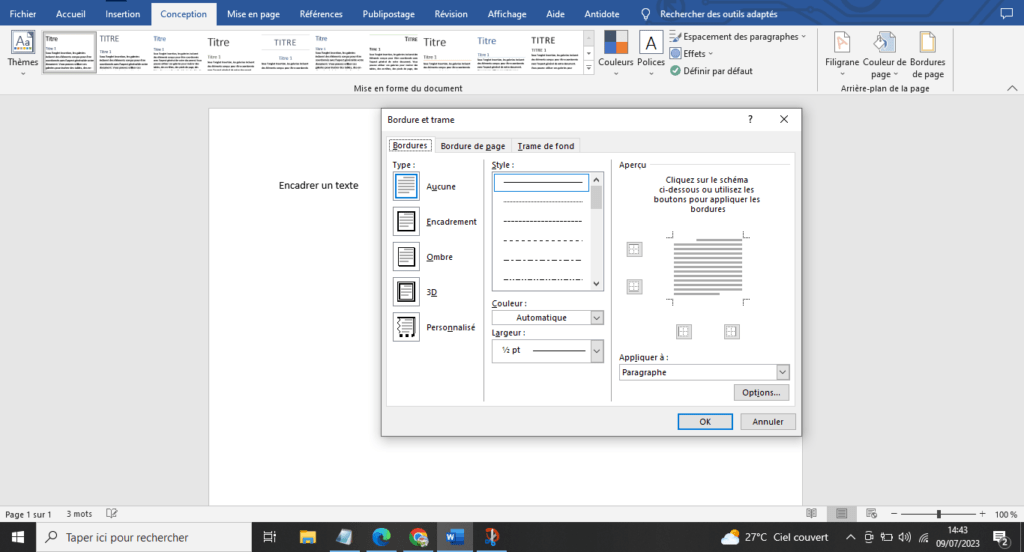
- Seleziona il tipo di bordo desiderato dall'elenco Stile
- Seleziona il colore del bordo dall'elenco Colore.
- Seleziona lo spessore del bordo dall'elenco Larghezza
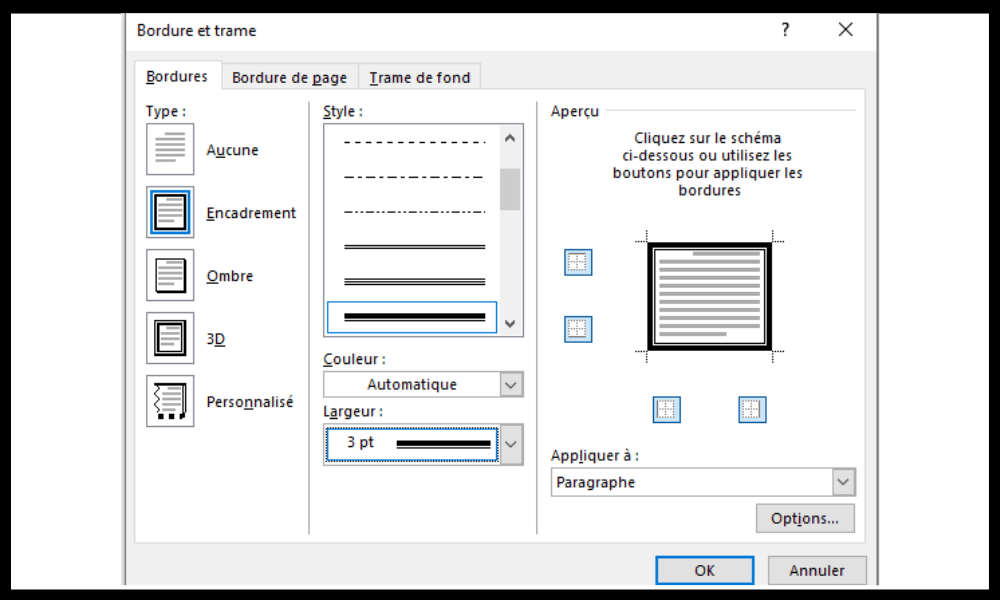
- Nella Anteprima facendo clic sui pulsanti corrispondenti.
- Confermare cliccando sul OK
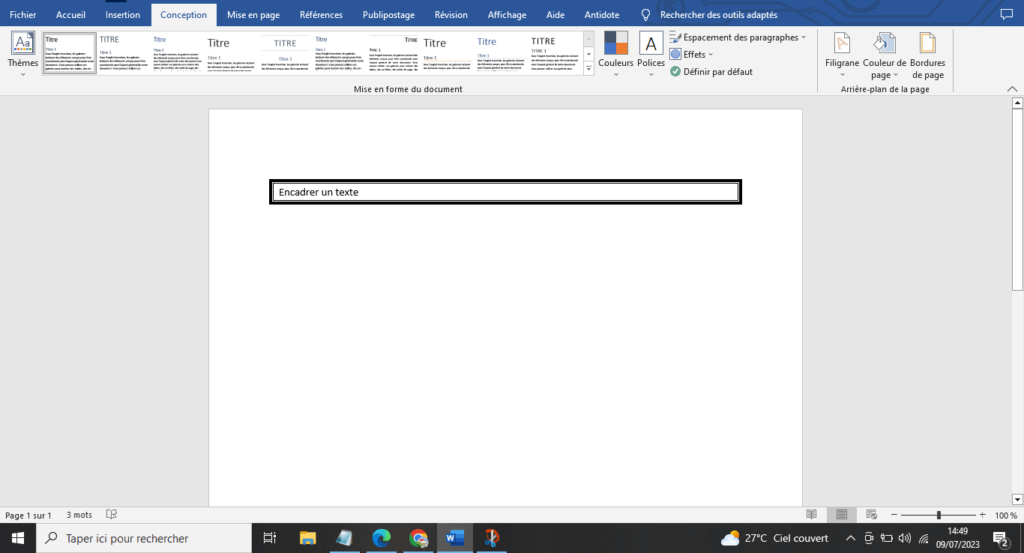
Ed ecco fatto, il testo è incorniciato con Word! È possibile modificare la cornice in qualsiasi momento ripetendo gli stessi passaggi e modificando le impostazioni in base alle proprie esigenze.
Quali sono i vantaggi e gli svantaggi dell'inquadratura del testo con Word?

Utilizzare Word per impaginare il testo presenta vantaggi e svantaggi di cui è bene essere consapevoli prima di iniziare.
I vantaggi sono :
- È una tecnica semplice e veloce da mettere in pratica.
- Si tratta di una tecnica che offre un'ampia varietà di scelte e possibilità.
- Questa tecnica rende il documento più attraente e professionale.
Gli svantaggi sono :
- questa tecnica può rendere il documento pesante e comprometterne la leggibilità.
- Questa tecnica può causare problemi di compatibilitàcon altri software o formati di file.
- Si tratta di una tecnica che può risultare difficile da adattare a cambiamenti di layout o di dimensione del testo.
Domande frequenti
Ecco alcune domande frequenti sulla formattazionedel testo con Word :
Come faccio a rimuovere una casella di testo?
Per rimuovere un bordo dal testo, è sufficiente selezionare il testo con il bordo, andare alla Layout, fare clic sul Bordie scegliere l' Nessun bordo.
Come faccio a incorniciare il testo con uno sfondo colorato?

Per aggiungere uno sfondo colorato al testo, segui gli stessi passaggi utilizzati per aggiungere un bordo, ma seleziona la Sfondo colorato" anziché la "Bordo". Potrai quindi scegliere il colore di sfondo dall'elenco "Colore sfondo colorato".
Come si incornicia il testo con un'ombra?
Per incorniciare il testo con un'ombra, è necessario seguire gli stessi passaggi utilizzati per incorniciare il testo con un bordo, ma selezionando la casella Ombra nella sezione Opzioni della finestra Bordi e ombreggiature.
Come posso incorniciare il testo con una forma personalizzata?
Per incorniciare del testo con una forma personalizzata, inserisci una forma nel documento, ridimensionala e posizionala a piacere, quindi copia il testo che desideri incorniciare e incollalo nella forma. Successivamente, puoi modificare la forma e il testo secondo le tue esigenze.
Come si incornicia un testo con un'immagine?
Per incorniciare un testo con un'immagine, inserisci l'immagine nel documento, ridimensionala e posizionala a piacere, quindi fai clic con il pulsante destro del mouse su di essa e seleziona " Testo a capo". Puoi quindi scegliere " Dietro il testo" o "Davanti al testo" a seconda che tu voglia che il testo sia visibile sopra l'immagine. Infine, puoi modificare l'immagine e il testo come preferisci.
Come posso centrare il testo all'interno di una cornice?
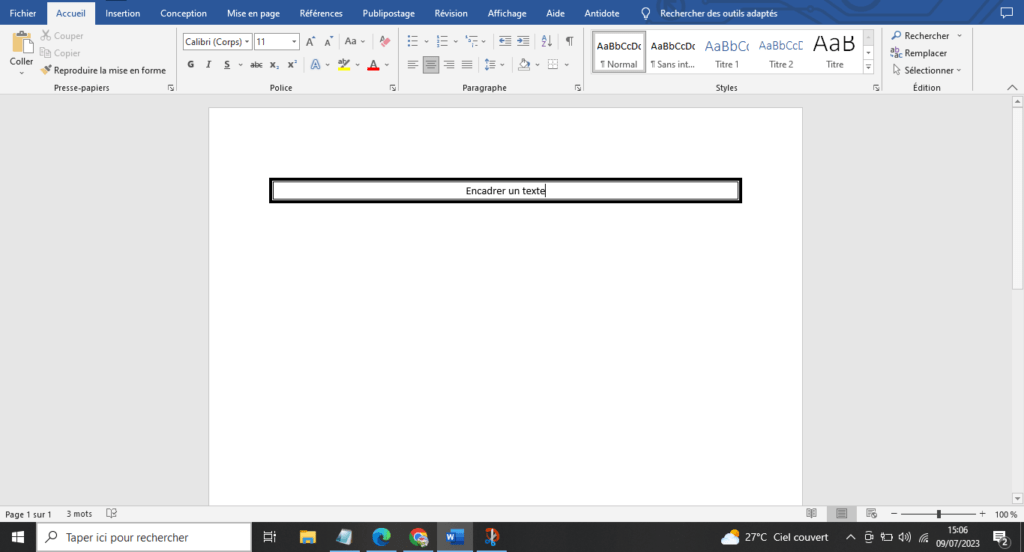
Per centrare il testo in una cornice, seleziona il testo da centrare, quindi vai alla Home della barra multifunzione e fai clic sul pulsante Centra nel gruppo Paragrafo.
Come posso allineare più cornici di testo?
Per allineare più caselle di testo, seleziona le caselle che desideri allineare, quindi vai alla scheda Formato sulla barra multifunzione e fai clic sul pulsante Allinea nel gruppo Disponi. Puoi quindi scegliere l' Allinea a sinistra, Allinea al centro, Allinea a destra, Allinea in alto, Allinea al centro o Allinea in basso a seconda delle necessità.
Come posso impedire che le caselle di testo si spostino quando il documento viene modificato?
Per impedire che le caselle di testo si spostino durante la modifica del documento, fai clic con il pulsante destro del mouse su ciascuna casella e seleziona Formato forma. Nella finestra che si apre, seleziona la scheda Layout e proprietà, quindi fai clic sul Posizione. A questo punto puoi selezionare Fisso sezione Opzioni posizione.
Come posso adattare le cornici di testo alle dimensioni del testo?
Per adattare le caselle di testo alle dimensioni del testo, fai clic con il pulsante destro del mouse su ciascuna casella e seleziona Formato forma. Nella finestra che si apre, seleziona la scheda Dimensioni e rotazione, casella Blocca proporzioni
Come posso collegare tra loro le caselle di testo?
Per collegare tra loro le caselle di testo, fai clic con il pulsante destro del mouse su ciascuna casella e seleziona " Crea un collegamento tra caselle di testo". Attorno alle caselle compariranno dei piccoli quadrati blu. Fai clic su un quadrato blu in una casella e trascinalo su un altro quadrato blu in una casella diversa per creare un collegamento. Il testo scorrerà quindi automaticamente da una casella all'altra.
Conclusione
Aggiungere bordi al testo in Word è un modo semplice ed efficace per evidenziare determinati elementi del documento. Che si tratti di attirare l'attenzione, strutturare il contenuto, delimitare categorie o personalizzare l'aspetto, sono disponibili numerose opzioni per creare bordi di testo su misura. È inoltre possibile modificare le impostazioni dei bordiin qualsiasi momento, in base alle proprie preferenze. Sia che si utilizzi Word su computer o smartphone, aggiungere bordi al testo è facile e veloce seguendo i passaggi descritti in questo articolo. Sperimentate e divertitevi con le diverse opzioni di bordi e ombreggiature. Vedrete che il vostro documento acquisirà maggiore eleganza e professionalità.


