

Ti sei mai chiesto come gestire al meglio i tasti filtro della tua tastiera? I tasti filtro possono effettivamente causare problemi quando vengono attivati o disattivati accidentalmente. Affronteremo i problemi più comuni dei tasti filtro e forniremo soluzioni semplici per attivarli e disattivarli a seconda delle necessità. Questo ti darà un maggiore controllo sulla tua tastiera e ottimizzerà la tua esperienza al computer. Segui queste istruzioni dettagliate e scopri come gestire efficacemente queste impostazioni essenziali.
Cosa sono i filtri chiave?
I tasti filtro sono sistema operativo Windows . Aiutano a prevenire gli errori di digitazione ignorando le pressioni involontarie dei tasti. Questa funzionalità è particolarmente utile per le persone con difficoltà motorie, ma può essere utile anche per chi desidera migliorare la propria precisione di digitazione.
Metodo 1: tramite le impostazioni Windows
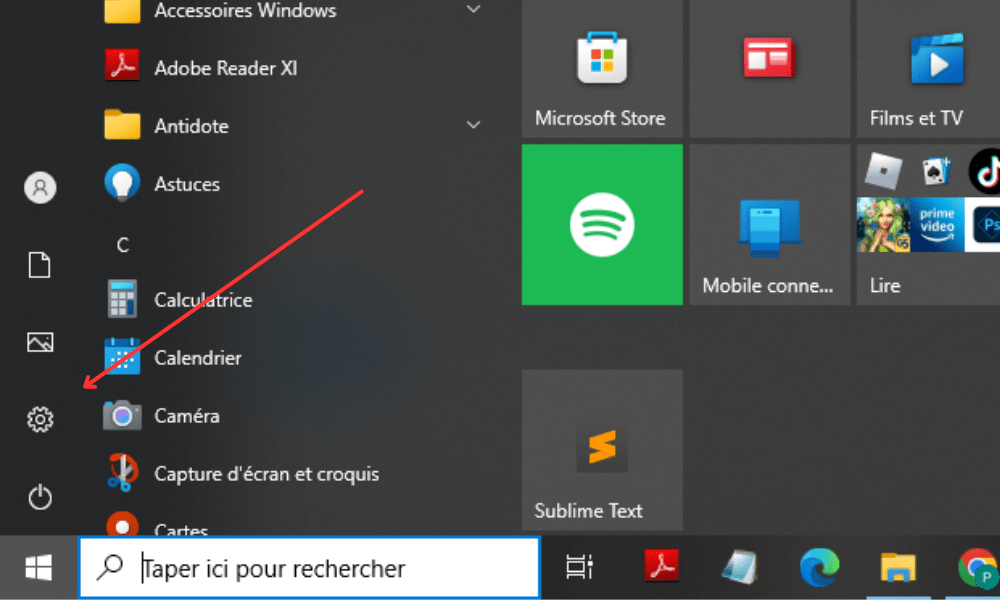
Passaggio 1: premere il Windows e selezionare l'icona dell'ingranaggio per aprire le impostazioni.
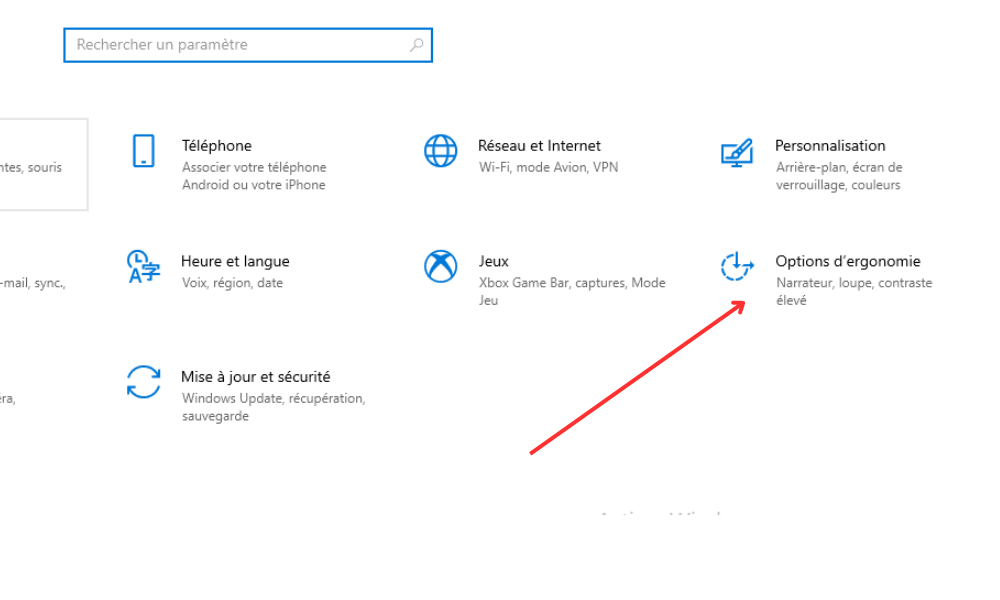
Passaggio 2: Nella finestra Impostazioni, fare clic sull'opzione "Accessibilità" o "Accessibilità" nell'elenco delle opzioni. Questo dipende dalla versione di Windows .
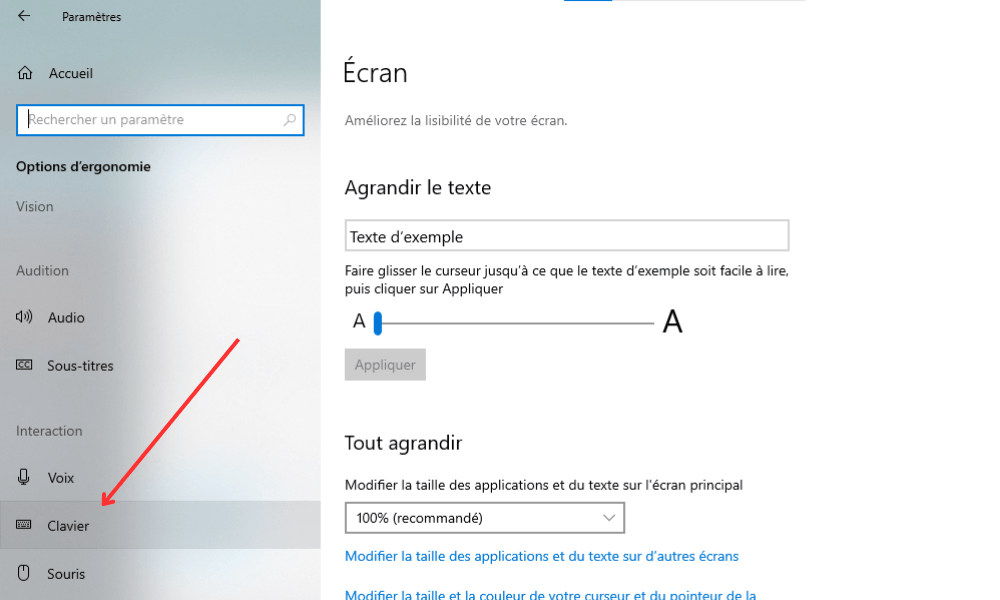
Passaggio 3: Individua l'opzione "Tastiera" nella barra dei menu che appare sul lato sinistro, quindi fai clic su di essa.
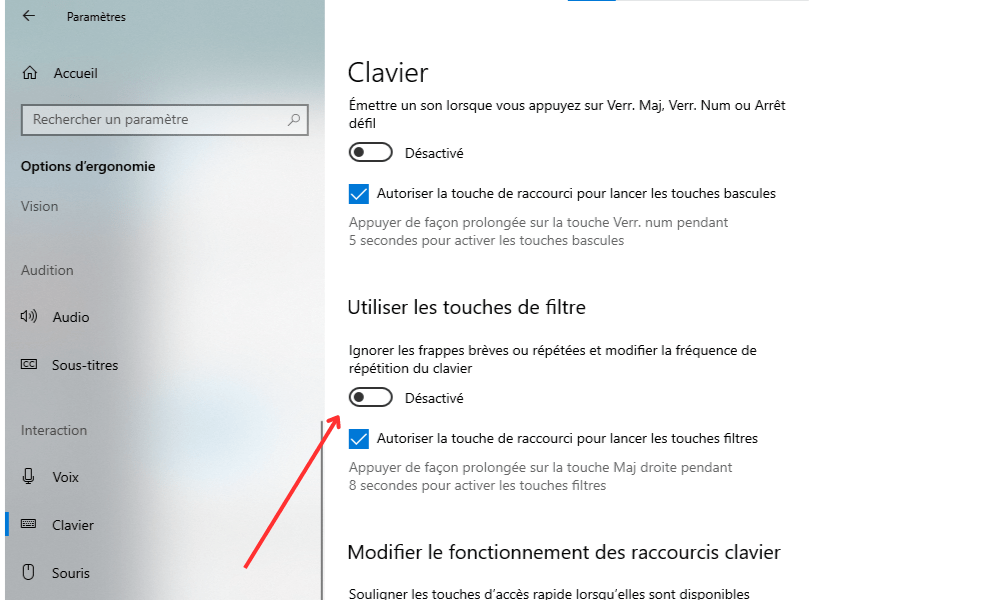
Passaggio 4: scorri verso il basso, quindi abilita o disabilita i tasti filtro attivando o disattivando il pulsante accanto a "Usa tasti filtro".
Metodo 2: utilizzo del pannello di controllo
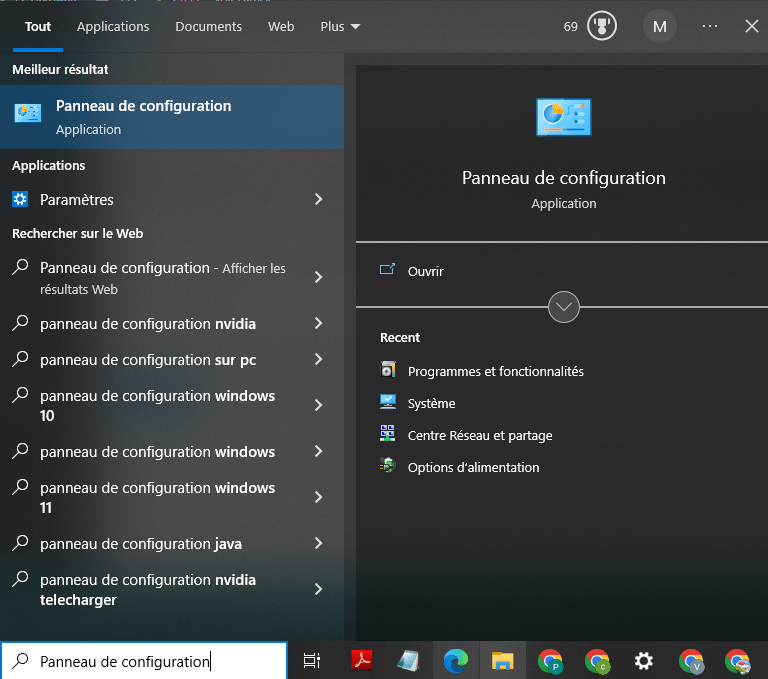
Passaggio 1: premere il Windows , digitare "Pannello di controllo" e premere Invio.
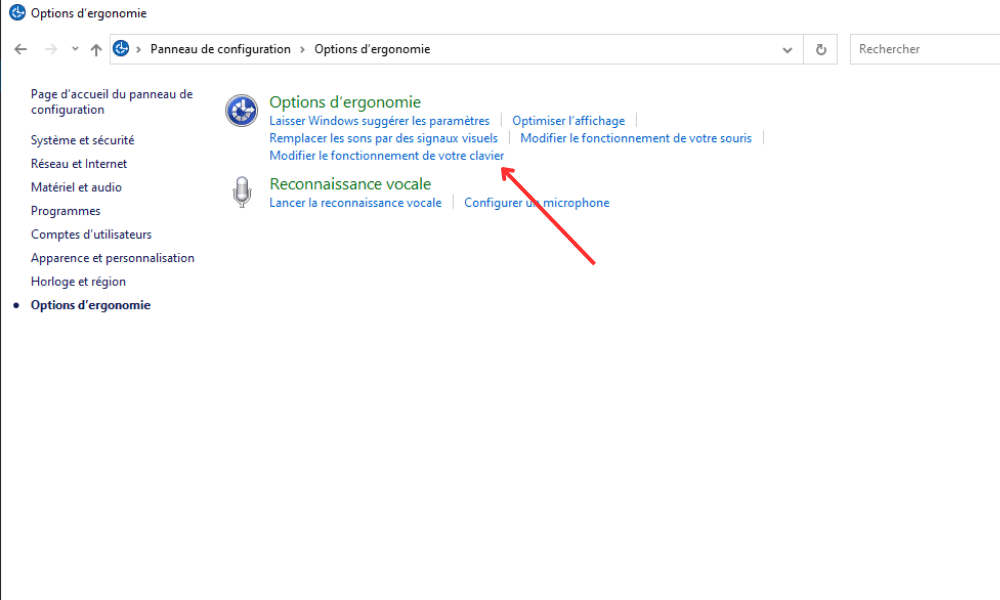
Passaggio 2: fare clic su "Accessibilità" e poi su "Modifica il funzionamento della tastiera".
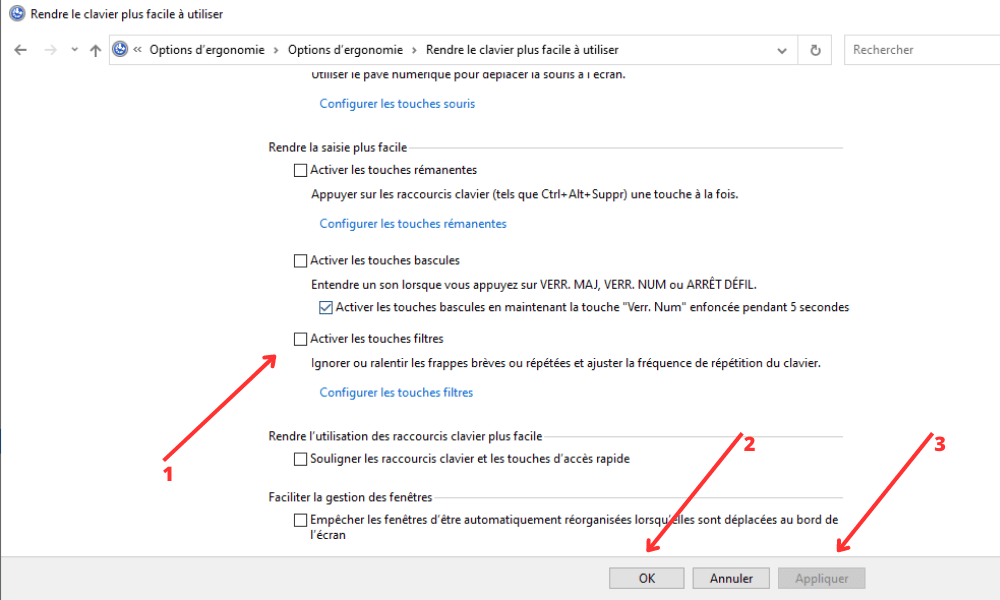
Passaggio 3: seleziona "Semplifica la digitazione".
Passaggio 4: Seleziona o deseleziona la casella "Abilita chiavi filtro" in base alle tue preferenze e fai clic su "Applica" e poi su "OK".
Metodo 3: tramite scorciatoia da tastiera
Passaggio 1: Per prima cosa, assicurati di essere sul Windows .
Passaggio 2: tenere premuti contemporaneamente i tasti "Shift" destro e sinistro per circa 8 secondi.
Passaggio 3: Apparirà una finestra che chiederà se si desidera abilitare o disabilitare i filtri. Per abilitare i filtri, fare clic su "Sì". Per disabilitarli, fare clic su "No".
Metodo 4: tramite l'editor del registro
Passaggio 1: premere il Windows , digitare "regedit" e premere Invio.
Passaggio 2: passare alla seguente chiave: HKEY_CURRENT_USER\Control Panel\Accessibility\Keyboard Response
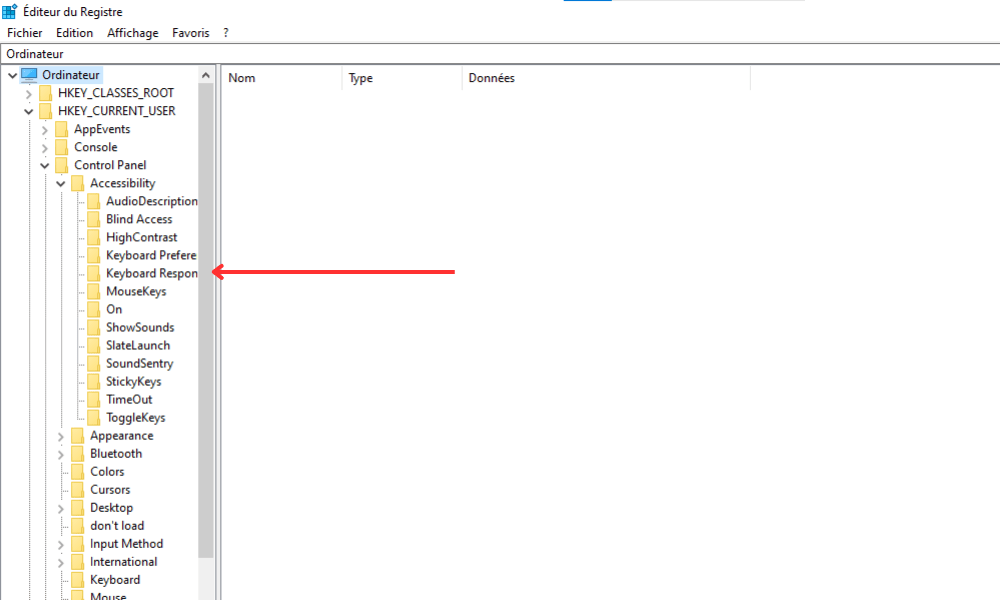
Passaggio 3: fare doppio clic su "Flag" e modificare il valore DWORD per abilitare (2) o disabilitare (0) le chiavi di filtro.
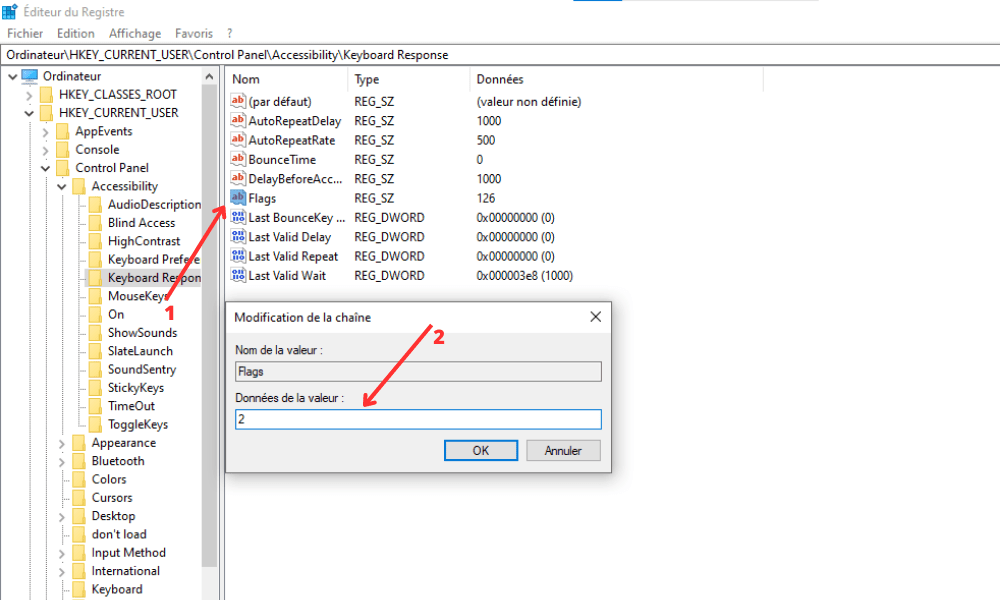
Passaggio 4: Dopo aver modificato il valore DWORD, fare clic su "OK" e chiudere l'editor del Registro di sistema.
Passaggio 5: riavviare il computer affinché le modifiche abbiano effetto.
Metodo 5: Utilizzo del prompt dei comandi
Passaggio 1: premere il Windows , digitare "cmd" e fare clic con il pulsante destro del mouse su "Prompt dei comandi", quindi selezionare "Esegui come amministratore".
Passaggio 2: per abilitare i tasti filtro, digitare il seguente comando e premere Invio: reg add "HKEY_CURRENT_USER\Control Panel\Accessibility\Keyboard Response" /v Flags /t REG_SZ /d 2 /f
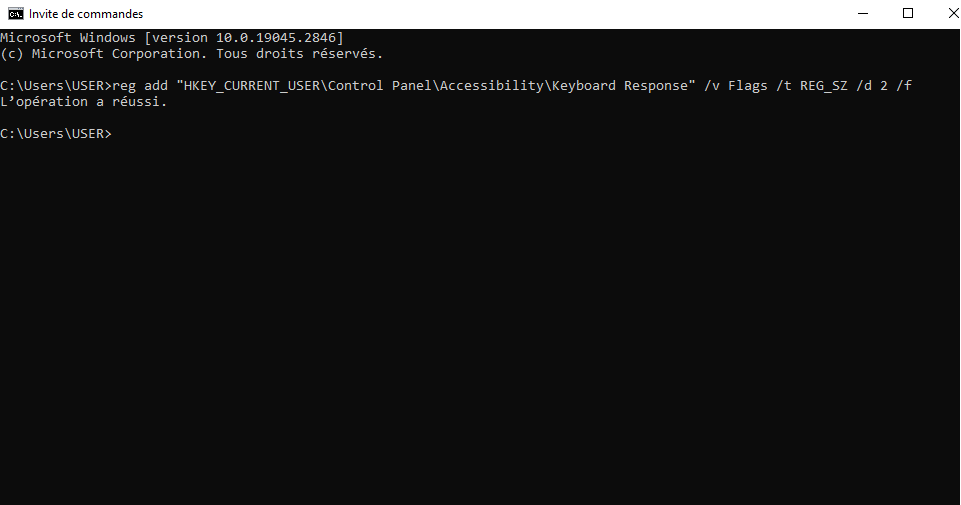
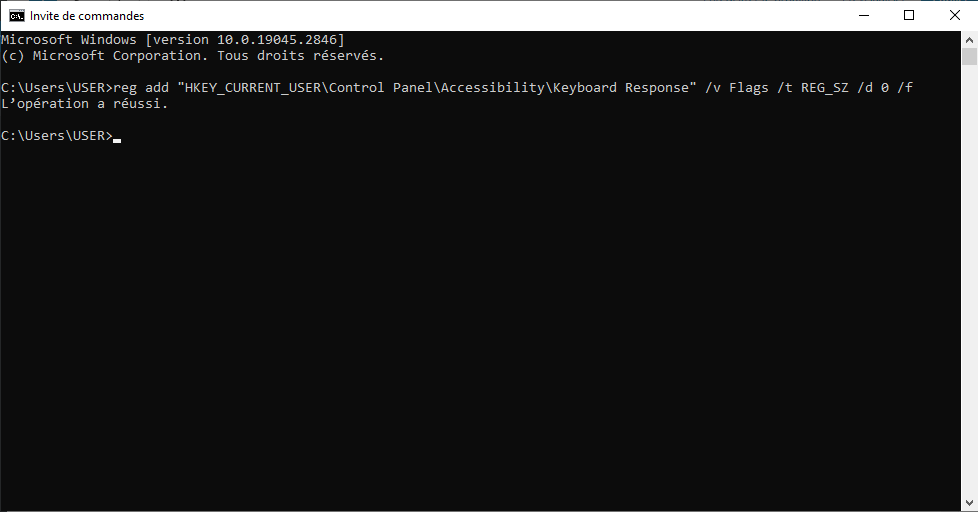
Passaggio 3: per disabilitare i tasti filtro, digitare il seguente comando e premere Invio: reg add "HKEY_CURRENT_USER\Control Panel\Accessibility\Keyboard Response" /v Flags /t REG_SZ /d 0 /f
Riavvia il computer affinché le modifiche abbiano effetto.
Tabella comparativa dei metodi
| Metodo | Benefici | Svantaggi |
|---|---|---|
| Impostazioni Windows | Interfaccia grafica facile da usare | Nessuno |
| Pannello di controllo | Interfaccia grafica, opzioni aggiuntive | Sono necessari diversi passaggi |
| Scorciatoia da tastiera | Veloce, senza interfaccia grafica | Potrebbe essere attivato accidentalmente |
| Editor del registro | Controllo preciso, modifica diretta del registro | Rischio di modificare altre impostazioni, richiede un riavvio |
| Prompt dei comandi | Modifica rapida, controllo preciso | Richiede privilegi di amministratore, richiede un riavvio |
In breve, i filtri dei tasti sono una funzionalità utile per migliorare l'esperienza di digitazione su Windows . Con questi cinque metodi, ora hai tutti gli strumenti necessari per abilitare o disabilitare questa funzionalità a seconda delle tue esigenze. Sentiti libero di scegliere il metodo più adatto a te e condividilo con amici e familiari per aiutarli a ottimizzare l'uso della tastiera.
Importante : potresti riscontrare anche tu l'errore 0xc000007b? Ecco un articolo che ti mostra come risolverlo!
Domande frequenti
Cosa sono i filtri chiave e come funzionano?
I tasti filtro sono una funzionalità di accessibilità integrata nel Windows . Contribuiscono a ridurre gli errori di digitazione ignorando le pressioni involontarie o ripetute dei tasti . Questa funzionalità è particolarmente utile per le persone con difficoltà motorie o per coloro che desiderano migliorare la propria precisione di digitazione.
Il funzionamento dei tasti filtro si basa su due meccanismi principali:
- Ritardo di conferma della pressione del tasto: è il tempo che deve trascorrere prima che un tasto venga premuto dal sistema per essere riconosciuto come input valido. Questo aiuta a prevenire errori di battitura causati da pressioni involontarie o brevi.
- Ripetizione tasti: questa funzione controlla la velocità con cui un tasto si ripete quando viene premuto. Regolando questa velocità, i tasti filtro possono aiutare a prevenire errori di battitura causati da pressioni ripetute involontarie.
Come posso sapere se i tasti filtro sono abilitati o disabilitati sul mio computer?

Per verificare lo stato delle chiavi di filtro sul tuo computer, segui questi passaggi:
- Premere il tasto Windows e selezionare l'icona dell'ingranaggio per aprire le impostazioni.
- Fare clic su "Accessibilità" e poi su "Tastiera" nel menu a sinistra.
- Il pulsante accanto a "Usa tasti filtro" indicherà se la funzione è abilitata (in posizione "On") o disabilitata (in posizione "Off").
Se preferisci utilizzare il pannello di controllo, segui questi passaggi:
- Premere il tasto Windows, digitare "Pannello di controllo" e premere Invio.
- Fare clic su "Accessibilità" e poi su "Modifica il funzionamento della tastiera".
- Seleziona "Rendi la tastiera più facile da usare".
- La casella "Abilita chiavi filtro" sarà selezionata se la funzione è abilitata e deselezionata se è disabilitata.
I tasti filtro possono aiutare a prevenire la sindrome del tunnel carpale o altri problemi di salute correlati alla digitazione?
Possono aiutare a ridurre gli errori di battitura e migliorare la precisione. Sebbene non siano specificamente progettati per prevenire problemi di salute come la sindrome del tunnel carpale, possono contribuire a un'esperienza di digitazione più confortevole limitando la pressione involontaria e ripetitiva dei tasti.
È importante sottolineare che per prevenire la sindrome del tunnel carpale e altri problemi di salute correlati alla digitazione, è essenziale adottare buone pratiche ergonomiche. Tra queste, l'utilizzo di una tastiera ergonomica, il mantenimento di una postura corretta e pause regolari per evitare affaticamento e tensione muscolare.
I tasti filtro sono compatibili con tutti i tipi di tastiera (meccanica, a membrana, ecc.)?
I filtri per i tasti sono compatibili con la maggior parte delle tastiere, siano esse meccaniche, a membrana o di altro tipo. La funzionalità è integrata nel sistema operativo Windows e funziona indipendentemente dal tipo di tastiera. Tuttavia, alcune tastiere specifiche o personalizzate potrebbero richiedere impostazioni aggiuntive per funzionare correttamente con i filtri per i tasti.
Esistono alternative ai tasti filtro per migliorare la precisione della digitazione?
Sì, esistono diverse alternative per migliorare la precisione della digitazione. Tra queste:
- Software di previsione del testo: questi programmi analizzano la tua digitazione in tempo reale e suggeriscono parole complete o correzioni in base al contesto e alla cronologia di digitazione.
- Tastiere ergonomiche: queste tastiere sono progettate per offrire il massimo comfort e ridurre gli errori di battitura adattando la disposizione dei tasti alla forma naturale delle mani e delle dita.
- Allenamento alla digitazione: migliorare la tecnica di digitazione attraverso esercizi e programmi di allenamento può anche aiutare a ridurre gli errori di battitura e ad aumentare la velocità di digitazione.
Come posso personalizzare le impostazioni dei filtri chiave in base alle mie esigenze specifiche?
Per personalizzare le impostazioni del filtro chiave, seguire questi passaggi:
- Premere il tasto Windows e selezionare l'icona dell'ingranaggio per aprire le impostazioni.
- Fare clic su "Accessibilità" e poi su "Tastiera" nel menu a sinistra.
- Attiva i filtri chiave impostando l'interruttore accanto a "Usa filtri chiave" su "On".
- Fare clic su "Impostazioni chiave filtro" per accedere alle opzioni di personalizzazione.
Puoi regolare il ritardo di accettazione dei tasti, la velocità di ripetizione e altre impostazioni a tuo piacimento. Non dimenticare di cliccare su "Applica" per salvare le modifiche.
Le chiavi di filtro possono causare problemi di prestazioni o compatibilità con determinate applicazioni?
In generale, i tasti filtro non dovrebbero causare problemi di prestazioni o compatibilità con la maggior parte delle applicazioni. Tuttavia, in rari casi, il loro utilizzo potrebbe influire su alcune applicazioni o videogiochi specifici. In caso di problemi, puoi provare a disabilitarli temporaneamente per vedere se il problema si risolve.
Possono essere abilitati o disabilitati su altri sistemi operativi, come macOS o Linux?
Sì, funzionalità simili ai tasti filtro sono disponibili su altri sistemi operativi come macOS e Linux. Su macOS, questa funzionalità si chiama "Tasti permanenti" e si trova in Preferenze di Sistema, sotto "Accessibilità" e poi "Tastiera". Su Linux, la funzionalità varia a seconda della distribuzione e dell'ambiente desktop utilizzato, ma è generalmente accessibile tramite le impostazioni di accessibilità o le preferenze della tastiera.
I tasti filtro sono utili per le persone che utilizzano un dispositivo di input alternativo, come una tastiera virtuale o un dispositivo di puntamento?
Possono essere utili per alcune persone che utilizzano un dispositivo di input alternativo, soprattutto se hanno difficoltà motorie che possono causare pressioni involontarie o ripetitive dei tasti. Tuttavia, la loro efficacia varia a seconda del dispositivo di input utilizzato e della natura delle difficoltà motorie dell'utente. In alcuni casi, altre funzionalità di accessibilità o dispositivi di input specializzati potrebbero essere più adatti.
Esistono scorciatoie da tastiera per abilitare o disabilitare rapidamente i tasti filtro senza dover passare dalle impostazioni?
Sì, puoi abilitarli o disabilitarli rapidamente utilizzando la seguente scorciatoia da tastiera: tieni premuti i tasti Maiusc e Alt , quindi premi il tasto Stamp (o PrtScn) . Apparirà una finestra di dialogo che ti chiederà se desideri abilitare o disabilitare i tasti filtro. Premi Invio per confermare la scelta.
Conclusione
I tasti filtro sono una funzione di accessibilità utile che può migliorare la precisione di digitazione e aiutare le persone con difficoltà motorie. Comprendendo come funzionano e come personalizzarli, puoi sfruttare al meglio questa funzione per migliorare la tua esperienza di digitazione. Sentiti libero di esplorare altre funzioni di accessibilità e adattare il tuo spazio di lavoro alle tue esigenze specifiche.


