

Hai problemi con la tastiera del tuo computer ? È bloccata in maiuscolo e non sai come sbloccarla? Niente panico, esistono soluzioni semplici ed efficaci a questo problema. In questo articolo, spiegheremo le possibili cause di questo problema e le soluzioni da adottare.
Cosa causa il blocco della tastiera in maiuscolo?

Un blocco della tastiera in maiuscolo può avere diverse cause. Ecco le più comuni:
- Il tasto Blocco Maiuscole è attivato
- Il tasto Maiusc è bloccato
- La modalità Toggle è attivata
- Un virus o un malware
Quali sono le soluzioni per sbloccare una tastiera in maiuscolo?

Una volta individuata la causa del problema, puoi procedere alla risoluzione. Ecco le soluzioni da seguire a seconda della situazione:
Soluzione 1: Disattivare il tasto Blocco Maiuscole
Basta premere di nuovo il tasto per disattivare il Blocco Maiuscole . Puoi anche usare la combinazione di tasti Ctrl + Blocco Maiuscole per alternare tra maiuscole e minuscole.
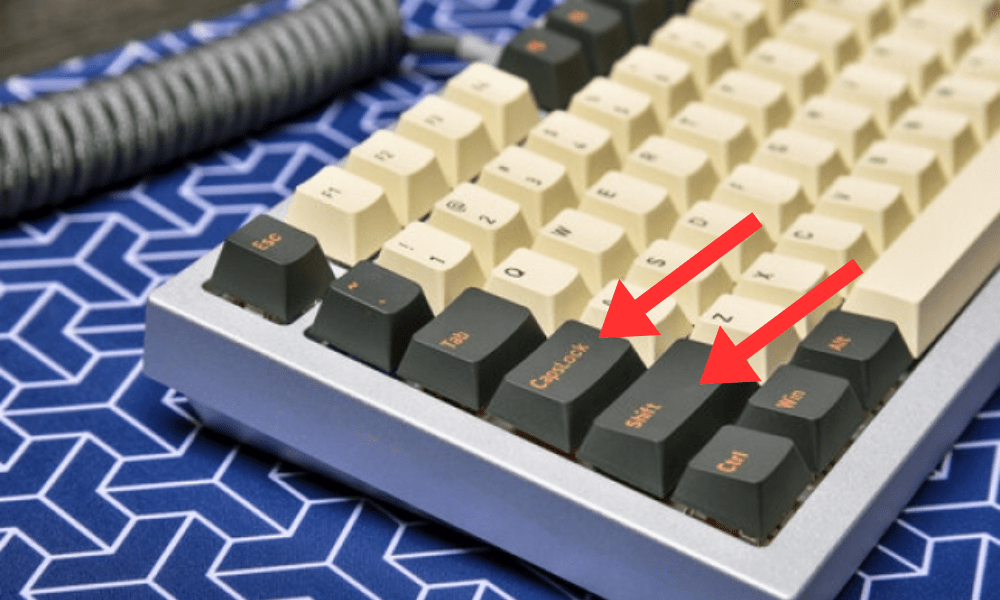
Soluzione 2: sbloccare il tasto Maiusc
Pulisci la tastiera con un panno morbido o aria compressa e verifica che il tasto non sia danneggiato. In tal caso, potrebbe essere necessario sostituire la tastiera o contattare un tecnico specializzato.
Soluzione 3: Disattivare la modalità di attivazione/disattivazione
Accedi alle impostazioni della tastiera del tuo sistema operativo ( Windows o Mac) e deseleziona l'opzione che abilita la modalità di attivazione/disattivazione. Puoi anche usare la Maiusc + Alt + Blocco Maiusc per attivare o disattivare la modalità.
Soluzione 4: rimuovere il virus o il malware

Esegui una scansione completa del computer con un programma antivirus o antimalware affidabile e aggiornato . Segui le istruzioni per rimuovere eventuali minacce rilevate e riavvia il computer.
Soluzione 5: modificare le impostazioni avanzate della chiave
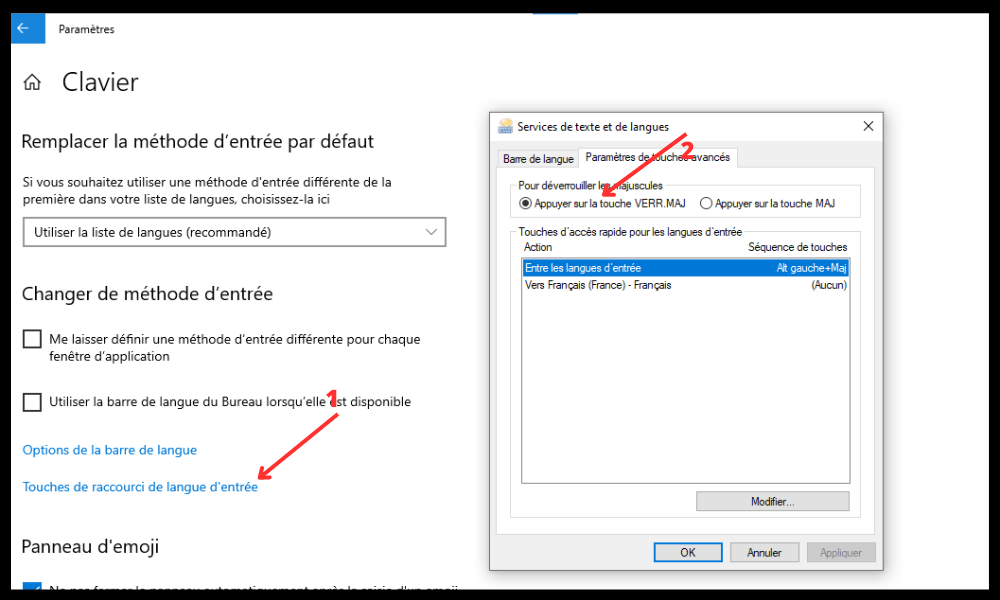
Vai alle impostazioni della barra della lingua del tuo sistema operativo (Windows o Mac) e clicca su "Tasti di scelta rapida per la lingua di input". In "Per sbloccare il Blocco Maiuscole", seleziona "Premi il tasto Maiusc". Fai clic su "Applica" e "OK" per salvare le modifiche.
Soluzione 6: utilizzare uno strumento di terze parti
Esistono applicazioni o programmi software che consentono di disattivare il Blocco Maiuscole tramite una scorciatoia da tastiera o un clic del mouse. Ad esempio, è possibile utilizzare Blocco Maiuscole , Bloc Num o Key Mapper .
Soluzione 7: Cambiare la lingua della tastiera
Puoi cambiare la lingua della tastiera tramite le impostazioni del sistema operativo ( Windows o Mac) o tramite una scorciatoia da tastiera. Su Windows , puoi usare la combinazione di tasti Alt + Maiusc per passare da una lingua installata all'altra. Su Mac, puoi usare la combinazione di tasti Cmd + Spazio per aprire il menu delle lingue e scegliere quella desiderata.
Domande frequenti
Ecco alcune domande frequenti sulle tastiere bloccate in maiuscolo:
Che cos'è il Blocco Maiuscole?
Il Blocco Maiuscole è una funzione della tastiera che consente di digitare lettere maiuscole senza tenere premuto il tasto Maiusc. Di solito si attiva e disattiva con il tasto Blocco Maiuscole, spesso rappresentato dall'icona di un lucchetto sulla tastiera.
Come faccio a sapere se il Blocco Maiuscole è attivo o disattivato?
Esistono diversi modi per sapere se il Blocco Maiuscole è abilitato o meno:
- Controlla se sulla tastiera è presente una spia luminosa che si accende o si spegne quando premi il tasto Bloc Maiusc. Questo tasto ti consente di digitare lettere maiuscole accentate utilizzando il tasto Alt Gr o la combinazione Ctrl+Alt.
- Controlla se sullo schermo è presente un'icona che indica lo stato del Blocco Maiuscole. Alcuni sistemi operativi o software visualizzano un'icona nella barra delle applicazioni o in un angolo dello schermo.
- Ascolta per vedere se viene riprodotto un suono quando premi il tasto Bloc Maiusc o il tasto Maiusc . Puoi abilitare questa opzione nelle impostazioni di Accessibilità del Pannello di controllo.
- Digita del testo in un programma che distingua tra maiuscole e minuscole. Vedrai subito se stai digitando in maiuscolo o in minuscolo.
Perché esiste il Blocco Maiuscole?
Il Blocco esiste fin dai primi tempi delle macchine da scrivere meccaniche . Permetteva agli utenti di digitare più facilmente titoli, acronimi o parole in maiuscolo senza dover premere un tasto aggiuntivo. Sulle tastiere dei computer, il Blocco Maiuscole ha mantenuto questa funzione, ma viene utilizzato anche per digitare password, codici o comandi.
Quali sono i vantaggi e gli svantaggi del Blocco maiuscole?

Il tasto Bloc Maiusc presenta alcuni vantaggi e svantaggi a seconda di come viene utilizzato:
- Vantaggi : consente di digitare lettere maiuscole senza dover tenere premuto il tasto Maiusc, il che può essere comodo per determinati usi come titoli, acronimi o password. Può anche essere utile per le persone che hanno difficoltà a premere più tasti contemporaneamente o che hanno una preferenza personale per le lettere maiuscole.
- Svantaggi : può causare errori di digitazione o di inserimento dati se non si presta attenzione allo stato del Blocco Maiuscole. Può anche essere fonte di confusione o incomprensione nella comunicazione scritta, poiché le lettere maiuscole possono esprimere emozioni, enfasi o rispetto. Infine, può essere percepito come una forma di aggressione o maleducazione in determinati contesti.
Come faccio ad abilitare o disabilitare il Blocco Maiuscole su una tastiera wireless?
Se utilizzi una tastiera wireless, potresti non avere una spia che indichi quando il Blocco Maiuscole è attivo. In tal caso, puoi attivare o disattivare il Blocco Maiuscole come faresti su una tastiera cablata, premendo il tasto Blocco Maiuscole . Puoi anche utilizzare un software che visualizza un'icona o emette un suono per indicare quando il Blocco Maiuscole è attivo.
Come posso disattivare definitivamente il Blocco Maiuscole?
Se non usi mai il tasto Bloc Maiusc e desideri disattivarlo definitivamente, puoi modificare il registro Windows per disabilitarlo . Tieni presente che questa procedura è delicata e può causare malfunzionamenti del sistema se eseguita in modo errato. Si consiglia di eseguire un backup del registro di sistema prima di procedere.
Ecco i passaggi per disattivare il Blocco Maiuscole nel registro:
- Aprire l'editor del registro di sistema premendo i tasti Windows + R e digitando regedit nella finestra di dialogo.
- Passare alla chiave HKEY_LOCAL_MACHINE\SYSTEM\CurrentControlSet\Control\Keyboard Layout.
- Fare clic con il tasto destro del mouse su Layout tastiera e scegliere Nuovo > Valore binario.
- Assegna al valore il nome Scancode Map e fai doppio clic per modificarlo.
- Inserisci i seguenti dati: 00000000 00000000 02000000 00003A00 00000000
- Fare clic su OK e chiudere l'editor del registro.
- Riavvia il computer affinché le modifiche abbiano effetto.
Dopo questa azione, il tasto Bloc Maiusc verrà disabilitato e non funzionerà più . Per riattivarlo, è sufficiente eliminare il valore Scancode Map dal registro e riavviare il computer.
Conclusione
Una tastiera bloccata in maiuscolo può essere molto frustrante e impedirti di lavorare o comunicare correttamente. Fortunatamente, esistono soluzioni semplici ed efficaci a questo problema. Basta verificare la causa del blocco e seguire la soluzione appropriata. Se il problema è più grave, dovresti consultare un professionista o sostituire la tastiera.
Ci auguriamo che questo articolo ti sia stato utile e che tu sia riuscito a sbloccare la tastiera. Non esitare a lasciare un commento per qualsiasi domanda


