
La barra spaziatrice è uno dei tasti più utilizzati sulla tastiera. Permette di separare le parole, inserire interruzioni di riga, mettere in pausa un video o avviare una ricerca su Internet. Ma cosa succede se smette di funzionare? Come si può riparare la tastiera e tornare a digitare comodamente? Ecco 10 possibili soluzioni a questo problema.
Soluzione 1: controllare le impostazioni della tastiera
La prima cosa da fare è verificare se il problema è legato alle impostazioni della tastiera. La barra spaziatrice potrebbe essere disabilitata o assegnata a un'altra funzione. Per farlo, segui questi passaggi:
- Apri il menu Start e fai clic su Impostazioni

- Fare clic su Ora e lingua, quindi su Lingua

- Seleziona la lingua della tastiera e fai clic su Opzioni

- Controllare che il layout della tastiera sia corretto e che la barra spaziatrice non sia modificata
- Se necessario, modificare le impostazioni o ripristinare i valori predefiniti
Soluzione 2: pulire la tastiera
La barra spaziatrice potrebbe essere bloccata da polvere, briciole o altri detriti. Per pulire la tastiera , puoi utilizzare un panno morbido, un cotton fioc, aria compressa o un aspirapolvere. Ecco come:

- Spegnere il computer e scollegare la tastiera se è esterna
- Capovolgere la tastiera e scuoterla delicatamente per rimuovere eventuali detriti
- Utilizzare un panno morbido o un batuffolo di cotone leggermente umido per pulire i tasti e gli spazi tra di essi
- Utilizzare una bomboletta di aria compressa o un aspirapolvere per soffiare o aspirare lo sporco residuo
- Lasciare asciugare completamente la tastiera prima di ricollegarla e riaccendere il computer
Soluzione 3: smontare la chiave
Se la pulizia non è sufficiente, puoi provare a rimuovere il tasto dalla tastiera per vedere se è danneggiato o bloccato. Per farlo, ti servirà un cacciavite a testa piatta o un oggetto sottile e piatto. Ecco come fare:

- Spegnere il computer e scollegare la tastiera se è esterna
- Inserire il cacciavite o un oggetto piatto sotto la chiave e farlo scorrere delicatamente per sollevarla
- Rimuovere la chiave e verificarne le condizioni. Se è rotta, sarà necessario sostituirla. Se è sporca, pulirla con un panno morbido o un batuffolo di cotone leggermente umido
- Controlla anche le condizioni del meccanismo sotto la chiave. Se è danneggiato, dovrai sostituirlo. Se è sporco, puliscilo con aria compressa o un aspirapolvere
- Riposizionare il pulsante spingendolo finché non scatta in posizione
- Ricollegare la tastiera e riaccendere il computer
Soluzione 4: aggiorna i driver della tastiera
Il problema potrebbe essere dovuto a driver obsoleti o danneggiati. I driver sono programmi software che consentono al computer di riconoscere e comunicare con le periferiche. Per aggiornare i driver della tastiera, segui questi passaggi:
- Aprire Gestione dispositivi facendo clic con il pulsante destro del mouse sul menu Start e selezionando Gestione dispositivi
- Espandi la categoria Tastiere e fai clic con il pulsante destro del mouse sulla tua tastiera
- Selezionare Aggiorna driver e seguire le istruzioni visualizzate sullo schermo
- Riavvia il computer e controlla se la barra spaziatrice funziona
Soluzione 5: disinstallare e reinstallare i driver della tastiera
Se l'aggiornamento dei driver non risolve il problema, puoi provare a disinstallarli e reinstallarli. Questo permetterà al computer di rilevare nuovamente la tastiera e di assegnarle i driver corretti. Per farlo, segui questi passaggi:
- Aprire Gestione dispositivi facendo clic con il pulsante destro del mouse sul menu Start e selezionando Gestione dispositivi
- Espandi la categoria Tastiere e fai clic con il pulsante destro del mouse sulla tua tastiera
- Selezionare Disinstalla dispositivo e confermare la disinstallazione
- Riavvia il computer e attendi che riconosca la tastiera e installi automaticamente i driver
- Controlla se la barra spaziatrice funziona
Soluzione 6: testare la tastiera su un altro computer
Se nessuna delle soluzioni precedenti funziona, puoi testare la tastiera su un altro computer. Questo ti aiuterà a determinare se il problema riguarda la tastiera stessa o il computer. Per farlo, segui questi passaggi:

- Scollega la tastiera dal computer
- Collegalo a un altro computer
- Prova la barra spaziatrice in un programma di elaborazione testi o su Internet
- Se la barra spaziatrice funziona, il problema è nel computer. Potrebbe essere necessario contattare un tecnico o ripristinare il sistema. Se la barra spaziatrice non funziona, il problema è nella tastiera. Potrebbe essere necessario sostituirla.
Soluzione 7: Cambia la tastiera
Se hai stabilito che il problema risiede nella tastiera stessa, non hai altra scelta che sostituirla. Puoi acquistare una nuova tastiera esterna o interna, a seconda del modello del tuo computer. Puoi anche scegliere tra una tastiera wireless o cablata, a seconda delle tue preferenze. Ecco alcuni consigli per scegliere una buona tastiera:
- Verifica la compatibilità della tastiera con il tuo sistema operativo e il modello del computer
- Scegli una tastiera ergonomica che offra una buona presa e rispetti la posizione delle mani e dei polsi
- Scegli una tastiera silenziosa che non faccia troppo rumore quando digiti
- Se lavori spesso al buio, scegli una tastiera retroilluminata
- Confronta i prezzi e le recensioni degli utenti per trovare il miglior rapporto qualità-prezzo
Soluzione 8: utilizzare la tastiera virtuale
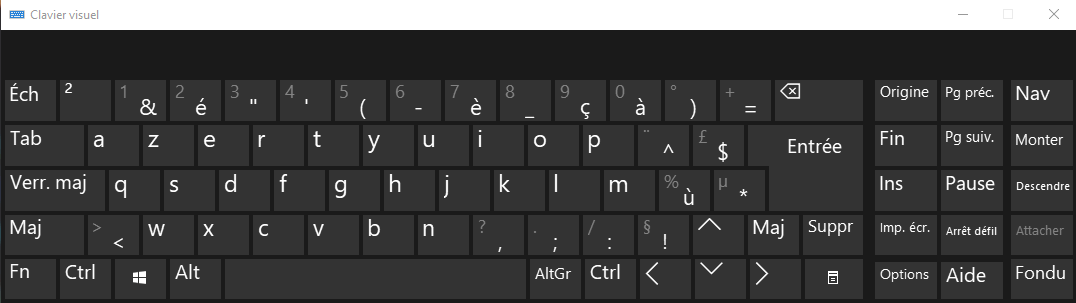
Mentre aspetti di sostituire la tastiera o riparare il computer, puoi utilizzare la tastiera virtuale. Si tratta di una tastiera che appare sullo schermo e che puoi controllare con il mouse o con le dita se disponi di un touchscreen. Per attivare la tastiera virtuale, segui questi passaggi:
- Apri il menu Start e fai clic su Impostazioni
- Fare clic su Opzioni ergonomia, quindi su Tastiera

- Abilita l'opzione Usa la tastiera su schermo
- La tastiera virtuale appare sullo schermo. Puoi usarla per digitare testo cliccando sui tasti con il mouse o con il dito.
Soluzione 9: utilizzare il riconoscimento vocale
Un'altra soluzione temporanea è utilizzare il riconoscimento vocale. Questa funzionalità consente di controllare il computer con la voce. È possibile dettare testo, avviare applicazioni, cercare su Internet o eseguire semplici comandi. Per attivare il riconoscimento vocale, seguire questi passaggi:
- Apri il menu Start e fai clic su Impostazioni
- Fare clic su Ora e lingua, quindi su Voce
- Abilita l'opzione "Abilita riconoscimento vocale"

- Sullo schermo appare un microfono. Puoi cliccarci sopra per iniziare a parlare oppure dire "Inizia ad ascoltare"
- Puoi visualizzare l'elenco dei comandi vocali disponibili dicendo "Quali sono i comandi?"
Soluzione 10: utilizzare un software di sostituzione del testo
Un'ultima soluzione temporanea è quella di utilizzare un software di sostituzione del testo. Questo tipo di software consente di creare scorciatoie da tastiera per l'inserimento automatico del testo. Ad esempio, è possibile impostare la combinazione Alt + Spazio per inserire una barra spaziatrice. Esistono diversi programmi di questo tipo, come PhraseExpress, AutoHotkey e TextExpander. Ecco come utilizzare il software di sostituzione del testo:
- Scarica e installa il software che preferisci
- Aprire il software e creare una nuova scorciatoia da tastiera
- Inserisci la combinazione di tasti che desideri utilizzare e il testo da inserire
- Salva la scorciatoia e provala in un programma di elaborazione testi o su Internet
Conclusione
La barra spaziatrice è un tasto essenziale sulla tastiera. Se smette di funzionare, puoi provare diverse soluzioni per riparare la tastiera o aggirare il problema. Ci auguriamo che questo articolo ti sia stato utile e che tu abbia trovato una soluzione adatta alle tue esigenze. Per qualsiasi domanda o commento, non esitare a scriverci qui sotto.
Tabella comparativa delle tastiere
| Tipo di tastiera | Benefici | Svantaggi |
| Tastiera esterna | Facile da cambiare | Può occupare spazio |
| Tastiera interna | Integrato nel computer | Difficile da cambiare |
| Tastiera senza fili | Nessun cavo necessario | Richiede batterie |
| Tastiera cablata | Non sono necessarie batterie | Può aggrovigliarsi |
| Tastiera ergonomica | Confortevole e previene i disturbi muscoloscheletrici | Forse costoso |
| Tastiera silenziosa | Non fa rumore | Potrebbe mancare di reattività |
| Tastiera retroilluminata | Permette di lavorare al buio | Potrebbe consumare più energia |
Domande frequenti
Cosa devo fare se la barra spaziatrice sul mio telefono smette di funzionare?
Se la barra spaziatrice non funziona più sul tuo telefono, puoi provare a riavviare il telefono, ad aggiornare la tastiera virtuale, a cambiare la lingua o la tastiera oppure a reimpostare le impostazioni della tastiera.
Come faccio a sapere se la mia barra spaziatrice è rotta?
Per determinare se la barra spaziatrice è rotta, puoi rimuovere il tasto e ispezionarlo. Se è incrinato, piegato o staccato dal meccanismo, è probabile che sia rotto. Puoi anche testare la tastiera su un altro computer per vedere se il problema persiste.
Come risolvere il problema della barra spaziatrice a comparsa?
Se la barra spaziatrice salta, ovvero inserisce più spazi contemporaneamente o non ne inserisce nessuno, puoi provare a pulire la tastiera, ad aggiornare i driver della tastiera, a disinstallare e reinstallare i driver della tastiera o a utilizzare un software di sostituzione del testo.
Come faccio a cambiare la barra spaziatrice su una tastiera interna?
Per sostituire la barra spaziatrice su una tastiera interna, è necessario aprire il computer e accedere alla tastiera. Avrai bisogno di un cacciavite adatto e di una nuova chiave compatibile. Dovrai quindi rimuovere la chiave rotta e sostituirla con quella nuova. Tieni presente che questa operazione può essere delicata e potrebbe invalidare la garanzia del computer. In caso di dubbi, è consigliabile consultare un professionista.
Come faccio ad abilitare o disabilitare la barra spaziatrice?
Per abilitare o disabilitare la barra spaziatrice, puoi utilizzare un software di sostituzione del testo. Puoi anche creare una scorciatoia da tastiera che attivi o disattiva la funzione della barra spaziatrice. Ad esempio, puoi impostare Ctrl + Spazio per attivare o disattivare la barra spaziatrice. In questo modo, puoi controllare quando desideri utilizzare la barra spaziatrice.


