
Viaggi spesso e vuoi visualizzare l'ora sia della tua città che della tua destinazione sulla schermata di blocco del tuo iPhone? Hai una persona cara che vive in un fuso orario diverso e vuoi sapere che ore sono lì? O sei semplicemente curioso di sapere che ore sono in altre parti del mondo? Qualunque sia il motivo, puoi visualizzaredue orologi sulla schermata di blocco del tuo iPhoneutilizzando i widget. In questo articolo, ti spiegheremo passo dopo passo come personalizzare la tua schermata di blocco con due orologi diversi. Segui la guida!
Cos'è un widget?
Un widget è una piccola applicazione che visualizza informazioni utili o divertenti sulla schermata iniziale, sulla schermata di blocco o nella vista Oggi. Ad esempio, il widget Meteo ti permette di vedere la temperatura e le previsioni del tempo per la tua posizione attuale o per altre città. Il widget Calendario ti mostra gli eventi imminenti dal tuo calendario. Il widget Batteria ti mostra il livello di batteria del tuo iPhone e degli accessori collegati. Esistono widget per tutti i tipi di app, come Musica, Foto, Promemoria, Note e molte altre.
I widget sono disponibili in tre dimensioni: piccola, media e grande. Puoi scegliere la dimensione più adatta alle tue esigenze in base alla quantità di informazioni che desideri visualizzare e allo spazio disponibile sullo schermo. Puoi anche creare pile di widget, ovvero raccolte di widget che vengono visualizzati alternativamente a seconda del contesto (ora, posizione, attività, ecc.). Ad esempio, una pila intelligente può mostrarti il widget Meteo al mattino, il widget Calendario durante il giorno e il widget Musica alla sera.
Come faccio ad aggiungere il widget Orologio alla schermata di blocco?
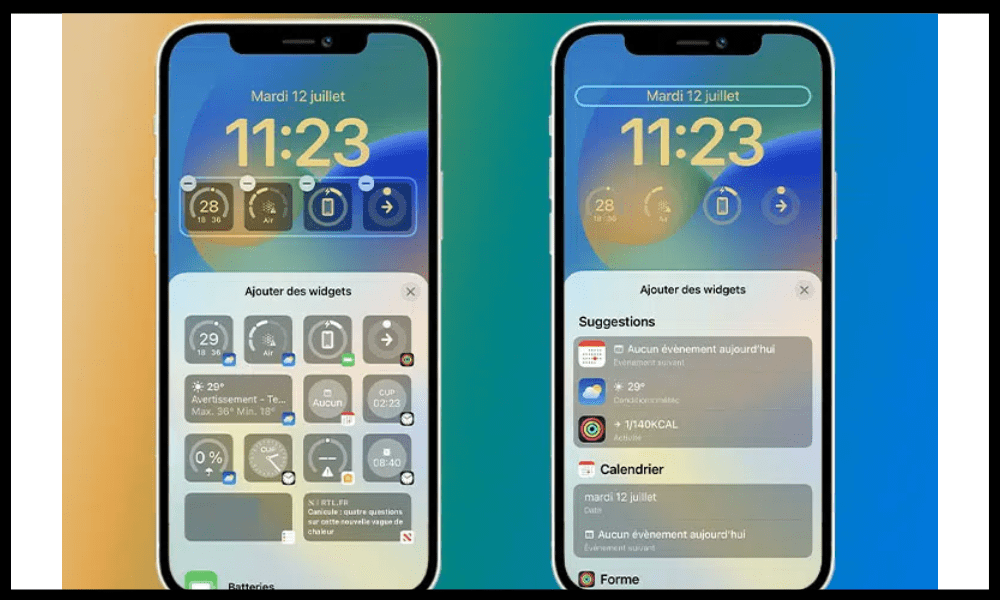
Il widget Orologio è quello che ci interessa per visualizzare due orologi sulla schermata di blocco. Permette di vedere l'ora corrente in diverse città del mondo che hai precedentemente selezionato. Ecco come aggiungere il widget Orologio alla schermata di blocco:
- Tieni premuto sulla schermata di blocco finché non compare il Personalizza , simboleggiato da un (+), quindi fai clic su di esso.
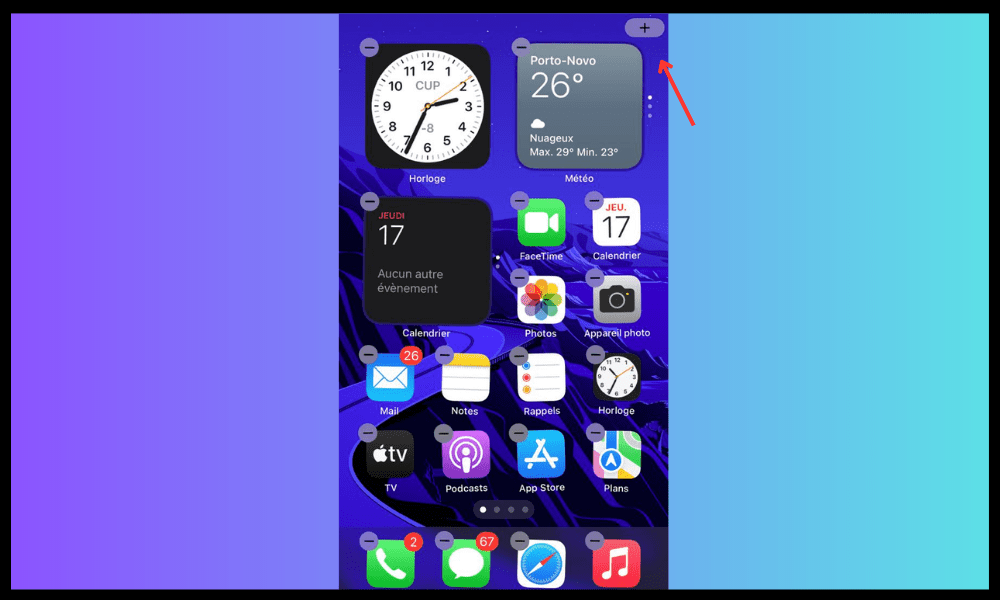
- Nell'elenco che appare, seleziona Orologio.
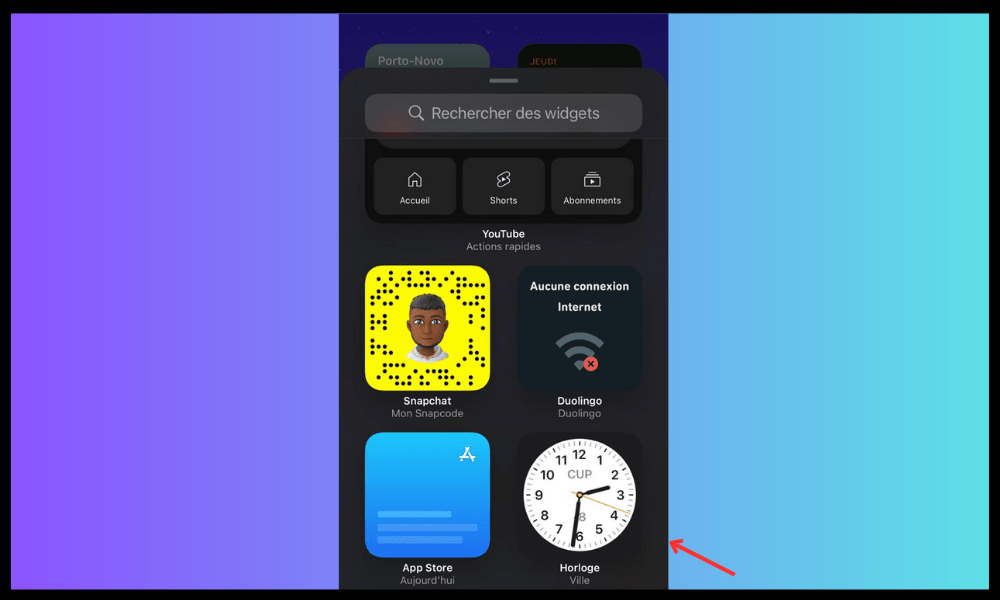
- Tocca Aggiungi widget.
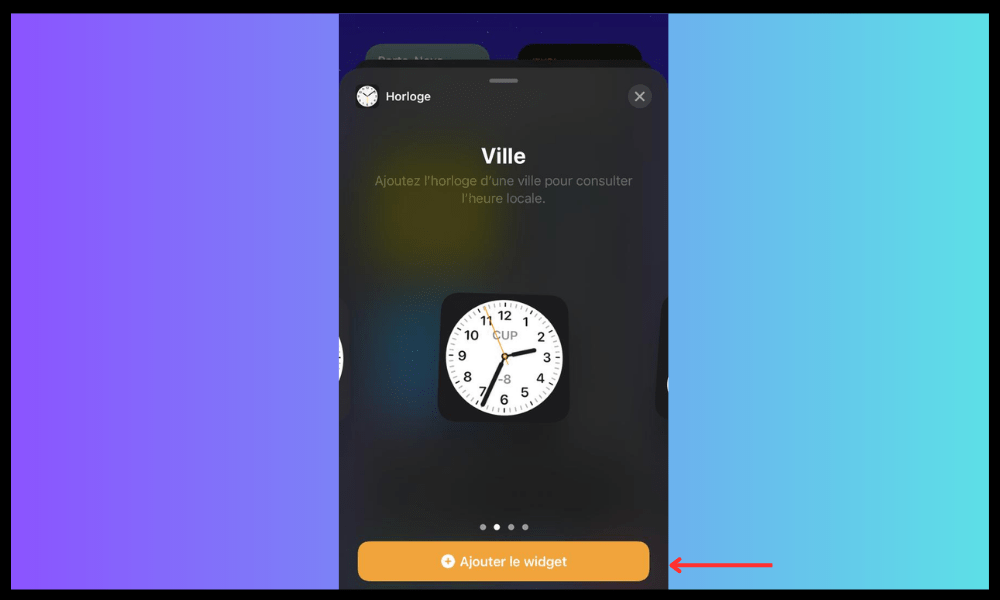
- Quando hai finito, tocca il pulsante Chiudi, quindi OK.
Puoi scegliere la dimensione del widget Orologio in base al numero di città che desideri visualizzare. La dimensione piccola ne visualizza una, quella media quattro e quella grande sei.
Come faccio a scegliere quali città visualizzare nel widget Orologio?
Per scegliere quali città visualizzare nel widget Orologio, devi prima aggiungerle all'app Orologio sul tuo iPhone. Ecco come fare:
- Apri l' Orologio.
- Tocca il pulsante Aggiungi nell'angolo in alto a destra.
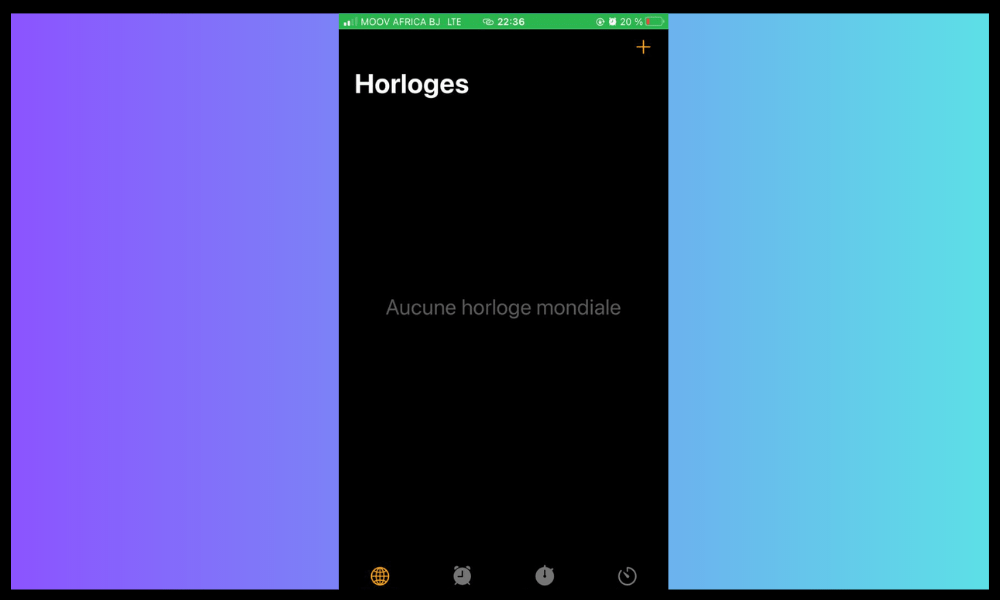
- Inserisci il nome di una città o scegline una dall'elenco.
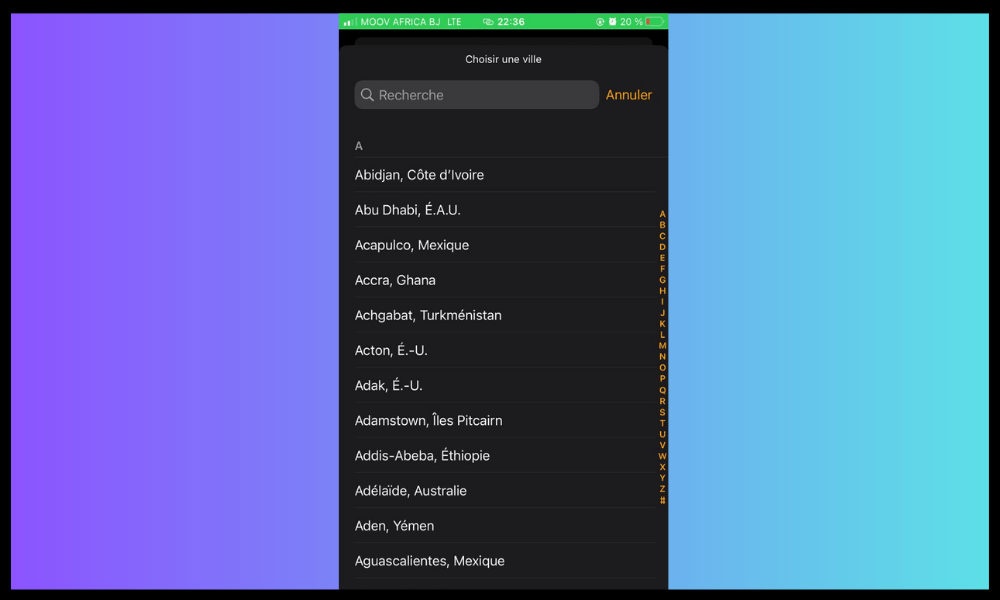
- Ripeti il procedimento per aggiungere tutte le città che desideri.
Una volta aggiunte le città all'app Orologio, queste appariranno automaticamente nel widget Orologio sulla schermata di blocco. Puoi modificare l'ordine di visualizzazione delle città toccando Modifica nell'app Orologio e trascinandole verso l'alto o verso il basso.
Come faccio a modificare il widget Orologio nella schermata di blocco?
Se desideri modificare il widget Orologio sulla schermata di blocco, ad esempio cambiandone le dimensioni o la posizione, ecco come fare:
- Tocca l'icona dell'orologio sulla schermata di blocco per aprire il Azioni rapide.
- Tocca Modifica widget per cambiarne le dimensioni o le città visualizzate.
- Tocca "Riordina widget" per modificarne la posizione sulla schermata di blocco.
- Tocca Rimuovi widget per rimuoverlo dalla schermata di blocco.
È inoltre possibile trascinare il widget Orologio verso sinistra o verso destra per visualizzare le diverse città aggiunte.
Quali sono i vantaggi di visualizzare due orologi nella schermata di blocco?
Visualizzare due orologi sulla schermata di blocco dell'iPhone può essere utile in diverse situazioni. Ecco alcuni esempi:
- Se viaggi in un Paese con un fuso orario diverso dal tuo, puoi visualizzare l'ora locale e l'ora del tuo Paese per evitare il jet lag, sapere quando chiamare i tuoi cari o pianificare le tue attività.
- Sehai un amico, un familiare o un socio in affari che vive in un fuso orario diverso, puoi visualizzare il suo orario e il tuo per sapere quando contattarlo, rispettare i suoi impegni o sincronizzare i vostri calendari.
- Se ti interessano le notizie internazionali, puoi visualizzare l'ora nelle principali capitali del mondo per seguire gli eventi in tempo reale e informarti su elezioni, manifestazioni o calamità naturali.
- Se sei un appassionato di sport, puoi visualizzare l'orario nei paesi in cui si svolgono le competizioni che segui, come i Giochi Olimpici, i Mondiali di calcio o il Tour de France, per non perderti trasmissioni in diretta, risultati o classifiche.
Ma sapevate che potete anche trasmettere o condividere contenuti dal vostro iPhone su uno schermo più grande utilizzando la tecnologia wireless Miracast? Miracast è un'alternativa ad AirPlay, l'applicazione di mirroring dello schermo di Apple. Miracast è compatibile con la maggior parte dei dispositivi Android, ma non con i prodotti Apple. Tuttavia, esistono dei modi per aggirare questa limitazione e utilizzareMiracast sul vostro iPhone.
Domande frequenti
Ecco alcune domande frequenti sull'argomento:
Posso visualizzare più di due orologi nella schermata di blocco?
Sì, è possibile visualizzare fino a sei orologi sulla schermata di blocco, scegliendo la dimensione grande del Orologio.
Posso visualizzare due orologi con formati diversi (12 ore o 24 ore)?
No, non puoi visualizzare due orologi con formati diversi. Il formato del widget Orologio dipende dalle impostazioni generali del tuo iPhone. Per modificarlo, vai su Impostazioni > Generali > Data e ora > Formato 24 ore.
Posso visualizzare due orologi con colori diversi?
No, non puoi visualizzare due orologi con colori diversi. Il widget Orologio si adatta automaticamente al colore dello sfondo del tuo iPhone.
Posso visualizzare due orologi con fusi orari diversi?
Sì, è possibilevisualizzare due orologi con fusi orari diversi. Basta aggiungere le città corrispondenti nell'app Orologio.
Posso visualizzare due orologi con nomi personalizzati?
No, non è possibile visualizzare due orologi con nomi personalizzati. Il widget Orologio visualizza i nomi ufficiali delle città che hai aggiunto nell'app Orologio.
Posso visualizzare due orologi analogici o digitali?
Sì, è possibile visualizzare due orologi, uno analogico e uno digitale. Per cambiare la modalità di visualizzazione, tocca il widget Orologio nella schermata di blocco, quindi tocca Modifica widget. A questo punto, vedrai un'opzione per scegliere tra Analogico e Digitale.
Posso visualizzare due orologi con lancette diverse?
No, non è possibile visualizzare due orologi con lancette diverse. Il widget Orologio utilizza le stesse lancette per tutte le città che hai aggiunto.
Posso visualizzare due orologi con simboli diversi (AM/PM o UTC)?
No, non è possibile visualizzare due orologi con simboli diversi. Il widget Orologio utilizza lo stesso simbolo per tutte le città aggiunte, in base alle impostazioni generali del tuo iPhone. Per modificarlo, vai su Impostazioni > Generali > Data e ora > Formato 24 ore.
Posso visualizzare due orologi con date diverse?
Sì, è possibile visualizzare due orologi con date diverse. Il widget Orologio mostra la data odierna sotto ogni città aggiunta. Se la città si trova in un giorno diverso dal tuo, vedrai un simbolo + o - che indica la differenza.
Posso visualizzare due orologi con sveglie diverse?
No, non è possibile visualizzare due orologi con sveglie diverse. Il widget Orologio non mostra le sveglie impostate nell'app Orologio. Per visualizzare le sveglie, è necessario aprire l' Orologio e toccare la scheda Sveglia.
Posso visualizzare due orologi con suoni diversi?
No, non è possibile visualizzare due orologi con suoni diversi. Il widget Orologio non emette alcun suono. Per regolare il suono sul tuo iPhone, devi utilizzare i pulsanti del volume oppure andare su Impostazioni > Suoni e feedback aptico.
Posso visualizzare due orologi con animazioni diverse?
No, non è possibile visualizzare due orologi con animazioni diverse. Il Orologio non ha animazioni. Si aggiorna automaticamente ogni minuto.
Posso visualizzare due orologi con temi diversi (chiaro o scuro)?
No, non è possibile visualizzare due orologi con temi diversi. Il widget Orologio si adatta alla modalità di visualizzazione del tuo iPhone (chiara o scura). Per cambiare la modalità di visualizzazione, vai su Impostazioni > Schermo e luminosità > Modalità scura.
Posso visualizzare due orologi sulla schermata di blocco senza utilizzare il widget Orologio?
No, non è possibile visualizzare due orologi sulla schermata di blocco senza utilizzare il widget Orologio. È l'unico modo per avere questa funzione sul tuo iPhone.
Conclusione
Ora sai come visualizzare due orologi sulla schermata di blocco del tuo iPhone utilizzando i widget. È una funzione pratica e facile da configurare che ti permette di vedere l'ora in diverse città del mondo a colpo d'occhio. In questo modo, puoi rimanere in contatto con i tuoi cari, i colleghi o le persone che ti interessano, indipendentemente dal loro fuso orario. Prova questo suggerimento e facci sapere cosa ne pensi nei commenti!


