

La schermata di blocco è la prima cosa che vedi quando accendi il tuo smartphone Xiaomi. Ti permette di proteggere il dispositivo con un codice, una sequenza, una password o l'impronta digitale. Ma sapevi che puoi anche personalizzarla a tuo piacimento? In questo articolo ti mostreremo come modificare l'aspetto, le funzionalità e le impostazioni della schermata di blocco del tuo smartphone Xiaomi. Che tu abbia un modello recente o meno recente, con MIUI 10, 11 o 12, qui troverai consigli per rendere la tua schermata di blocco più pratica ed esteticamente gradevole.
Cambia lo sfondo della schermata di blocco
La prima cosa che puoi fare per personalizzare la schermata di blocco del tuo smartphone Xiaomi è cambiare lo sfondo. Puoi scegliere tra sfondi di sistema, sfondi animati, sfondi personalizzati o sfondi casuali. Ecco come fare:
- app Impostazioni sul tuo smartphone Xiaomi.

- Tocca Sfondo.
- Tocca Modifica sotto l'immagine della schermata di blocco.
- Sfoglia gli sfondi disponibili e tocca quello che desideri.
- Premi il Imposta.
Puoi anche cambiare lo sfondo della schermata di blocco dalla galleria del tuo smartphone Xiaomi. Ti basta aprire la foto o l'immagine che preferisci, toccare il pulsante con i tre puntini nell'angolo in basso a sinistra dello schermo (il pulsante delle opzioni) e poi toccare " Imposta come sfondo".
Cambia la posizione e lo stile dell'orologio

L'orologio è un elemento importante della schermata di blocco, poiché consente di vedere l'ora senza sbloccare lo smartphone Xiaomi. Ma è anche possibile personalizzarlo a proprio piacimento. È possibile modificarne la posizione, lo stile e il colore. Ecco come:
- Apri l'app Impostazioni sul tuo smartphone Xiaomi.
- Tocca " Schermata di blocco".
- Premere Stile e Posizione dell'orologio.
- Scegli la posizione che preferisci: centrata, mancina o verticale.
- Scegli lo stile che preferisci: analogico, digitale o testo.
- Scegli il colore che preferisci: bianco, nero o personalizzato.
È inoltre possibile attivare o disattivare la visualizzazione dei secondi, del fuso orario e del calendario.
Abilita notifiche e scorciatoie
La schermata di blocco del tuo smartphone Xiaomi può anche darti un rapido accesso alle tue notifiche e alle tue app preferite. Puoi abilitare o disabilitare queste funzionalità a seconda delle tue esigenze. Ecco come:
- app Impostazioni sul tuo smartphone Xiaomi.
- Tocca " Schermata di blocco".
- Per attivare le notifiche, tocca Notifiche nella schermata di blocco e scegli le opzioni desiderate: mostra tutte le notifiche, mostra le icone delle notifiche, mostra il contenuto delle notifiche oppure nascondi le notifiche sensibili.
- Per attivare le scorciatoie, tocca Scorciatoie e scegli le app che desideri: torcia, Mi Home, Mi Remote o nessuna.
Puoi anche modificare la modalità di accesso alle scorciatoie: tenendo premuto il tasto Home, scorrendo verso sinistra o verso destra dalla parte inferiore dello schermo o premendo due volte il tasto di riduzione del volume.
Abilita gesti e metodi per riattivare lo schermo
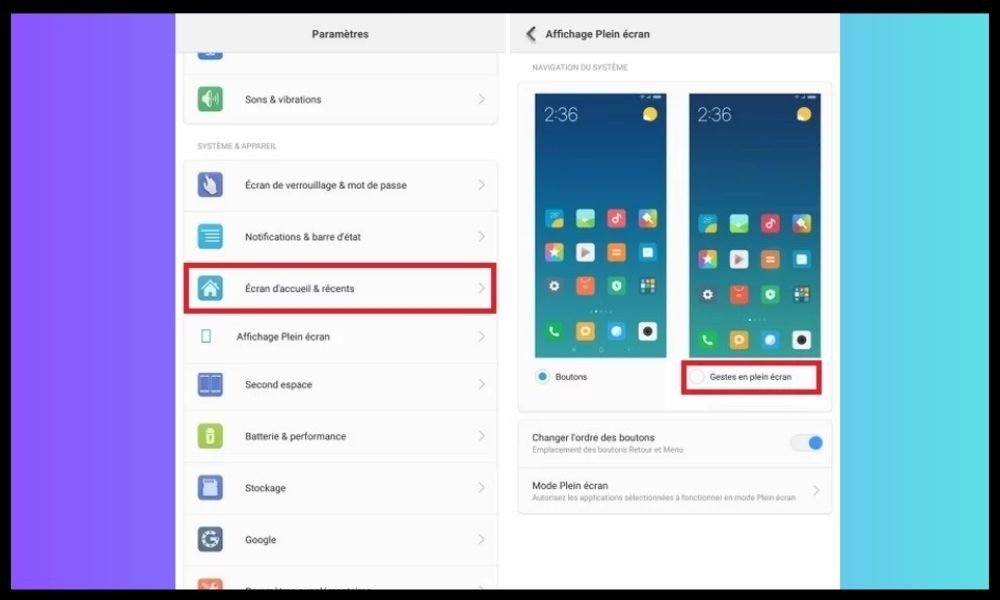
La schermata di blocco del tuo smartphone Xiaomi può anche offrirti maggiore comfort e praticità grazie a gesti e metodi per riattivare lo schermo. Puoi abilitare o disabilitare queste opzioni a tuo piacimento. Ecco come:
- app Impostazioni sul tuo smartphone Xiaomi.
- Tocca " Schermata di blocco".
- Per abilitare le gesture, tocca "Geste schermata di blocco" e scegli le gesture desiderate: doppio tocco per riattivare, scorrimento per sbloccare, avvio della fotocamera o controllo della musica.
- Per abilitare i metodi di attivazione dello schermo, tocca Metodi di attivazione dello schermo e scegli i metodi desiderati: solleva per attivare, tocca due volte lo schermo o attiva la schermata di blocco per le notifiche.
Puoi anche abilitare o disabilitare la modalità scura nella schermata di blocco, che si adatta automaticamente alla luce ambientale.
Domande frequenti
Ecco alcune domande frequenti sulla schermata di blocco degli smartphone Xiaomi:
Come faccio a cambiare la password della schermata di blocco?
Percambiare la password della schermata di bloccoapp Impostazioni, tocca Sicurezza, quindi tocca Blocco schermo. Dovrai inserire la password attuale e poi scegliere una nuova password, un PIN o una sequenza.
Come faccio a visualizzare il meteo sulla schermata di blocco?
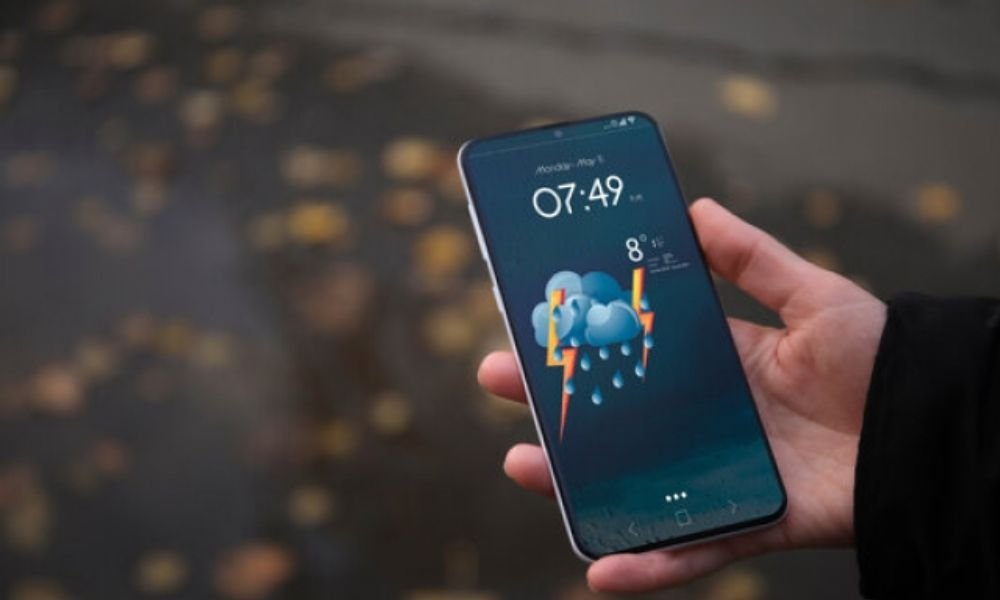
Per visualizzare le previsioni del tempo sulla schermata di bloccoapp Impostazioni, tocca Schermata di blocco, quindi tocca Mostra meteo. Dovrai abilitare i servizi di localizzazione e scegliere una città.
Come faccio a visualizzare il livello della batteria nella schermata di blocco?
Per visualizzare il livello della batteria sulla schermata di bloccoapp Impostazioni, tocca Batteria e prestazioni, quindi tocca Indicatore batteria. Puoi scegliere tra una percentuale, un grafico o nessun indicatore.
Come faccio a disattivare la schermata di blocco?
Per disattivare la schermata di blocco, apri l'app Impostazioni, tocca Sicurezza, quindi Blocco schermo. Dovrai inserire la password, quindi selezionare Nessuno come opzione di blocco.
Come faccio a cambiare la lingua della schermata di blocco?
Per cambiare la lingua della schermata di bloccoapp Impostazioni, tocca Lingua e immissione, quindi tocca Lingua. Potrai quindi scegliere la lingua che preferisci tra le opzioni disponibili.
Come faccio a cambiare il suono di sblocco?
Per modificare il suono di sbloccoapp Impostazioni, tocca Suono e vibrazione, quindi Suono di sblocco schermo. Puoi scegliere il suono che preferisci tra le opzioni disponibili. Se riscontri problemi con l'audio degli altoparlanti del tuo smartphone Xiaomi, come volume basso o distorto, puoi seguire i passaggi per risolvere il problema audio degli altoparlanti Xiaomi descritti in questo articolo.
Come faccio a cambiare il tema della schermata di blocco?
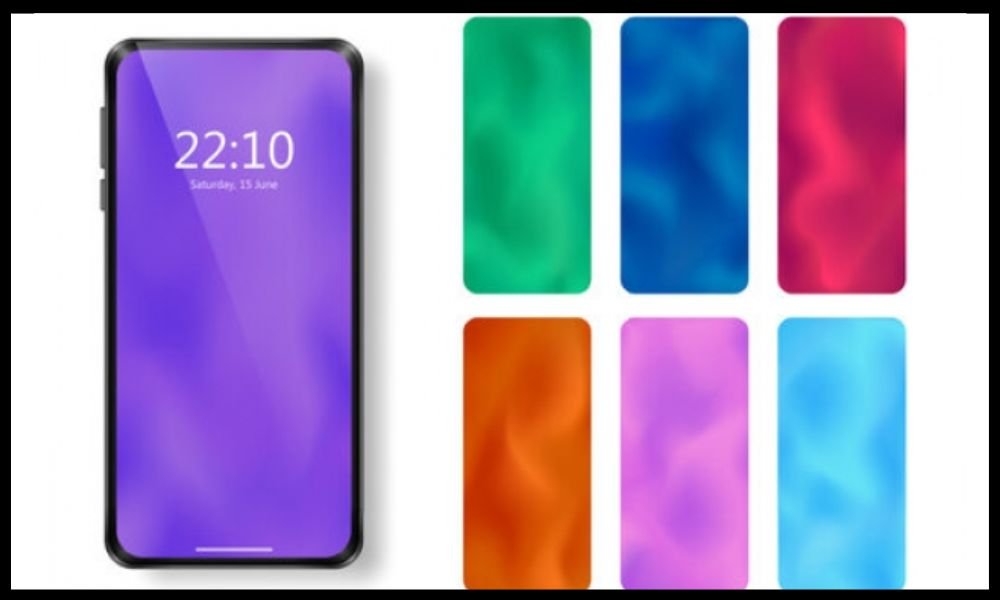
Per cambiare il tema della schermata di bloccoapp Temi, tocca Il mio account, quindi tocca Schermate personalizzate. Potrai quindi scegliere il tema che preferisci tra quelli disponibili.
Come faccio ad aggiungere un messaggio personalizzato alla schermata di blocco?
Per aggiungere un messaggio personalizzato alla schermata di blocco, apri l'app Impostazioni, tocca Schermata di blocco, quindi tocca Firma schermata di blocco. A questo punto puoi inserire il testo che desideri visualizzare sullo schermo.
Come faccio a cambiare il carattere nella schermata di blocco?
Per cambiareil carattere della schermata di blocco, ovvero per modificare lo stile e le dimensioni del testo visualizzato sullo schermo, apri l' Impostazioni, tocca Schermo, quindi Carattere. Puoi scegliere il carattere che preferisci tra quelli disponibili oppure scaricarne altri dallo store online.
Come faccio a modificare la luminosità della schermata di blocco?
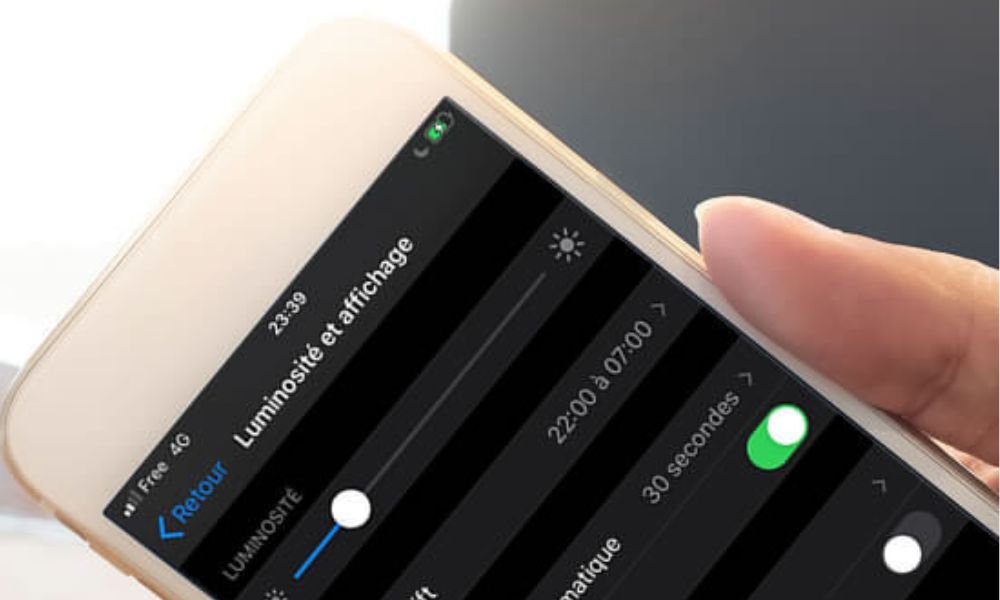
Per modificare la luminosità della schermata di blocco, che consente di regolare il livello di luminosità dello schermo in base alle condizioni di illuminazione, apri l' Impostazioni, tocca Schermo, quindi Luminosità. Puoi regolare la luminosità manualmente con il cursore oppure attivare la modalità automatica, che adatta la luminosità in base alla luce ambientale.
Come faccio a modificare il timeout della schermata di blocco?
Per modificare il timeout della schermata di blocco, che consente di impostare per quanto tempo lo schermo rimane acceso dopo aver smesso di utilizzare lo smartphone Xiaomi, apri l' Impostazioni, tocca Schermo, quindi Sospensione. Puoi scegliere il timeout desiderato tra le opzioni disponibili: 15 secondi, 30 secondi, 1 minuto, 2 minuti, 5 minuti o 10 minuti.
Come faccio ad attivare la modalità Risparmio energetico nella schermata di blocco?
Per attivare la modalità Risparmio energetico sulla schermata di blocco, che consente di ridurre il consumo della batteria dello smartphone Xiaomi limitando le prestazioni e le funzionalità del sistema, apri l' Impostazioni, tocca Batteria e prestazionie poi tocca Risparmio energetico. Puoi attivare o disattivare questa modalità manualmente o automaticamente in base a una soglia di carica della batteria, nonché scegliere quali restrizioni applicare: disattivare i dati mobili in modalità standby, ridurre la frequenza del processore, disattivare le animazioni di sistema, ecc.
Conclusione
Ora hai a disposizione tutti gli strumenti necessari per personalizzare la schermata di blocco del tuo smartphone Xiaomi. Puoi cambiare lo sfondo, l'orologio, le notifiche, le scorciatoie, le gesture e i metodi di attivazione. Questo ti permette di rendere la tua schermata di blocco più attraente, più pratica e più adatta alle tue esigenze. Sentiti libero di sperimentare le diverse opzioni e trovare quelle che funzionano meglio per te. E se riscontri un problema con il tuo smartphone, ad esempio se si blocca in modalità fastboot sul tuo Xiaomi, puoi consultare la nostra guida per una soluzione semplice.


