

Il Galaxy Store è una piattaforma di download di app e giochi Samsung dispositivi Galaxy. Offre contenuti esclusivi, offerte speciali e aggiornamenti personalizzati.
Se preferisci utilizzare altre fonti di download come il Google Play Store, puoi disinstallare o disabilitare il Galaxy Store sul tuo smartphone Samsung. In questo articolo, spiegheremo come fare, presentando quattro metodi diversi, insieme ai relativi vantaggi e svantaggi.
Metodo 1: Disinstallare il Galaxy Store dal pannello delle applicazioni
Il primo metodo consiste nel disinstallare il Galaxy Store dal pannello delle applicazioni, ovvero la schermata da cui è possibile accedere a tutte le applicazioni installate sullo smartphone.
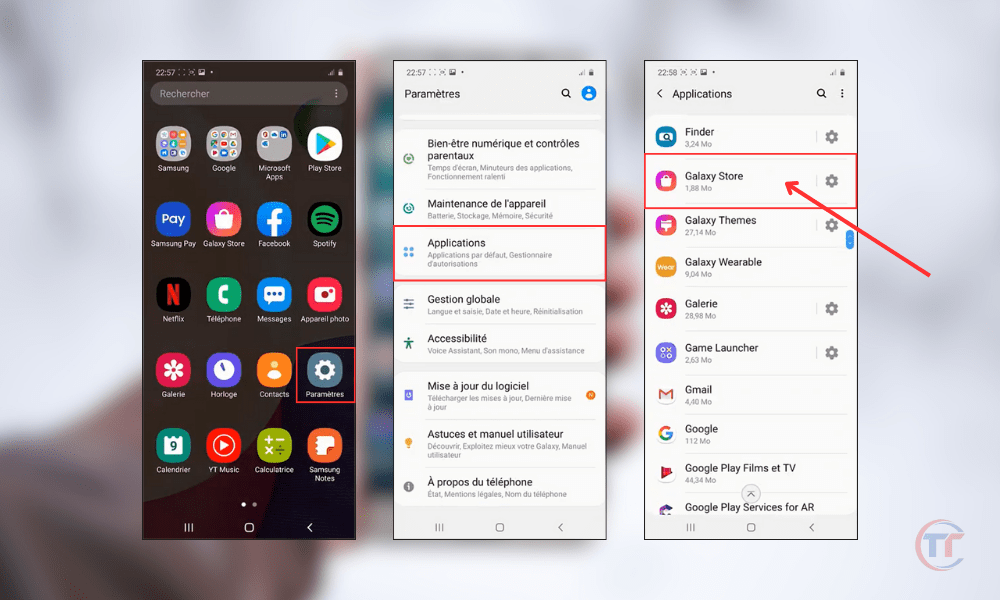
Ecco i passaggi da seguire:
- Apri le Impostazioni del telefono
- Fare clic su " Applicazioni"
- Cerca " Galaxy Store " tra le applicazioni
- Fare clic su " Disinstalla"
Apparirà una finestra di conferma che ti chiederà se desideri disinstallare l'applicazione. Devi premere "OK" per confermare la disinstallazione.
Metodo 2: Disattivare il Galaxy Store dalle impostazioni dell'applicazione
Il secondo metodo consiste nel disabilitare il Galaxy Store dalle impostazioni dell'applicazione, accessibili dalle impostazioni generali dello smartphone.
Ecco i passaggi da seguire:
- Apri le Impostazioni del telefono
- Fare clic su " Applicazioni"
- Cerca " Galaxy Store " tra le applicazioni
- Fare clic su " Disabilita"
Dopo aver premuto il pulsante "Disabilita", apparirà una finestra di conferma che ti avviserà delle possibili conseguenze della disattivazione dell'app. Dovrai premere "Disabilita app" per confermare la disattivazione.
Leggi anche : Come connettere un dispositivo tramite Wi-Fi Direct su Samsung?
Metodo 3: forzare l'arresto del Galaxy Store dalle impostazioni dell'applicazione
Il terzo metodo consiste nel forzare l'arresto del Galaxy Store dalle impostazioni dell'applicazione, accessibili dalle impostazioni generali dello smartphone.

Ecco i passaggi da seguire:
- Apri le Impostazioni del telefono
- Fare clic su " Applicazioni"
- Cerca " Galaxy Store " tra le applicazioni
- Fare clic su " Forza arresto"
Apparirà una finestra di conferma che ti chiederà se desideri davvero forzare l'uscita dall'applicazione. Devi toccare "OK" per confermare l'uscita forzata.
Vantaggi e svantaggi di ciascun metodo
Ogni metodo ha i suoi vantaggi e svantaggi, che riassumeremo in questa tabella:
| Metodo | Benefici | Svantaggi |
|---|---|---|
| Disinstallare | – Libera spazio di archiviazione interno – Riduce il consumo di dati mobili – Migliora le prestazioni del dispositivo | – Perdita di accesso alle app esclusive del Galaxy Store |
| Disabilitare | – Riduce il consumo di dati mobili – Migliora le prestazioni del dispositivo – Consente di riattivare l'applicazione in qualsiasi momento | – Utilizzo continuo della memoria interna – Perdita dell'accesso alle app esclusive del Galaxy Store |
| Forzare uno stop | – Migliora le prestazioni del dispositivo – Risparmia batteria – Consente di riavviare l'applicazione in qualsiasi momento | – Continua a utilizzare lo spazio di archiviazione interno – Perdita dell'accesso alle app esclusive del Galaxy Store – Rischio di rendere l'app instabile o inutilizzabile |
Utile da sapere : come eliminare la notifica "Nuovo tag aggiunto" su Huawei e Samsung?
Come faccio a reinstallare o riattivare il Galaxy Store?
Se hai disinstallato o disattivato il Galaxy Storee desideri reinstallarlo o riattivarlo, puoi seguire questi passaggi:
- Per reinstallare il Galaxy Store :
- Per riattivare il Galaxy Store :
- Vai su Impostazioni > Applicazioni.
- Cerca Galaxy Store tra le applicazioni o le applicazioni di sistema.
- Riattiva l'app Galaxy Store


