
YouTube Vanced è un'app per Android che permette di guardare video di YouTube senza pubblicità, con funzionalità aggiuntive come la modalità picture-in-picture, la possibilità di scegliere la qualità video predefinita, il blocco degli annunci sponsorizzati e il ritorno deldei "non mi piace". Tuttavia, a volte quest'app può smettere di funzionare in seguito a un aggiornamento di YouTube o a una violazione delle norme di Google. In questo articolo, spiegheremo come risolvere un malfunzionamento di YouTube Vanced e come prevenire che il problema si ripresenti.
Quali sono le cause del malfunzionamento di YouTube Vanced?
Esistono diversi motivi per cui YouTube Vanced potrebbe non funzionare correttamente. Ecco i principali:
Un aggiornamento all'API di YouTube
Questa è l'interfaccia che permette a YouTube Vanced di comunicare con il server di YouTube. Se YouTube modifica la sua API, YouTube Vanced potrebbe non essere più compatibile e visualizzare errori o messaggi come "Contenuto non disponibile".
Una notifica formale da parte di Google
Si tratta di un'azione legale volta a fermare attività illegali o dannose. Google, proprietaria di YouTube, può inviare una lettera di diffida al team di YouTube Vanced, intimando loro di interrompere la distribuzione della loro applicazione, che viola i termini di servizio di YouTube e causa una perdita di entrate pubblicitarie.
Un problema con MicroG
Questo componente consente a YouTube Vanced di connettersi a un account Google e di accedere a funzionalità come abbonamenti, cronologia e playlist. Se MicroG non è installato correttamente o è obsoleto, YouTube Vanced potrebbe non riuscire a connettersi o potrebbe disconnettersi in modo casuale.
Come risolvere YouTube Vanced che non funziona più?
A seconda della causa del malfunzionamento, esistono diverse soluzioni per risolvere il problema di YouTube Vanced. Ecco le più comuni:
Aggiorna YouTube Vanced
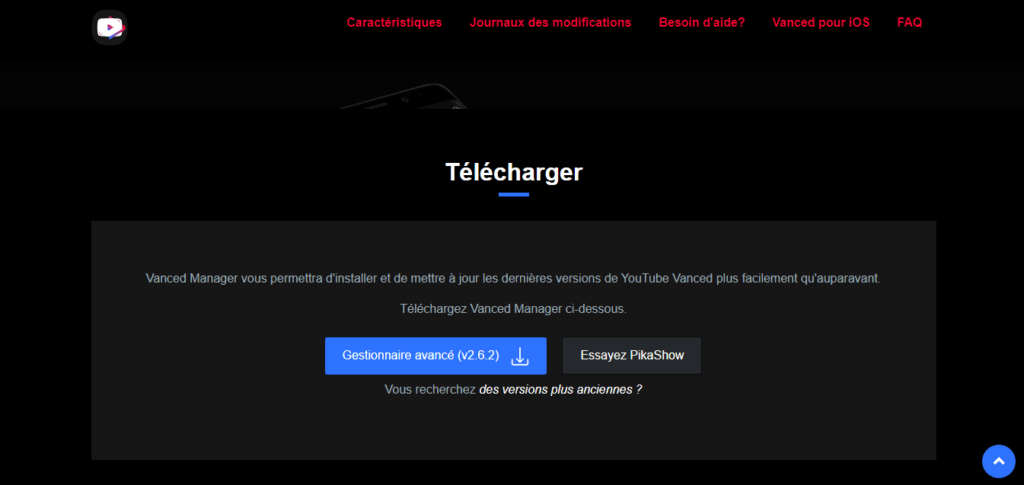
aggiornamento dell'API di YouTube, è necessario verificare se è disponibile una nuova versione di YouTube Vanced e scaricarla dal sito web ufficiale o dall'app Vanced Manager. Se necessario, è inoltre consigliabile aggiornare MicroG.
Disattiva i servizi Google e Chrome
Se il problema deriva da un'ingiunzione di cessazione e desistenza di Google, dovresti provare a aggirare il blocco disabilitando temporaneamente i servizi Google e Chrome sul tuo dispositivo Android. Per farlo, vai su Impostazioni – App – Servizi Google e tocca Interrompi e disabilita. Quindi, disabilita Google Chrome e cancella la sua cache. Dopodiché, prova ad accedere a YouTube Vanced e poi riattiva i servizi Google e Chrome.
Abilita lo spoofing di Protobuf e il codec VP9
Se il problema deriva da contenuti non disponibili, prova ad abilitare queste due opzioni nelle impostazioni avanzate di YouTube Vanced. Per farlo, avvia YouTube Vanced vv18.02.33 e vai su Impostazioni – Impostazioni avanzate – Video , quindi abilita Protobuf spoof e Codec VP9. Infine, fai clic su Riavvia nella finestra di dialogo di conferma.
Come impedire che YouTube Vanced smetta di funzionare?
![Scarica YouTube Vanced APK per il tuo smartphone Android [Fuori produzione]](https://static1.xdaimages.com/wordpress/wp-content/uploads/2019/06/YouTube-Vanced-New.png)
Per evitare che YouTube Vanced presenti malfunzionamenti in futuro, è opportuno adottare alcune precauzioni:
- Non aggiornare l'app ufficiale di YouTube : è consigliabile evitare di installare aggiornamenti automatici o manuali dell'app ufficiale di YouTube sul dispositivo Android, poiché potrebbero rendere YouTube Vanced incompatibile o inefficace.
- Non utilizzare lo stesso account Google su YouTube e YouTube Vanced : è consigliabile evitare di utilizzare lo stesso account Google per accedere a YouTube e YouTube Vanced, poiché ciò potrebbe attirare l'attenzione di Google e portare alla sospensione o alla cancellazione dell'account.
- Non abusare di YouTube Vanced : usa YouTube Vanced con moderazione e rispetta i creatori di contenuti non bloccando sistematicamente annunci pubblicitari o segmenti sponsorizzati. Devi inoltre rispettare il copyright e non scaricare o condividere video illegalmente.
Consulta anche questo articolo se riscontri un bug su YouTube Vanced : YouTube Vanced: "Il seguente contenuto non è disponibile"
YouTube Pro: un'alternativa a YouTube Vanced!
YouTube Pro è una versione modificata di YouTube Vanced che offre funzionalità aggiuntive, come il download di video, la riproduzione in background, la modalità scura, il blocco degli annunci e molto altro.
Se desideri usufruire di questi vantaggi senza pagare un abbonamento a YouTube Premium, puoi scaricare YouTube Pro gratuitamente sul tuo dispositivo Android. YouTube Pro è compatibile con la maggior parte delle versioni di Android e non richiede il rooting del telefono.
Basta seguire i semplici passaggi descritti sul sito web ufficiale di YouTube Pro e avrai accesso a tutte le funzionalità di YouTube Vanced e molto altro ancora. YouTube Pro è un'applicazione sicura e affidabile che ti consente di guardare i tuoi video preferiti senza interruzioni o limitazioni.
Domande frequenti
Che cos'è YouTube Vanced?

YouTube Vanced è un'applicazione Android che permette di guardare video di YouTube senza pubblicità, con funzionalità aggiuntive come Picture-in-Picture, la possibilità di scegliere la qualità video predefinita, bloccare i segmenti sponsorizzati e ripristinare il contatore dei "Non mi piace".
YouTube Vanced è legale?
No,YouTube Vanced non è legale, in quanto viola i termini di servizio di YouTube e causa all'azienda una perdita di entrate pubblicitarie. Google può inviare una lettera di diffida al team di YouTube Vanced, intimando loro di interrompere la distribuzione dell'applicazione.
YouTube Vanced è sicuro?
Sì, YouTube Vanced è sicuro se scaricato dal sito web ufficiale o dall'app Vanced Manager. Evita le fonti non ufficiali, poiché potrebbero contenere virus o malware.
Come installare YouTube Vanced?
Per installare YouTube Vanced, devi scaricare l'app Vanced Manager dal sito web ufficiale o dal Play Store. Dopodiché, avvia l'app e scegli la versione di YouTube Vanced che desideri installare (nera, bianca o rosa). Devi anche installare MicroG per accedere con un account Google.
Come faccio ad accedere a YouTube Vanced?
Per connetterti a YouTube Vanced, devi installare MicroG dall'applicazione Vanced Manager. Dopodiché, avvia YouTube Vanced e fai clic sull'icona del profilo nell'angolo in alto a destra. Quindi, seleziona Aggiungi account e segui le istruzioni.
Come faccio a disinstallare YouTube Vanced?
Per disinstallare YouTube Vanced, vai su Impostazioni – Applicazioni – YouTube Vanced e fai clic su Disinstalla. Dovresti disinstallare anche MicroG se non desideri più utilizzarlo.
Come faccio ad abilitare Picture-in-Picture su YouTube Vanced?
Per attivare la modalità Picture-in-Picture su YouTube Vanced, vai su Impostazioni – Impostazioni avanzate – Video e attiva Picture-in-Picture. Dopodiché, guarda un video e premi il pulsante Home per ridurlo a icona in un angolo dello schermo.
Come faccio a scegliere la qualità video predefinita su YouTube Vanced?
Per scegliere la qualità video predefinita su YouTube Vanced, devi andare su Impostazioni – Impostazioni avanzate – Video e selezionare la risoluzione desiderata in Qualità video predefinita (Wi-Fi) o Qualità video predefinita (dati mobili).
Come bloccare i segmenti sponsorizzati su YouTube Vanced?
Per bloccare i segmenti sponsorizzati su YouTube Vanced, vai su Impostazioni – Impostazioni avanzate – Video e abilita SponsorBlock. Quindi scegli il livello di blocco desiderato (tutti i segmenti, solo le intro/outro o solo i segmenti non musicali).
Conclusione
YouTube Vanced è un'applicazione Android che permette di guardare YouTube senza pubblicità e con funzionalità aggiuntive. Tuttavia, potrebbe smettere di funzionare in seguito a un aggiornamento di YouTube, a un'ingiunzione di cessazione e desistenza da parte di Google o a un problema con MicroG. Per risolvere i problemi di YouTube Vanced, è necessario aggiornare l'applicazione, disabilitare i servizi Google e Chrome oppure abilitare lo spoofing Protobuf e il codec VP9. Per evitare che YouTube Vanced smetta di funzionare in futuro, si consiglia di non aggiornare l'applicazione ufficiale di YouTube, di utilizzare un account Google diverso sia per YouTube che per YouTube Vanced e di non abusare di quest'ultima.


