
Noto anche come Android Debug Bridge , ADB Sideload è un programma a riga di comando che semplifica l'installazione di nuove applicazioni e il trasferimento di dati tra due dispositivi. Vuoi installare ROM personalizzate o un nuovo aggiornamento sul tuo smartphone? In questo articolo scopri tutto ciò che devi sapere su ADB Sideload e come utilizzarlo per flashare una ROM dal tuo PC!
Cosa significa ADB Sideload?
Android Debug Bridge si riferisce al processo di trasferimento dati tra uno smartphone e un PC . In altre parole, ADB Sideload consente di inviare e installare un file Zip compatibile su uno smartphone Android da un computer utilizzando un singolo comando.
Tuttavia, affinché tutto funzioni correttamente, è necessario assicurarsi che:
- La percentuale della batteria del tuo dispositivo Android è superiore al 60%
- Tutti i driver del tuo smartphone sono installati sul PC (in genere su Windows 10 sono già presenti! Ma puoi comunque installarli sul tuo computer scaricando il pacchetto di strumenti ADB)
- L'ultima versione del pacchetto Android SDK Platform Tools deve essere scaricata e installata correttamente sul tuo laptop.
- Il debug USB del tuo telefono è abilitato. Ed ecco un piccolo segreto : anche se non vuoi installare un aggiornamento sul tuo smartphone, ti consigliamo di lasciare sempre attiva questa modalità! Ti permette di accedere facilmente a tutte le opzioni del tuo telefono e di correggere in modo rapido ed efficiente eventuali errori che potrebbero verificarsi 😉!
- Il tuo cellulare deve essere correttamente collegato al computer tramite un cavo USB. Non ne hai uno? Ecco esattamente cosa ti serve:
![Cavo multi-USB, cavo di ricarica rapida universale 3 in 1 [1,2 m] Cavo multi-caricabatterie USB-C in nylon intrecciato...](https://tt-hardware.com/wp-content/plugins/aawp/public/assets/img/thumb-spacer.png)
Naturalmente, devi anche scaricare e installare il file Zip per il tuo sistema Android!
Come utilizzare un file Zip con ADB Sideload?

Per raggiungere questo obiettivo, segui attentamente i passaggi sottostanti:
Passaggio 1: assicurati di avere le ultime versioni di ADB e Fastboot installate sul tuo computer
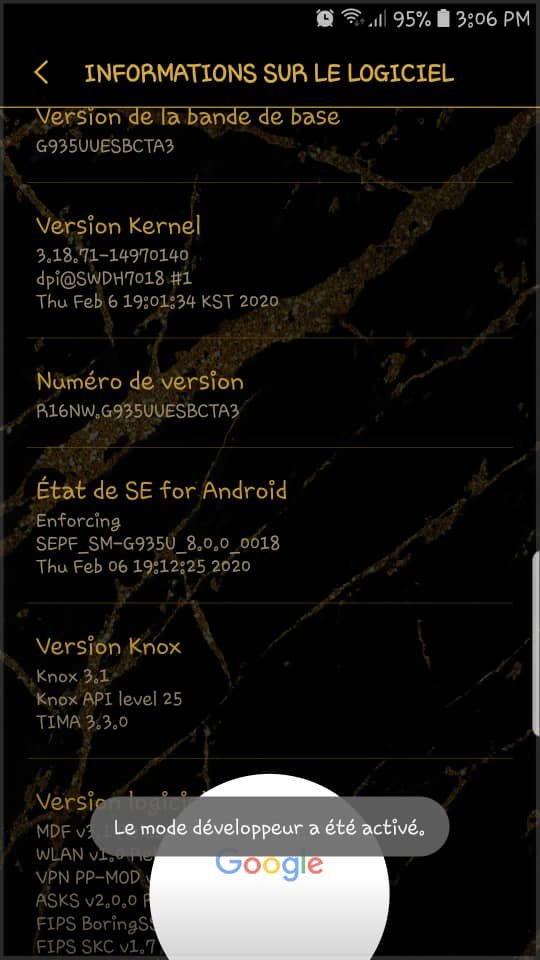
Passaggio 2: riavvia lo smartphone Android in modalità di ripristino. Per farlo, vai alle Impostazioni del telefono. Trova l'opzione " sul telefono "; quindi tocca " Informazioni software " e poi tocca " Numero build " più volte di seguito finché non appare il messaggio "La modalità sviluppatore è stata abilitata "!
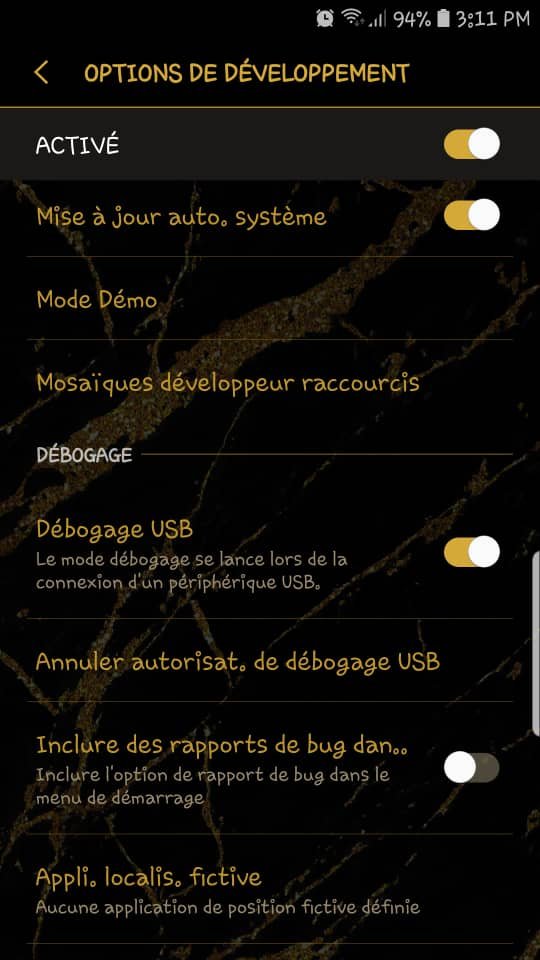
Passaggio 3: attiva la modalità di debug USB se non l'hai già fatto. Per farlo, vai alle impostazioni del telefono , trova e tocca " Opzioni sviluppatore ", individua l'opzione " Debug USB " nell'elenco e toccala per abilitarla.
Passaggio 4: usa un cavo USB per collegare il tuo dispositivo Android a un Windows e vai alla cartella in cui sono installati i file ADB e Fastboot.
Passaggio 5: all'interno della cartella, tieni premuto il tasto Maiusc, quindi fai clic con il pulsante destro del mouse su uno spazio vuoto e seleziona l'opzione " Apri finestra PowerShell qui ".
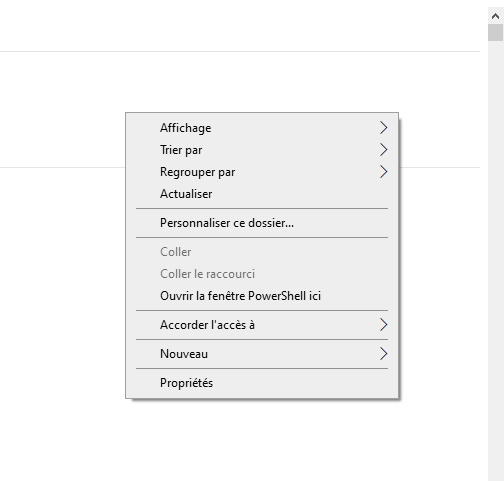
Questo ti consentirà effettivamente di accedere al comando PowerShell!
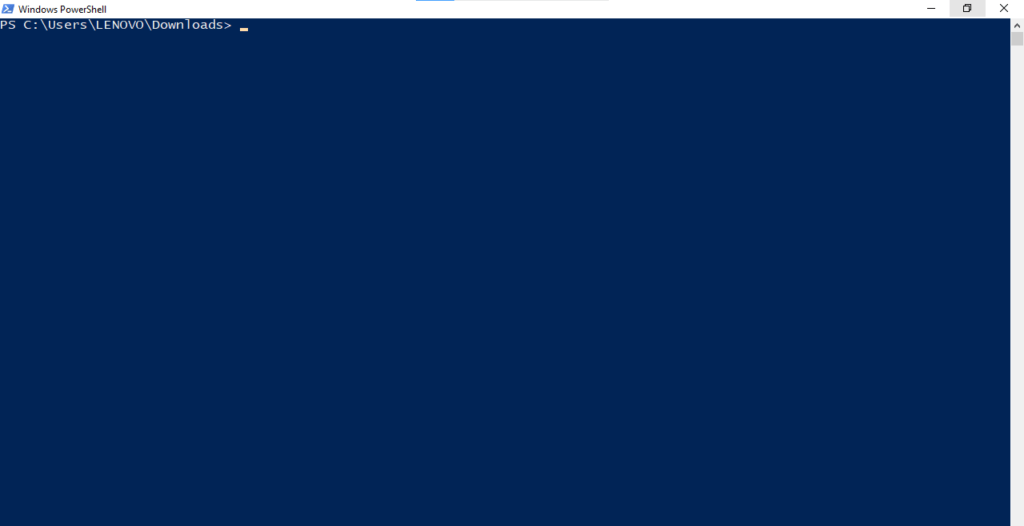
Nota: dopo aver aperto PowerShell su windows 10, ogni comando deve essere digitato come segue: ./ Esempio: ./adb
Passaggio 6 : in PowerShell, immettere prima il seguente comando:
adb avvia il server
Poi
dispositivi adb
per garantire che il tuo smartphone Android venga riconosciuto correttamente dal sistema.
Passaggio 7: Dopo la verifica, inserisci il comando
adb riavvio ripristino
Questo ti permetterà di riavviare il tuo cellulare in modalità di ripristino!
Stai installando un nuovo aggiornamento Android?

Per installare un aggiornamento ufficiale del sistema Android sul tuo smartphone:
- opzione aggiornamento adb "
- Nella finestra di PowerShell, digitare e modificare il seguente comando: adb sideload
Ad esempio, se il nome del file Zip che vuoi caricare è 《 Custom-ROM.zip 》, puoi rinominarlo direttamente come:
adb sideload Custom-ROM.zip . Attendi che il file venga completamente trasferito e installato.
Ora riavvia il tuo smartphone
Stai installando una ROM personalizzata?

è necessario installare sul computer il software di recupero open source TeamWin Recovery Project
Per installare TWRP, scaricalo prima dal sito ufficiale !
Il file Zip verrà quindi trasferito automaticamente sul tuo telefono Android.
Per una migliore comprensione di questo tutorial, consigliamo di guardare questo video molto esplicativo:


