

Sei stufo di quelle pubblicità invadenti che intasano lo schermo del tuo cellulare? Vuoi sapere da dove provengono e come bloccarle definitivamente? Scopri in questo articolo diverse soluzioni che ti permetteranno di eliminare queste fastidiose pubblicità su Android e iOS!
Pubblicità intrusive su Android o iOS: da dove provengono?

In genere, le app gratuite che scarichi dagli app store contengono pubblicità. E sebbene queste pubblicità possano talvolta rappresentare una fonte di guadagno per gli sviluppatori, possono anche diventare eccessivamente invasive e fastidiose. È importante quindi capire che le pubblicità visualizzate sullo schermo del tuo smartphone provengono da app gratuite, e talvolta dannose.
Fortunatamente, esistono diverse soluzioni per superare questo problema
Soluzione 1: Invertire!
Il modo più semplice, rapido ed efficace per eliminare le pubblicità invasive è disinstallare l'appsospettatadi generare contenuti pubblicitari.
In pratica, per sbarazzarsi delle pubblicità intrusive, bisogna fare l'opposto di ciò che le ha attivate. Hai appena installato un'app completamente sconosciuta? Allora disattivala!
Soluzione 2: Identifica e limita il monitoraggio della pubblicità
La maggior parte degli smartphone include un identificatore pubblicitario che facilita la visualizzazione di contenuti pubblicitari. Questo consente agli inserzionisti di raccogliere quante più informazioni possibili su di te e quindi offrirti annunci pubblicitari pertinenti ai tuoi interessi!
Pertanto, per limitare il monitoraggio pubblicitario, è necessario:
Su Android
1. Vai alle impostazioni del tuo smartphone, quindi fai clic su "Impostazioni Google".
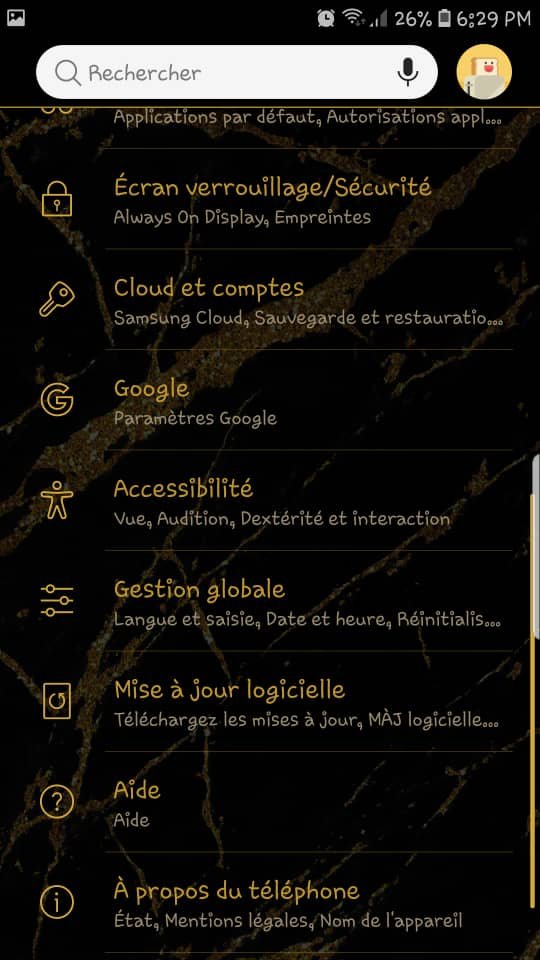
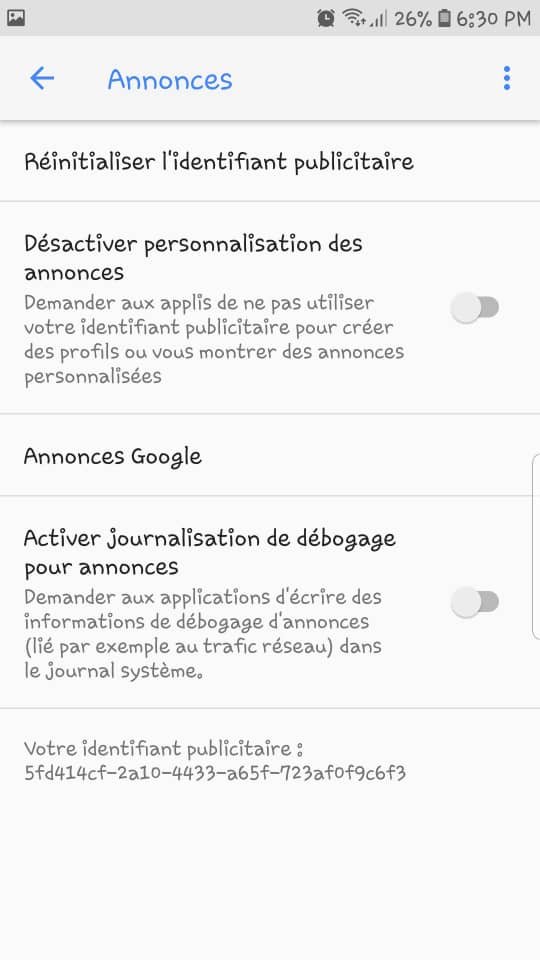
2. Successivamente, tocca l'opzione "Annunci".
interruttoreDisattiva la personalizzazione degli annunciper abilitarla.
Su iOS
1. Vai alle impostazioni del tuo dispositivo
2. Cerca e poi fai clic sull'opzione "Privacy"
3. Scorri verso il basso, individua e fai clic sull'opzione "Pubblicità".
4. Per finalizzare l'operazione, premere "Limita il tracciamento degli annunci".
Soluzione 3: interrompere le applicazioni in esecuzione in background
Le app in background hanno la fastidiosa tendenza a raccogliere informazioni importanti e a trasmetterle... (accessi; posizione). Per impedire l'esecuzione delle app in background,
Su Android
1. Vai alle impostazioni del tuo smartphone Android
opzioneApplicazioni"
3. Seleziona l'applicazione in questione, quindi fai clic sull'opzione "Chiudi le applicazioni in esecuzione"
Su iOS
1. Vai su “Impostazioni”
2. Nell'opzione "Generale", deselezionare "Aggiornamento dati in background".
In alternativa, puoi toccare rapidamente due volte il pulsante in basso sullo schermo. Quindi, scorri verso l'alto l'app appena chiusa.
Soluzione 4: utilizzare un ad-blocker

Oggi esistono moltissime app gratuite che semplificano la riduzione dei tempi di caricamento delle pagine web su Android. Tra queste, l' app Adblock Fast, disponibile gratuitamente su Google Play.
Puoi anche installare l'app Adblock Fast dal Play Store e dall'App Store.
Una volta installata l'applicazione sul tuo dispositivo mobile,
Se utilizzi un iPhone:
1. Vai al menu " Impostazioni "
2. Cerca e poi fai clic sull'opzione " Safari "
3. Successivamente, tocca " Blocchi dei contenuti " per attivare Adblock Fast
Se stai utilizzando un dispositivo Android:
1. Scarica e installa l'applicazione
2. Ecco fatto! 😀
Non dovrai accedere alle impostazioni per attivare nulla. Adblock Fast si integrerà automaticamente e dirai addio alle pubblicità intrusive!
Puoi anche installare Crystal Adblock sul tuo smartphone. Si tratta di un altro blocco annunci molto diffuso sugli iPhone, ma compatibile anche con altri browser come Chrome, Firefox, Opera, ecc.
A proposito di browser, questo articolo potrebbe interessarti: Opera GX: il miglior browser per i giocatori?
Soluzione 5: Blocca gli annunci intrusivi sul tuo dispositivo mobile tramite Chrome

Per bloccare definitivamente i contenuti pubblicitari tramite Google Chrome, procedere come segue:
1. Apri il browser e clicca sui tre punti allineati verticalmente nell'angolo in alto a destra
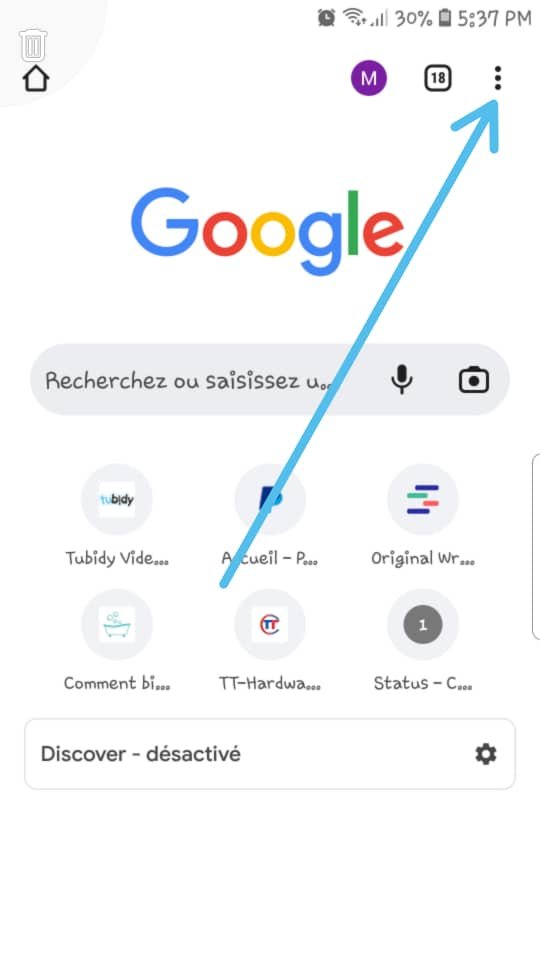
2. Successivamente, tocca l'opzione " Impostazioni " .
3. Scorri verso il basso e fai clic su " Impostazioni sito "
opzione Frame popup e toccala.

5. Quindi, fai clic sul pulsante a destra per bloccare le finestre pop-up e i reindirizzamenti!
dall'opzione Popup e fai clic su quella che si trova subito sotto, ovvero l'opzione " Annunci "

7. Stessa procedura, clicca sul pulsante subito a destra per bloccare contenuti pubblicitari intrusivi o fuorvianti.
Puoi anche eliminare i dati di navigazione su Chrome tramite le Impostazioni del tuo telefono. Per farlo:
1. Accedi alle impostazioni del tuo smartphone
opzioniApplicazioni”Google Chrome” >>> “Archiviazione” >>> “Cancella dati”
Se provi tutti questi metodi e le pubblicità invasive persistono, è molto probabile che la causa sia un malware. Per eliminarlo, dovrai scaricare un programma antivirus ed eseguire una scansione. Avast e AVG sono tra i migliori software antivirus per smartphone sul mercato... quindi non esitare!


