
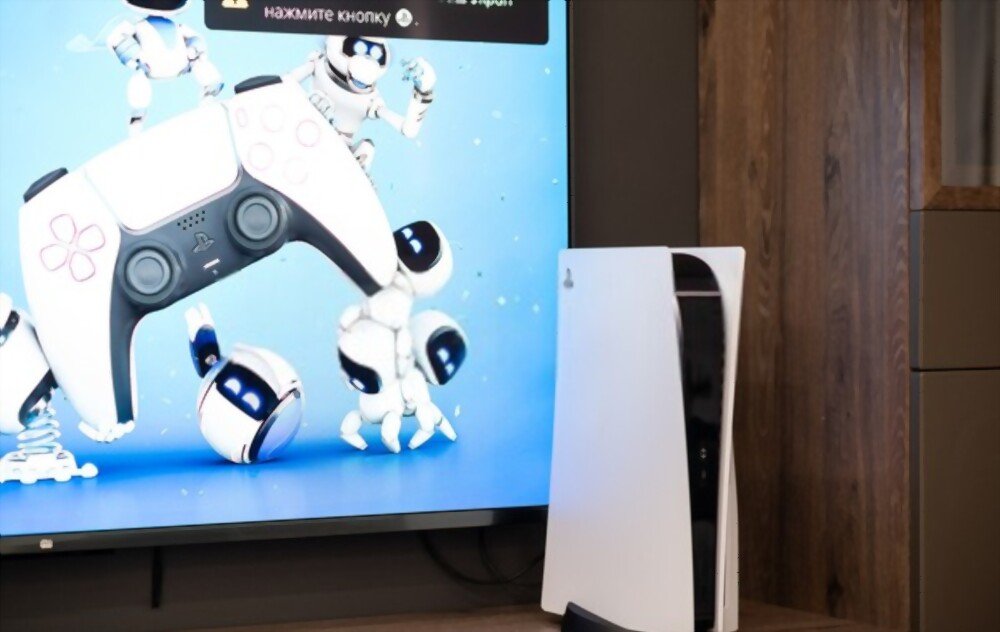
Sapevi che sia la console Sony PlayStation 5 standard che quella Digital Edition supportano l'uscita a 120 Hz? E che possono praticamente utilizzare la risoluzione di gioco "UHD" o "4K" su determinati schermi grazie alla larghezza di banda della porta HDMI con lo standard HDMI 2.1! Scopri di più per determinare quale schermo 4K a 129 Hz è il migliore per la tua PS5!
Standard dello schermo PS5:
Entrano in gioco due fattori importanti.
Un televisore ha bisogno di un pannello veloce e reattivo per aggiornarsi così rapidamente, e di conseguenza, questi schermi hanno iniziato ad apparire sul mercato solo di recente! Per questo motivo, se si desidera godere di un'immagine 4K a 120 Hz, consigliamo di optare per i monitor per PC .
Buono a sapersi: per scoprire quali sono i migliori monitor, dai un'occhiata al nostro confronto tra gli schermi della PS5 !
Per tua informazione, per leggere correttamente il flusso del segnale PS5, avrai bisogno di una connessione HDMI2.0 sullo schermo per poter almeno goderti la tua esperienza di gioco.
Per ottimizzare al meglio la tua esperienza di gioco sulla tua PS5 con il tuo nuovo schermo 4K UHD
In altre parole, nonostante supporti il 4K/120Hz, non è possibile giocare in 4K/120Hz tramite l'interfaccia HDMI 2.0; al massimo si otterrà un 4K/60Hz. Inoltre, non sarà possibile sfruttare le funzionalità esclusive dello standard HDMI 2.1
Come posso verificare se il mio schermo 4K ha una frequenza di aggiornamento di 120 Hz?

Per verificare la qualità del tuo schermo, ti basterà consultare questo riferimento presente nel manuale del tuo schermo per verificarne la compatibilità con i 120 Hz.
Un semplice controllo può essere effettuato con un computer portatile dotato di porta HDMI.
In questo caso, ti basterà controllare la frequenza di aggiornamento dello schermo nelle opzioni (Windows/Mac/Linux).
Se hai già un'altra console, puoi effettuare la verifica nel menu delle impostazioni.
Tendono a elencare le diverse frequenze di aggiornamento e risoluzioni con cui è compatibile la tua TV, inclusi 4K a 120 Hz e 1080p a 120 Hz
Esempi dei migliori monitor 4K per PS5 sul mercato:
| Modello dello schermo | Dimensioni/risoluzione | Frequenza di aggiornamento | Versione HDMI |
| Samsung Odyssey C49RG90 | 49 pollici 5K 5120×1440 | 120 Hz | HDMI 2.0 |
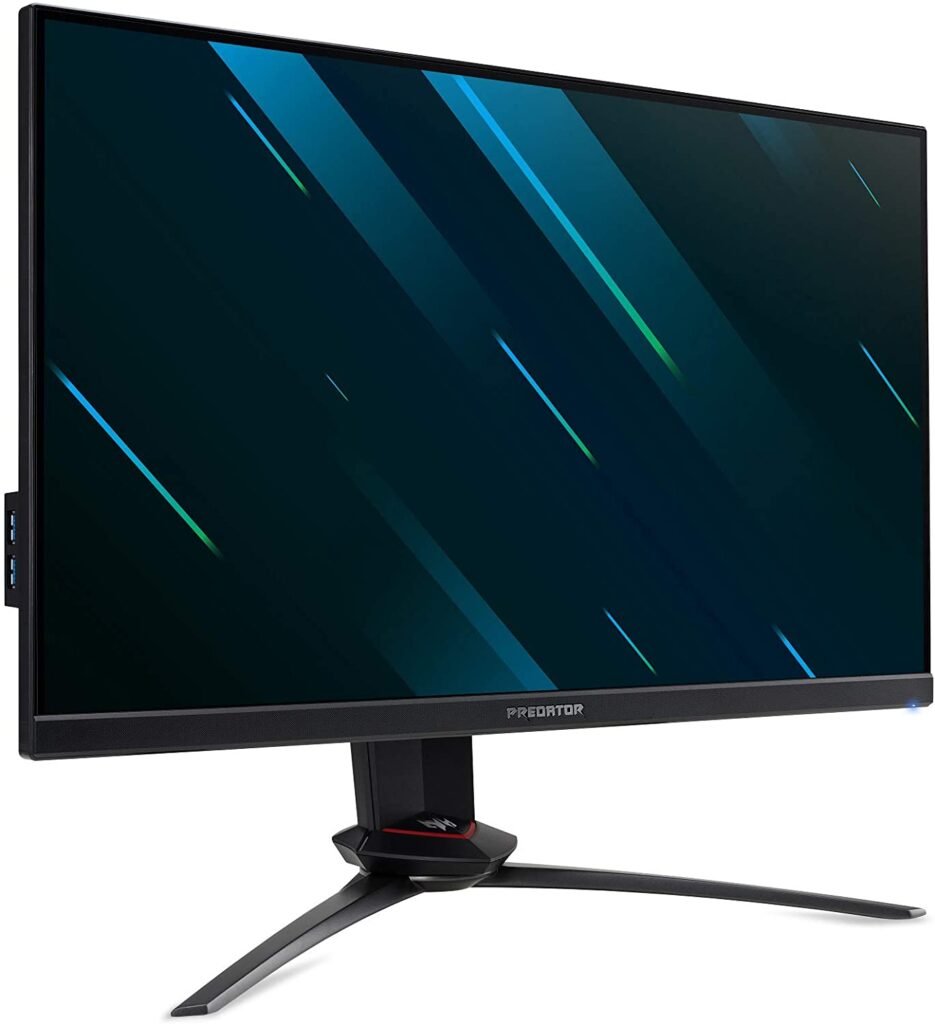
| Predator XB273KSbmiprzx | 27 pollici 3840×2160 | 144 Hz | HDMI 2.0 |

Notiamo che nei due modelli di monitor PS5 più popolari, lo schermo ultrawide è compatibile con i 120 Hz tramite la porta HDMI 2.0 per una qualità dell'immagine 5K. Il monitor Predator, invece, supporta la qualità 4K a 144 Hz, sempre tramite porta HDMI 2.0.

Standard del cavo HDMI:
HDMI è il protocollo di trasmissione video e audio più diffuso, adottato anche dalla PS5 come porta principale per l'uscita di gioco 4K/120Hz.

L'elemento principale da considerare dopo aver trovato il tuo schermo PS5 preferito è la qualità del cavo HDMI 2.1 certificato che collega la tua potente SONY PLAYSTATION 5 e SONY PLAYSTATION 5 Digital Edition, poiché questo è l'elemento essenziale per avere una qualità dell'immagine 4K a 120 Hz sul tuo schermo PS5 preferito.
Quale dimensione dello schermo è giusta per te?!
Infine, le dimensioni dello schermo della tua PlayStation 5 giocheranno un ruolo importante in termini di comfort di gioco. Ma dovresti considerare dove ti siederai mentre giochi, piuttosto che le dimensioni della stanza.
Anche se potresti avere abbastanza spazio per un gigantesco schermo da 49 pollici come il Samsung Odyssey, se tendi a sederti vicino allo schermo, potresti non avere abbastanza spazio per vedere tutti i contenuti davanti a te! In tal caso, un monitor da gaming 4K da 27 pollici potrebbe essere una scelta migliore. D'altra parte, se ti siedi più lontano dallo schermo, più grande è meglio!
Attivazione e verifica della funzionalità 120Hz sulla tua console di gioco

Per verificare se la funzionalità a 120 Hz della tua PlayStation è abilitata a una frequenza di 120 Hz tramite HDMI, dovrai utilizzare il sistema in modalità "Prestazioni".
In alcuni casi, anche l'impostazione "Predefinita di gioco" potrebbe funzionare. Ricordati di tornare alla modalità "Predefinita di gioco" o di utilizzare la modalità "Risoluzione" se stai giocando a titoli in cui preferisci la qualità dell'immagine a frame rate e frequenze di aggiornamento più elevate.
- Apri "Impostazioni" cliccando sull'icona dell'ingranaggio nell'angolo in alto a destra del menu principale del sistema.
- Selezionare “Dati salvati e impostazioni di gioco/applicazione” – “Predefiniti di gioco”.
- Cambiare 'Modalità prestazioni o Modalità risoluzione' in 'Modalità prestazioni'.
- La frequenza di aggiornamento di 120 Hz dovrebbe ora essere utilizzabile sui titoli che la supportano.
Conclusione:
Quando si considera quale dei migliori televisori 4K a 120 Hz scegliere, è necessario avere in mente un budget per restringere la ricerca.
Gli aspetti principali da tenere a mente sono la qualità dell'immagine, la frequenza di aggiornamento e la latenza.


