

Sei nel bel mezzo di una partita intensa, l'adrenalina è alle stelle e all'improvviso... CRASH! Lo schermo diventa nero, il PC si blocca e ti ritrovi immerso in un silenzio assordante. La causa? Il surriscaldamento della GPU .
Niente panico! Questo articolo è la tua ancora di salvezza. Scopri:
- La temperatura ideale per la tua scheda grafica
- Segnali che indicano il surriscaldamento
- Soluzioni efficaci per il raffreddamento della GPU
- Suggerimenti per prevenire futuri surriscaldamenti
Preparati a domare il calore e ad aumentare le prestazioni del tuo PC!
La temperatura ideale dipende dal tipo di scheda grafica (NVIDIA o AMD)

Esistono due principali marchi di schede grafiche sul mercato: NVIDIA e AMD . Ogni marchio offre diversi modelli di schede grafiche con caratteristiche e prestazioni diverse. Pertanto, la temperatura ideale per una scheda grafica varia a seconda del modello specifico posseduto.
In generale, le schede grafiche NVIDIA tendono a funzionare a temperature inferiori rispetto alle schede grafiche AMD perché sono più efficienti dal punto di vista energetico. Le schede grafiche NVIDIA hanno una temperatura media di 60 °C sotto carico, mentre le schede grafiche AMD hanno una temperatura media di 70 °C sotto carico.
Tuttavia, questi valori sono medi e possono variare a seconda del modello specifico della scheda grafica. Per trovare la temperatura ideale per la tua scheda grafica , puoi consultare il sito Web ufficiale del produttore o il manuale utente della scheda grafica.
Qui troverai le specifiche tecniche della tua scheda grafica, nonché la sua temperatura massima consentita ( Tjunction o Tj Max ), ovvero la temperatura a partire dalla quale la scheda grafica inizia a proteggersi riducendo le sue prestazioni.
La temperatura ottimale dipende dall'utilizzo della scheda grafica (giochi, editing video, ecc.)
La temperatura ottimale per una scheda grafica dipende anche dall'utilizzo che se ne fa. Più si utilizza la scheda grafica, più si riscalda. Pertanto, è normale che la scheda grafica abbia una temperatura più elevata quando si gioca a un videogioco graficamente impegnativo rispetto a quando si naviga in Internet o si guarda un film.
In generale, possiamo distinguere tre livelli di utilizzo della scheda grafica:
- Modalità inattiva : si verifica quando il computer è acceso ma non si utilizzano applicazioni che richiedono risorse grafiche significative. In questo caso, la scheda grafica è poco sottoposta a carico e la sua temperatura è bassa. La temperatura ottimale per una scheda grafica inattiva è compresa tra 30°C e 40°C .
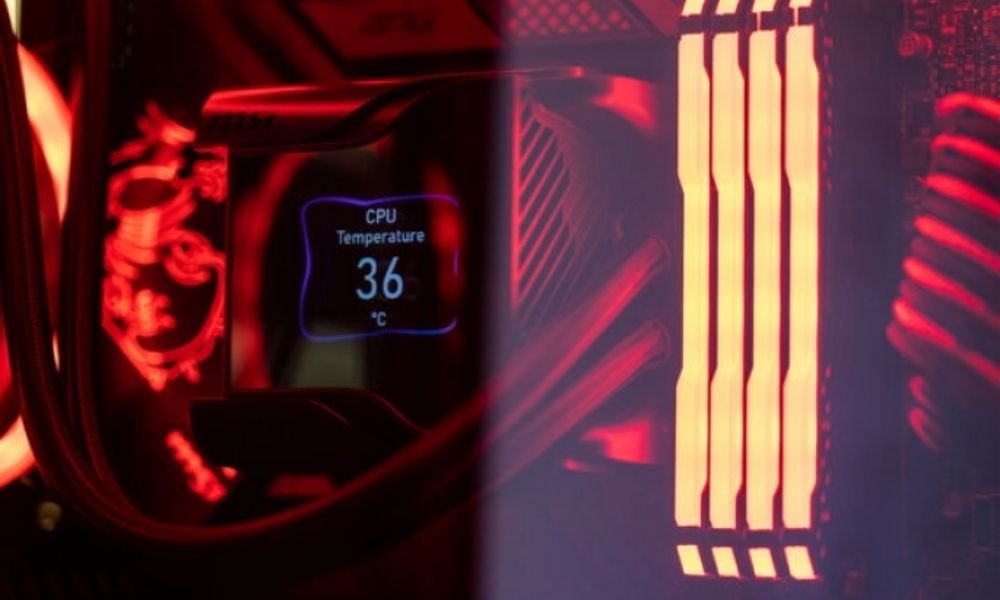
- Carico moderato : questo si verifica quando si utilizzano applicazioni che richiedono alcune risorse grafiche, come la navigazione web, lo streaming video o le applicazioni per ufficio. In questo caso, la scheda grafica è sottoposta a carico moderato e la sua temperatura è moderata. La temperatura ottimale per una scheda grafica sottoposta a carico moderato è compresa tra 40 °C e 60 °C .
- Carico elevato : questo si verifica quando si utilizzano applicazioni che richiedono notevoli risorse grafiche, come videogiochi, editing video o rendering 3D . In questo caso, la scheda grafica è sottoposta a un carico elevato e la sua temperatura è elevata. La temperatura ottimale per una scheda grafica sottoposta a carico elevato è compresa tra 60 °C e 80 °C .
Questi valori sono stime e possono variare a seconda del tipo e del modello della scheda grafica. È inoltre necessario considerare la durata di utilizzo della scheda grafica: più a lungo la si utilizza, maggiore sarà il calore che si svilupperà. Pertanto, si consiglia di effettuare pause regolari per consentire alla scheda grafica di raffreddarsi .
La temperatura massima che non deve essere superata per evitare il surriscaldamento
Il surriscaldamento è il principale nemico della tua scheda grafica. Se la tua scheda grafica supera la temperatura massima consentita ( Tjunction o Tj Max ), rischia di danneggiarsi o causare problemi al tuo computer. Pertanto, devi evitare a tutti i costi che la tua scheda grafica raggiunga questo limite.
La temperatura massima consentita per una scheda grafica varia a seconda del tipo e del modello. Generalmente, è compresa tra 90 °C e 105 °C . Puoi verificare la temperatura massima consentita della tua scheda grafica sul sito web ufficiale del produttore o nel manuale utente della scheda grafica.
In conclusione, la temperatura ideale per una scheda grafica varia a seconda della marca, dell'utilizzo e del raffreddamento della GPU. Una temperatura compresa tra 50 °C e 80 °C è generalmente considerata accettabile per una scheda grafica sotto carico. Oltre i 90 °C , c'è il rischio di surriscaldamento e danni all'hardware. Al di sotto dei 50 °C , c'è il potenziale per ottenere miglioramenti delle prestazioni aumentando la velocità di clock o la tensione della GPU.
Come posso controllare la temperatura della GPU?
Il primo passo per monitorare la temperatura della scheda grafica è misurarla. Esistono diversi metodi per farlo, ognuno con i suoi vantaggi e svantaggi.
Utilizzare il software
Il metodo più semplice e comune per controllare la temperatura della GPU è utilizzare un software dedicato. Molti programmi, sia gratuiti che a pagamento, consentono di monitorare la temperatura della scheda grafica in tempo reale, oltre ad altri parametri come frequenza, tensione, frequenza di utilizzo e velocità della ventola.
Tra i programmi software più popolari ci sono:
- MSI Afterburner : un software gratuito e completo che non solo monitora la temperatura della GPU, ma consente anche di overcloccarla, ovvero di aumentarne le prestazioni oltre le specifiche del produttore. È compatibile con tutte le marche di schede grafiche e presenta un'interfaccia intuitiva e personalizzabile.
- GPU-Z : un software gratuito e leggero che visualizza tutte le informazioni relative alla tua scheda grafica, inclusa la temperatura. Può rilevare il modello esatto della tua GPU, così come le sue specifiche tecniche. Dispone anche di una funzione di test di stabilità per verificare il corretto funzionamento della scheda grafica.
- HWMonitor : un software gratuito e versatile che permette di monitorare la temperatura di tutti i componenti del computer, GPU inclusa. Visualizza anche i valori minimi e massimi raggiunti da ciascun parametro, utili per individuare potenziali problemi.
Il vantaggio del software è che è facile da usare e fornisce una panoramica completa delle prestazioni della scheda grafica. Lo svantaggio è che consuma risorse di sistema e può interferire con alcuni giochi o applicazioni.
Utilizzare il Task Manager Windows
Un altro modo per verificare se la scheda grafica si sta surriscaldando è utilizzare il Task Manager del sistema operativo. Ecco come fare in Windows :
- Aprire Task Manager facendo clic con il pulsante destro del mouse sulla barra delle applicazioni o cercandolo nella barra di ricerca Windows

- Selezionare la scheda “ Prestazioni ” nella parte superiore della finestra.
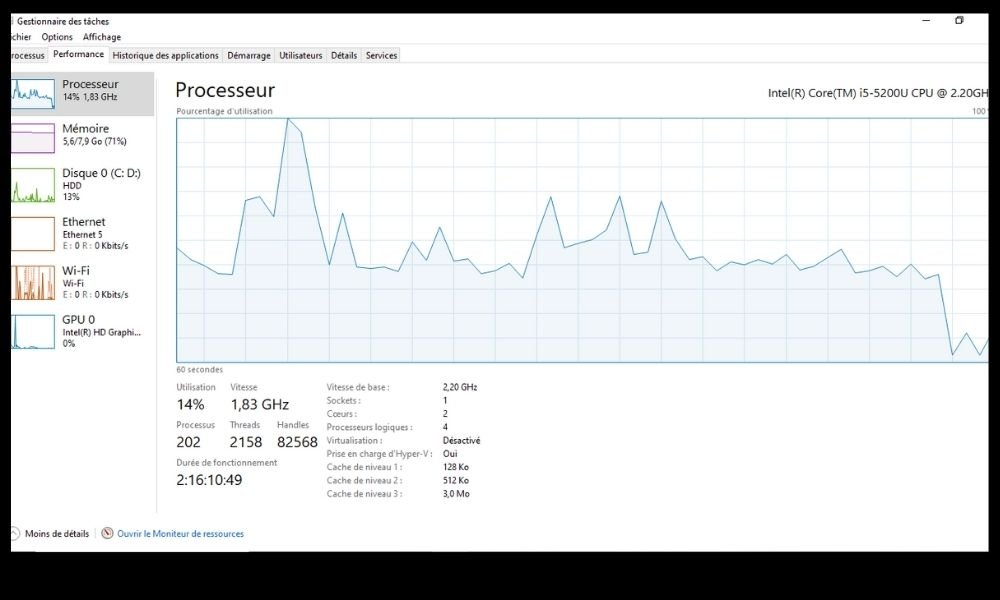
- A sinistra, clicca su “ Scheda grafica ” per visualizzare le informazioni sulla tua GPU.
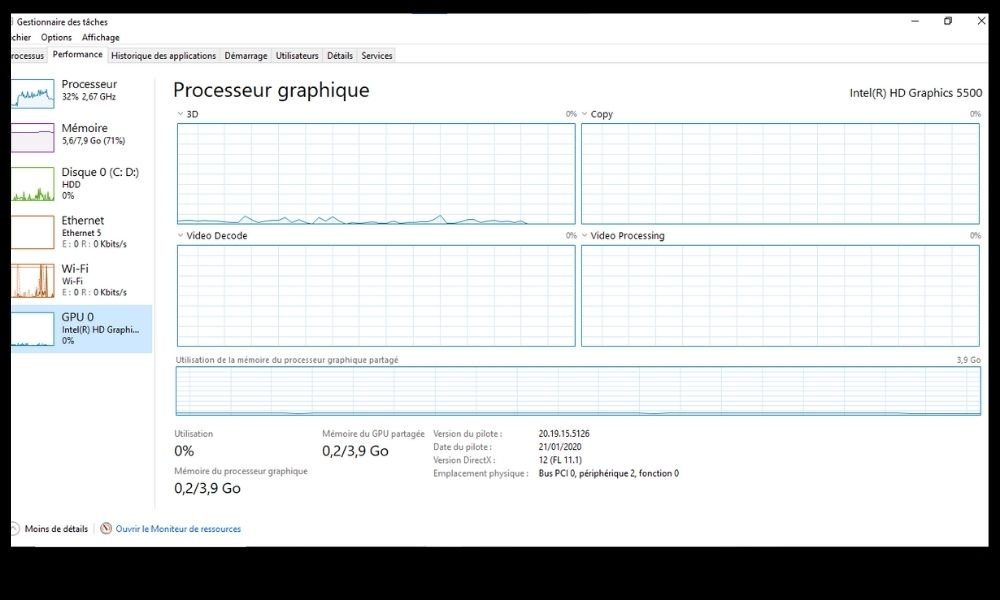
Vedrai quindi un grafico che mostra la temperatura attuale della tua scheda grafica, nonché altri dati come l'utilizzo, la frequenza o la memoria.
Il vantaggio di questo metodo è che è semplice e veloce da usare e consente di monitorare la temperatura della scheda grafica in tempo reale, insieme ad altri indicatori di prestazioni. Lo svantaggio è che non fornisce informazioni sulle cause della temperatura della scheda grafica, né sulle possibili soluzioni per ridurla.
Utilizzare lo strumento del produttore
Un altro metodo per controllare la temperatura della GPU è utilizzare lo strumento fornito dal produttore della scheda grafica. Di solito si tratta di un software che consente non solo di monitorare la temperatura della GPU, ma anche di gestirne le impostazioni, come la velocità delle ventole o l'overclocking.
Ad esempio, se si dispone di una scheda grafica NVIDIA, è possibile utilizzare il Pannello di controllo NVIDIA , che consente di accedere a diverse opzioni per ottimizzare le prestazioni della GPU. Se si dispone di una scheda grafica AMD, è possibile utilizzare il software AMD Radeon , che consente anche di personalizzare le impostazioni della GPU.
Il vantaggio degli strumenti del produttore è che sono progettati specificamente per la tua scheda grafica e vengono generalmente aggiornati regolarmente. Lo svantaggio è che potrebbero essere meno completi o meno compatibili rispetto ai software indipendenti.
Utilizzare UEFI/BIOS
Un terzo metodo per controllare la temperatura della GPU è utilizzare l'UEFI/BIOS ( Unified Extensible Firmware Interface/Basic Input Output System ) del computer. Questo è il programma che gestisce l'avvio del computer e fornisce l'accesso alle impostazioni di base dei componenti.
Per accedere all'UEFI/BIOS , è necessario riavviare il computer e premere un tasto specifico, solitamente F2 , F10 o Canc , a seconda del modello del PC. Una volta nell'UEFI /BIOS , è possibile navigare nei menu e trovare la sezione che visualizza la temperatura della scheda grafica, nonché quella della CPU, del disco rigido o della memoria.
Il vantaggio di UEFI/BIOS è che non richiede l'installazione di alcun software aggiuntivo e offre accesso a informazioni affidabili e accurate. Lo svantaggio è che non è intuitivo e non consente di monitorare la temperatura della GPU in tempo reale.
Come raffreddare efficacemente la GPU?
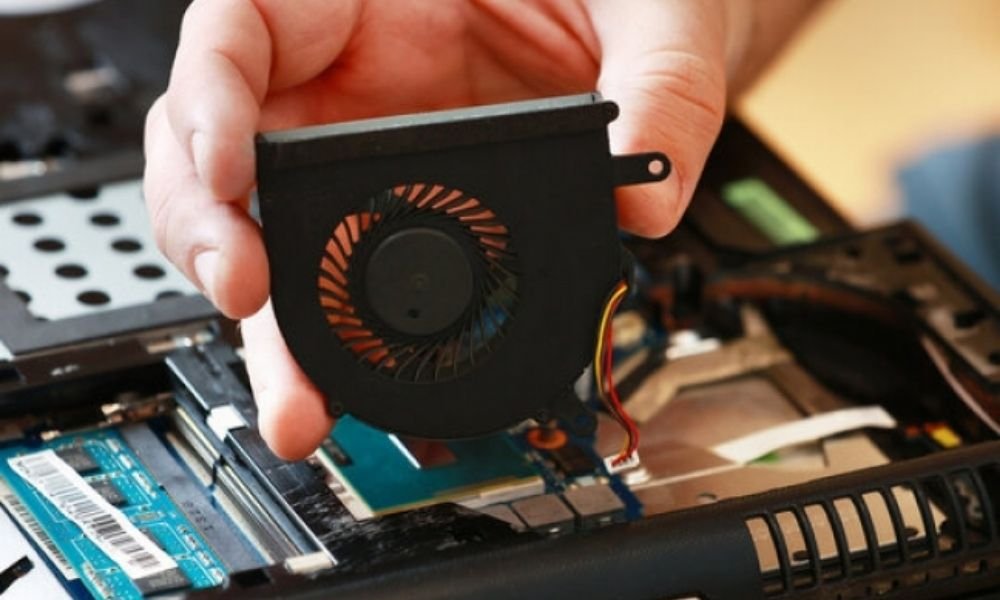
Ecco alcune efficacemente la GPU
Ridurre il carico di lavoro
Il fattore principale che influenza la temperatura della GPU è il carico di lavoro a cui viene sottoposta. Più si utilizza la scheda grafica, più si surriscalda. Ad esempio, se si gioca a un videogioco graficamente impegnativo come Cyberpunk 2077 o Red Dead Redemption 2, la GPU raggiungerà temperature più elevate rispetto a quando si guarda un film in streaming o si naviga su Internet.
Per ridurre il carico di lavoro della GPU e quindi la sua temperatura, puoi abbassare le impostazioni grafiche dei giochi o delle applicazioni che utilizzi, come risoluzione, texture o effetti visivi. Puoi anche chiudere i programmi non necessari in esecuzione in background che consumano risorse grafiche.
Sostituisci il radiatore originale
Se la tua scheda grafica è dotata del dissipatore originale , ovvero quello fornito dal produttore, puoi sostituirlo con uno più efficiente. Esistono dissipatori ad aria e a liquido progettati specificamente per schede grafiche, che offrono una migliore dissipazione del calore e un migliore controllo delle ventole.
Se siete interessati, ecco un elenco dei migliori dissipatori per laptop del momento!
Per sostituire il dissipatore di serie, è necessario smontare con attenzione la scheda grafica, rimuovere il vecchio dissipatore e applicare un nuovo strato di pasta termica alla GPU. Quindi, è necessario installare il nuovo dissipatore seguendo le istruzioni del produttore. Si prega di notare che questa operazione potrebbe invalidare la garanzia della scheda grafica e richiede competenze tecniche.
Installazione di un kit di raffreddamento ad acqua
Se vuoi fare un ulteriore passo avanti, puoi installare un kit di raffreddamento a liquido per la tua scheda grafica. Si tratta di un sistema di raffreddamento a liquido completo, che include un blocco di raffreddamento, un radiatore, una pompa, un serbatoio e tubi. Il kit di raffreddamento a liquido ti consente di raffreddare in modo efficiente la GPU, ma anche la CPU e altri componenti, se lo desideri.
Per installare un kit di raffreddamento a liquido, è necessario scegliere un modello compatibile con la scheda grafica e il case. È inoltre necessario disporre di spazio sufficiente per ospitare il radiatore e il serbatoio. Successivamente, è necessario assemblare il kit seguendo le istruzioni del produttore, assicurandosi che i tubi siano fissati saldamente e a tenuta stagna. Si prega di notare che questo processo è costoso e complesso e potrebbe anche invalidare la garanzia della scheda grafica.
Utilizzare un dispositivo di raffreddamento esterno
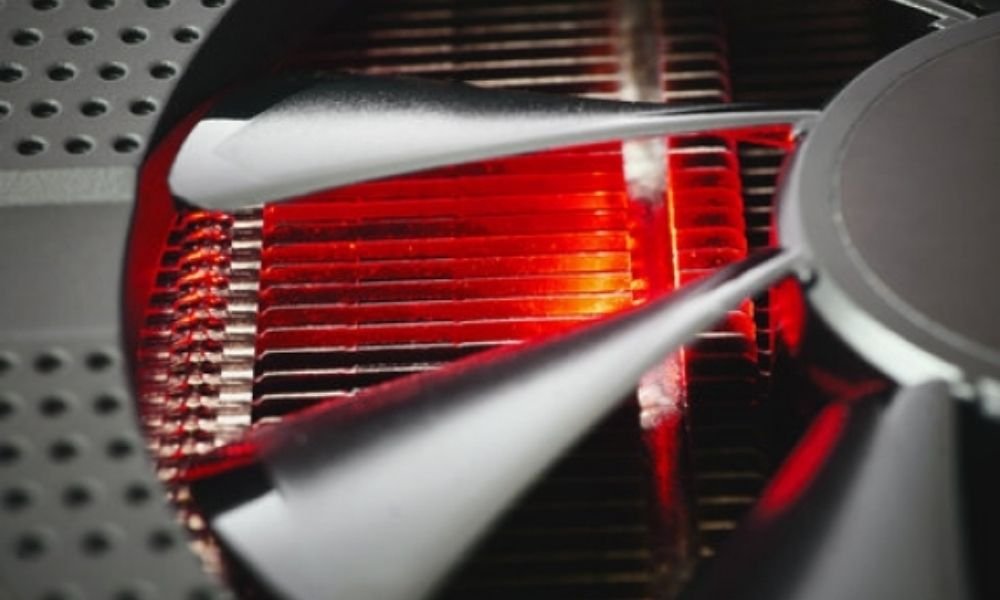
Se non vuoi modificare la scheda grafica o il case , puoi utilizzare un dissipatore di calore esterno per GPU. Questo dispositivo va posizionato sotto o accanto al PC e soffia aria fredda sulla scheda grafica. Il dissipatore di calore esterno può essere alimentato tramite USB o presa a muro .
Per utilizzare un dissipatore esterno, è necessario scegliere un modello che si adatti alle dimensioni e alla forma del PC. È inoltre necessario assicurarsi che il dissipatore esterno non ostruisca le prese d'aria del case. Un dissipatore esterno è una soluzione semplice e pratica, ma non è molto efficiente o esteticamente gradevole.
Togliere la polvere
Un altro fattore che influenza la temperatura della GPU è la polvere. La polvere è un nemico temibile delle schede grafiche, poiché si accumula su ventole, dissipatori di calore e altri componenti del PC. Questo riduce l'efficienza di raffreddamento e aumenta la temperatura della GPU .
Per prevenire un accumulo eccessivo di polvere, è consigliabile pulire regolarmente il PC con un panno morbido o un aspirapolvere a bassa potenza. È inoltre necessario verificare che i filtri antipolvere del case siano puliti e posizionati correttamente. È inoltre possibile utilizzare aria compressa per soffiare via la polvere dalle aree difficili da raggiungere.
Domande frequenti
Quali sono i sintomi di una scheda grafica surriscaldata?
Se la scheda grafica raggiunge o supera la temperatura massima consentita, potrebbero verificarsi i seguenti sintomi:
- Calo delle prestazioni : la scheda grafica ridurrà la sua velocità di clock per limitare la produzione di calore. Ciò si tradurrà in una riduzione della qualità e della fluidità dell'immagine.
- Artefatti grafici : potresti vedere pixel difettosi, linee, macchie o colori anomali sullo schermo. Ciò significa che la tua scheda grafica ha problemi a elaborare correttamente le immagini.
- Arresti anomali o schermate blu : il computer potrebbe bloccarsi o visualizzare una schermata blu con un messaggio di errore. Ciò significa che la scheda grafica ha smesso di funzionare o ha causato un malfunzionamento del computer.
- Ustioni o incendi : in casi estremi, la scheda grafica può raggiungere temperature così elevate da ustionarti le dita se la tocchi, o da fondere altri componenti del computer. Questo può essere pericoloso per te e per il tuo hardware.
Se noti uno di questi sintomi, devi immediatamente smettere di usare il computer e spegnere la scheda grafica. Quindi, devi identificare la causa del surriscaldamento e risolverla.
Qual è la differenza tra TDP e temperatura della GPU?
Il Thermal Design Power ) è una misura della potenza termica massima che un componente elettronico, come una GPU, può dissipare. Il TDP è espresso in watt (W) e indica la quantità di calore che il sistema di raffreddamento deve essere in grado di rimuovere affinché il componente funzioni correttamente.
La temperatura della GPU è una misura del calore effettivo prodotto dal componente elettronico durante il funzionamento. La temperatura della GPU è espressa in gradi Celsius (°C) e indica il livello di riscaldamento del componente.
TDP e temperatura della GPU sono due concetti diversi ma correlati. Infatti, maggiore è il TDP di un componente, maggiore è la potenza consumata e maggiore è il calore prodotto. Pertanto, una GPU con un TDP elevato tenderà ad avere anche una temperatura più elevata . Tuttavia, il TDP non è l'unico fattore che influenza la temperatura della GPU. Entrano in gioco anche altri fattori, come il carico di lavoro, il raffreddamento, l'ambiente e l'overclocking.
Qual è l'impatto della temperatura della GPU sulle prestazioni del PC?
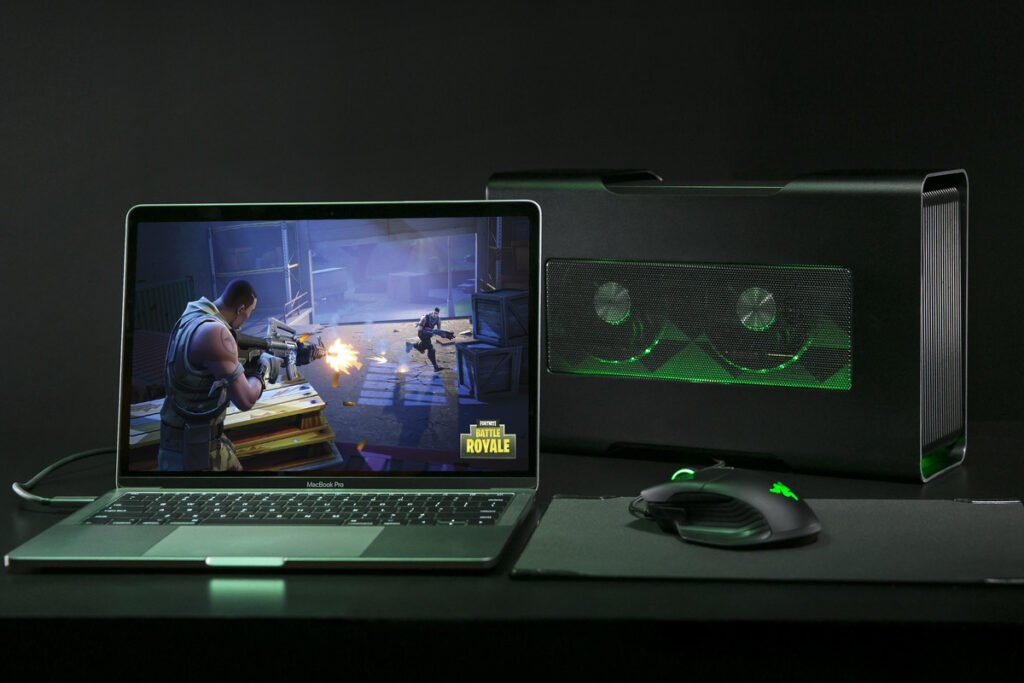
La temperatura della GPU ha un impatto diretto sulle prestazioni del PC , soprattutto per videogiochi e applicazioni grafiche. Se la temperatura della GPU supera una certa soglia, la frequenza o la tensione vengono ridotte per evitare il surriscaldamento. Questo fenomeno è chiamato throttling, o limitazione termica. Si traduce in una diminuzione delle prestazioni della GPU, che si traduce in un calo dei fotogrammi al secondo (FPS) o in un degrado della qualità grafica.
Per evitare il throttling, è essenziale assicurarsi che la temperatura della GPU rimanga entro un intervallo ottimale, che varia a seconda del modello di scheda grafica. In genere, si consiglia di non superare gli 80 °C per una GPU. Se la temperatura della GPU è troppo alta, è necessario migliorare il sistema di raffreddamento o ridurre le impostazioni grafiche del gioco o dell'applicazione.
Quali sono le migliori marche di schede grafiche in termini di temperatura?
Non esiste una risposta univoca a questa domanda, poiché la temperatura di una scheda grafica dipende da molti fattori, come il modello, il sistema di raffreddamento, l'utilizzo e l'ambiente. Tuttavia, le schede grafiche possono essere confrontate in base al loro TDP (Thermal Design Power), che indica la potenza termica e il consumo energetico.
In base al TDP (Thermal Design Power), possiamo distinguere tre categorie principali di schede grafiche:
- Schede grafiche a basso TDP (< 75 W) : si tratta di schede grafiche a basso consumo energetico ed efficienza energetica che non richiedono un power supply . Sono adatte a laptop o PC desktop compatti. Non scaldano e sono silenziose. Esempi: NVIDIA GeForce GT 1030, AMD Radeon RX 550 .
- Schede grafiche con TDP medio (75–150 W) : si tratta di schede grafiche moderatamente potenti e a basso consumo energetico che richiedono un power supply . Sono adatte ai PC desktop standard. Generano calore moderato e sono relativamente silenziose. Esempi: NVIDIA GeForce GTX 1650 Super, AMD Radeon RX 580 .
- Schede grafiche con TDP elevato (> 150 W) : si tratta di schede grafiche molto potenti e ad alto consumo energetico che richiedono uno o più power supply . Sono adatte a PC desktop di fascia alta o PC da gaming. Si scaldano molto e sono rumorose. Esempi: NVIDIA GeForce RTX 3080, AMD Radeon RX 6800 XT .
Pertanto, a seconda del tuo budget , del tuo utilizzo e delle tue preferenze , puoi scegliere la marca e il modello di scheda grafica più adatti a te in termini di temperatura.


