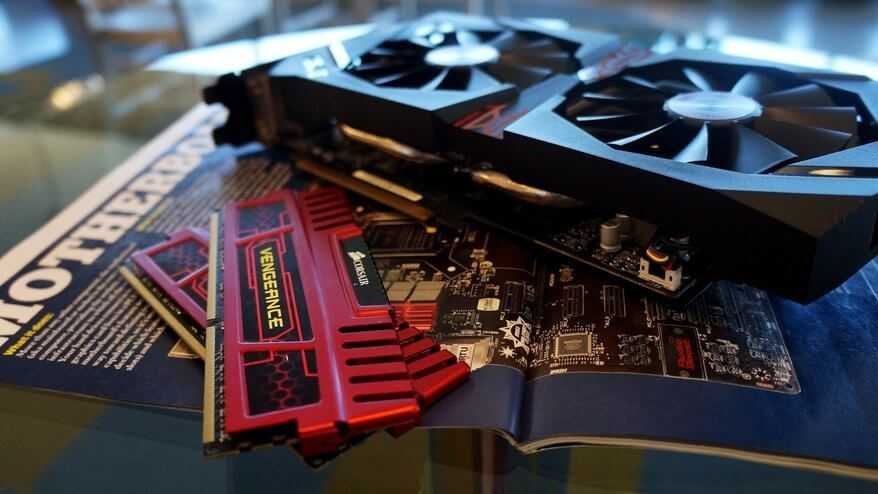
Il videogioco che aspettavi con ansia è finalmente arrivato. Devi modificare foto o video per lavoro. Hai appena acceso il computer e riscontri un problema di visualizzazione. Che sia per gioco, uso professionale o per la risoluzione di problemi del computer, devi assolutamente conoscere le specifiche della scheda grafica installata sul tuo PC.
Certo! Sarebbe un peccato scoprire qualsiasi incompatibilità o rendere inutilizzabile un computer a causa della mancata conoscenza di queste informazioni.
Immagina! Hai appena comprato l'ultimo videogioco. Hai aspettato mesi. Non vedi l'ora di giocarci, lo avvii sul computer, appare il logo dell'editore e poi... niente. Schermo nero. Pieno di speranza, lo reinstalli... Stesso risultato. Schermo nero. Decidi di controllare il manuale del gioco per scoprire i requisiti minimi di sistema. Il dubbio si insinua quando leggi le specifiche grafiche.
Hai abbastanza RAM? Hai una scheda grafica AMD o Nvidia ?

Quindi stai cercando di identificare la tua scheda grafica. Forse dovresti solo aggiornare il driver. Ma niente da fare... Non hai più la scatola, non hai conservato nessuno dei manuali. Davvero frustrante!
Un problema simile può verificarsi durante la modifica di video, il ritocco di foto o l'esecuzione di riparazioni . Senza conoscere il nome del modello e la versione del driver, è difficile anche solo considerare di visitare il sito web del produttore per un aggiornamento o qualsiasi altra informazione.
Certo, cerchi di ricordarli navigando su internet. Ma è inutile... Queste carte hanno nomi impossibili da ricordare.
Per tirarti su il morale e magari impedirti di correre ad acquistare una nuova scheda grafica o un altro computer, ecco una breve guida che spiega dalla A alla Z come identificare la tua scheda grafica utilizzando semplicemente l'interfaccia del tuo sistema operativo Windows
In pochi minuti puoi agire in modo efficace!
Identificazione della scheda grafica in Windows.
i sistemi operativi Windows (versioni 10, 8.1, 8, 7 e XP combinate) rappresentavano l'86,88% del mercato globale dei sistemi operativi
È quindi probabile che tu stia utilizzando questo sistema operativo.

Buone notizie! I tre metodi descritti per identificare la scheda grafica funzionano indipendentemente dalla Windows . Bastano pochi clic!
È sempre più facile con un video! Ecco come scoprire la tua scheda grafica in Windows 10.
Primo metodo: tramite il menu “Gestione dispositivi”
- Fare clic con il tasto destro del mouse sul pulsante “Start” (il logo “Windows”) situato in basso a sinistra dello schermo.
- Selezionare “Gestione dispositivi” dal menu.
- Nella scheda “Generale” troverete il produttore della scheda;
- Il nome della carta è presente nella scheda “Dettagli” (nel campo “Valore”);
- Nella scheda “Driver” puoi vedere la versione del driver e la sua data.
- Una volta ottenute le informazioni che stai cercando, clicca su "Annulla" in basso a destra di questa finestra per uscire e tornare al desktop.
Secondo metodo: tramite il menu “Strumento di diagnostica DirectX”.
- Fare clic con il tasto destro del mouse sul pulsante “Start” (il logo “Windows”) situato in basso a sinistra dello schermo.
- Apparirà una finestra; selezionare "Esegui".
- Nel campo “Apri”, digita “dxdiag” e fai clic su “OK”.
- Si apre la finestra "Strumento di diagnostica DirectX". Seleziona la scheda "Schermo". A sinistra, sotto la voce "Dispositivo", troverai informazioni sulla tua scheda grafica. A destra, sotto "Driver", troverai informazioni sul driver corrente della tua scheda.
- Per uscire, fare clic su "Esci" in basso a destra della finestra.
Terzo metodo: in 3 clic.
- Fai clic con il pulsante destro del mouse in un punto qualsiasi del desktop.
- Selezionare "Risoluzione dello schermo" dal menu che si apre.
- Apparirà una finestra. Clicca su "Impostazioni avanzate" nell'angolo in basso a destra.
Tutte le informazioni relative alla tua scheda grafica diventano accessibili nella scheda "Scheda".
Identificare la scheda grafica su Linux/Ubuntu

La quota di Linux nel mercato globale dei sistemi operativi sembra essere molto inferiore a quella del colosso Microsoft. Secondo lo stesso studio, questa quota è stimata al 2,33% (Fonte: NetMarketShare – agosto 2020)².
Gratuito, stabile, performante... Nonostante i suoi numerosi vantaggi, il sistema Linux ha ancora molti fan.
Appassionati di questo sistema operativo, non preoccupatevi. Vi guiderò anche io.
Il metodo per gli utenti Ubuntu.
- Vai in alto a destra dello schermo. Clicca sul pulsante "Start".
- Apparirà un menu a discesa. Seleziona "Impostazioni di sistema".
- Nella finestra denominata “Impostazioni di sistema”, fare clic su “Dettagli”.
- Apparirà una nuova finestra (denominata "Dettagli"). Seleziona la scheda "Riepilogo" o "Informazioni" (queste schede si trovano sulla sinistra) a seconda della versione di Ubuntu in uso.
Da quel momento in poi avrai accesso a diverse informazioni, tra cui una riga dedicata alla tua scheda grafica.
Il metodo per gli utenti di Linux Mint
- Fare clic su "Menu" in basso a sinistra dello schermo.
- Inserisci "Impostazioni" nella barra di ricerca.
- Fare clic su "Menu" in basso a sinistra dello schermo.
- Inserisci "Impostazioni" nella barra di ricerca.
Viene visualizzata una nuova finestra con informazioni utili sulla scheda grafica.
Identificazione della scheda grafica per la risoluzione dei problemi (per i possessori di PC desktop)
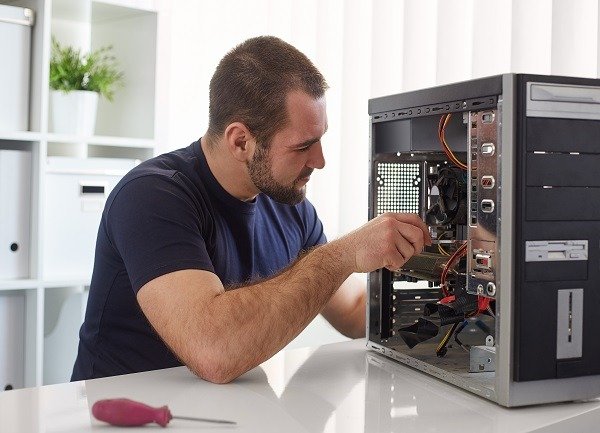
I metodi precedenti sono molto efficaci e accessibili. Tuttavia, sono inutili se non si ha un display sullo schermo.
Ultima risorsa: apri il case e, se possibile, cerca direttamente le informazioni sulla tua scheda grafica.
L'operazione non è eccessivamente complessa, ma è necessario essere organizzati e procedere con cautela. Sarebbe un peccato danneggiare tutta la vostra attrezzatura.
Ecco alcune precauzioni generali da adottare se si desidera rimuovere la scheda grafica:
- Prima di procedere, spegnere completamente il computer e scollegare tutti i cavi.
- Individuare le viti da rimuovere e procurarsi i cacciaviti adatti.
- Posizionatevi su una superficie pulita, dura e stabile (preferibilmente un tavolo di legno, evitate i pavimenti in moquette, ecc.).
- Prima di toccare la scheda grafica o qualsiasi altro componente, scarica l'elettricità statica. Tocca un oggetto metallico a contatto con il terreno (un radiatore, ecc.). In caso contrario, rischi di danneggiare un componente.
- Non forzare mai ! Probabilmente ci sono delle viti da rimuovere e/o un dispositivo di sicurezza da sbloccare. Se la scheda grafica non esce, probabilmente c'è un motivo.
Ora sai come identificare la tua scheda grafica. Indipendentemente dal sistema operativo, bastano pochi clic per ottenere le informazioni chiave.
Questi metodi hanno un vantaggio: evitano di scaricare software progettati per ottenere queste informazioni. Dite addio al rischio di virus e non dovrete più perdere tempo a chiedervi quale software scegliere in base a innumerevoli recensioni.
Ora tocca a te. Quale metodo sceglierai? Ti incoraggio a condividere le tue opinioni nei commenti. Mi piacerebbe conoscere le tue impressioni e approfondire l'argomento con te.