
Tra le numerose funzionalità di Snapchat, una permette di creare boomerang: brevi video che si ripetono in loop al contrario. In questo articolo, ti mostreremo come realizzare un boomerang su Snapchat utilizzando diversi metodi.
Utilizza le lenti create dagli utenti di Snapchat
Le lenti sono effetti speciali che puoi aggiungere ai tuoi snap per renderli più coinvolgenti e interattivi. Esistono migliaia di lenti create dagli utenti di Snapchat, alcune delle quali sono progettate specificamente per creare boomerang.
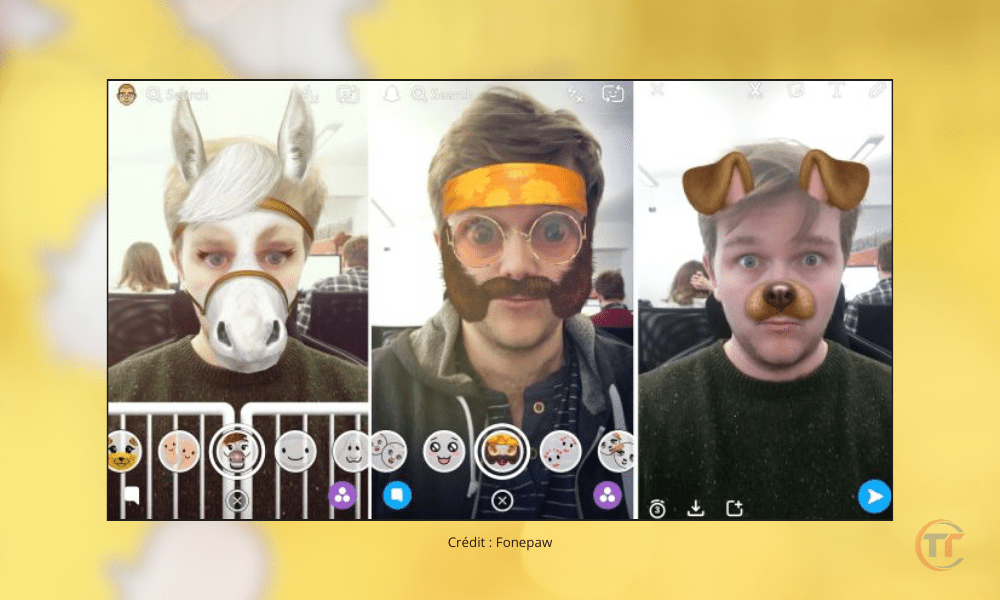
Ecco come utilizzarli:
Quali obiettivi boomerang sono disponibili su Snapchat?
sono disponibili diverse lenti boomerang , ma non è sempre facile trovarle. Per aiutarti, ecco alcuni esempi di lenti boomerang che puoi provare:
- Boomerang : questo obiettivo permette di creare un boomerang classico con la semplice pressione di un pulsante. Basta tenere premuto il pulsante video di 3 secondi che verrà riprodotto in loop al contrario.
- Boomerang con suono : questo obiettivo è simile al precedente, ma aggiunge un suono boomerang al tuo video. Puoi anche scegliere la velocità del boomerang premendo le frecce sullo schermo.
- Boomerang con musica : questo obiettivo ti permette di creare un boomerang con musica di sottofondo. Puoi scegliere tra diversi generi musicali, come rock, hip-hop o jazz. Puoi anche modificare la velocità e la direzione del tuo boomerang premendo i pulsanti sullo schermo.
- Boomerang con filtri : questo obiettivo ti permette di creare un boomerang con filtri colorati. Puoi cambiare i filtri toccando lo schermo. Puoi anche regolare la velocità e la direzione del tuo boomerang toccando i pulsanti sullo schermo.
Come faccio a trovare e attivare una lente boomerang su Snapchat?
Per trovare e attivare una lente boomerang su Snapchat, puoi seguire questi passaggi:
- Apri l' app Snapchat e tocca l'icona della fotocameranell'angolo in basso a destra dello schermo.
- Tocca lo schermo per visualizzare le lenti disponibili. Puoi scorrere verso sinistra o verso destra per sfogliare le diverse lenti.
- Se conosci il nome o il codice di un obiettivo Boomerang, puoi cercarlo premendo l'icona della lente d'ingrandimento nella parte inferiore dello schermo.
- Una volta trovato l'obiettivo boomerang che preferisci, toccalo per attivarlo.
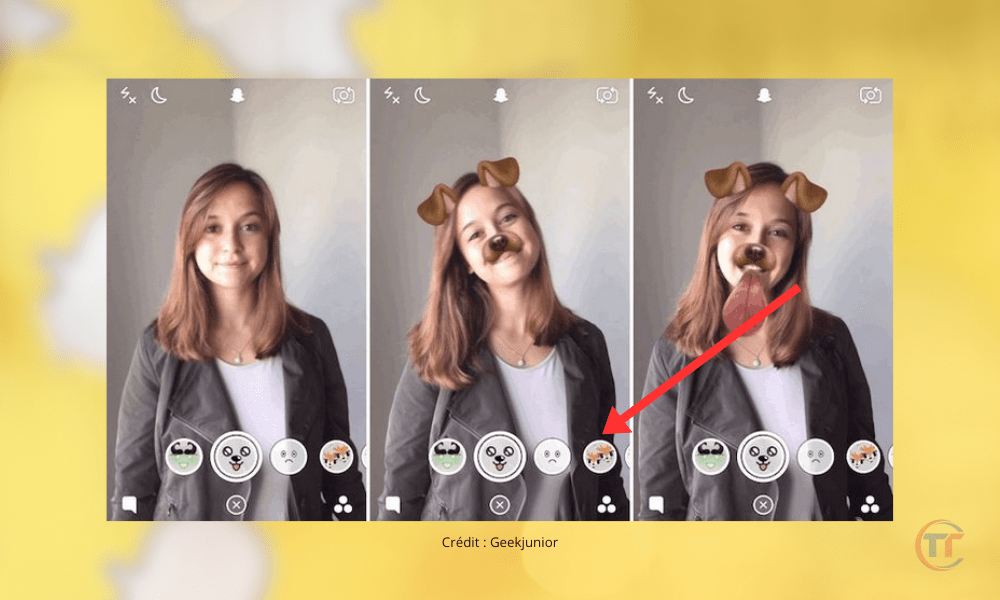
Vedrai quindi apparire sullo schermo le istruzioni che ti guideranno nella creazione del tuo boomerang.
Buono a sapersi : cos'è lo snap rosso su Snapchat?
Come registrare e condividere un boomerang con una lente su Snapchat?
Per registrare e condividere un boomerang con una lente su Snapchat, puoi seguire questi passaggi:
- Una volta attivato l'obiettivo boomerang scelto , premi il pulsante di registrazione per iniziare a registrare il video. A seconda dell'obiettivo, potrebbe essere necessario tenere premuto il pulsante per interrompere la registrazione.
- Il tuo boomerang apparirà sullo schermo. Puoi personalizzarlo aggiungendo testo, adesivi, disegni o altri effetti. Puoi anche toccare l'icona della freccia circolare per invertire la direzione del boomerang.
- Quando sei soddisfatto del tuo boomerang, tocca il pulsante Invia nell'angolo in basso a destra dello schermo. Puoi quindi scegliere chi riceverà il tuo boomerang: i tuoi amici, la tua storia o altre opzioni. Tocca il pulsante Invia nell'angolo in basso a destra dello schermo per condividere il tuo boomerang.
Usa la funzione loop di Snapchat per creare un boomerang
Che cos'è la funzione loop di Snapchat?
La funzione loop di Snapchat ti consente di creare video che si ripetono continuamente. Puoi accedere alla funzione loop toccando l'icona dell'infinito nell'angolo in basso a destra dello schermo dopo aver registrato un video su Snapchat. Vedrai diverse opzioni di loop, tra cui:
- Loop : questa opzione consente di creare un video che si ripete continuamente senza interruzioni. È l'opzione più simile a un classico boomerang.
- Rimbalzo : questa opzione consente di creare un video che si ripete in loop continuo, facendo rimbalzare il video alla fine. È l'opzione più simile all'effetto rimbalzo di TikTok.
- Inverti : questa opzione consente di creare un video che si ripete in loop continuo, invertendo la riproduzione a ogni ciclo. È l'opzione più simile all'effetto boomerang di Instagram.
Come faccio a registrare un video utilizzando la funzione loop su Snapchat?
Per registrare un video utilizzando la funzione loop su Snapchat, puoi seguire questi passaggi:
- Apri l' Snapchat e tocca l'icona della fotocameranell'angolo in basso a destra dello schermo.
- Premi ildi registrazione per registrare il video. Puoi tenere premuto il pulsante per registrare un video continuo oppure premerlo ripetutamente per registrare un video segmentato.
- Una volta terminata la registrazione del video, tocca l'icona dell'infinito nell'angolo in basso a destra dello schermo. Verranno visualizzate le opzioni di riproduzione in loop.
- Selezionaopzione di riproduzione in loop : loop, rimbalzo o inversione. Vedrai quindi il tuo video ripetersi sullo schermo.
Come faccio ad aggiungere l'effetto inverso a un video in loop su Snapchat?
Se vuoi creare un boomerang che si ripete all'indietro, puoi aggiungere l'effetto inverso a un video in loop su Snapchat. Ecco come fare:
- Dopo aver registrato un video con la funzione loop su Snapchat, tocca l'icona dell'infinito nell'angolo in basso a destra dello schermo e seleziona l'opzione loop.

- Tocca l'icona con i tre puntini nell'angolo in basso a destra dello schermo per visualizzare gli effetti disponibili. Vedrai quindi diversi effetti, incluso l'effetto inverso.
- Tocca l'effetto inverso per attivarlo. Vedrai quindi il tuo video in loop al contrario sullo schermo.
Leggi anche : Bug di Snapchat? Cosa fare per risolvere problemi e interruzioni?
Suggerimenti e trucchi per pubblicare con successo un boomerang su Snapchat
Ora che sai come creare un boomerang su Snapchat utilizzando i diversi metodi, ecco alcuni suggerimenti e trucchi per creare con successo un boomerang su Snapchat:
- Scegli un tipo di contenuto che si presti meglio a un boomerang. Ad esempio, puoi realizzare un boomerang con un movimento veloce, un cambio di direzione, un'espressione facciale, un oggetto che cade o rimbalza, ecc.
- Scegli la durata e la velocità del tuo boomerang in base all'effetto che desideri creare. Ad esempio, puoi realizzare un boomerang corto e veloce per un effetto comico, oppure un boomerang lungo e lento per un effetto ipnotico.
- Rendi il tuo boomerang più creativo e divertente aggiungendo elementi visivi o sonori. Ad esempio, puoi aggiungere lenti, filtri, adesivi, testo, musica o suoni al tuo boomerang.
Domande frequenti
Qual è la differenza tra un boomerang e una GIF?
Un boomerang è un tipo di video breve che si ripete in loop al contrario. Una GIF è un formato di immagine animata che può contenere più immagini che vengono riprodotte in successione. Un boomerang può essere considerato un caso particolare di GIF, ma non tutte le GIF sono boomerang.
Quali sono i vantaggi di creare un boomerang su Snapchat?
Creare un boomerang su Snapchat può consentirti di:
- Crea contenuti originali e divertenti per i tuoi snap
- Esprimi la tua personalità e creatività
- Attira l'attenzione e l'interesse dei tuoi amici o del tuo pubblico
- le diverse funzionalità ed effetti di Snapchat.
Come creare un boomerang su Snapchat con un animale, un oggetto o un'altra persona?
Per creare un boomerang su Snapchat con un animale, un oggetto o un'altra persona, puoi seguire gli stessi passaggi che usi per creare un boomerang con te stesso, assicurandoti che il soggetto sia ben visibile e centrato sullo schermo. Puoi anche provare a catturare un momento interessante, divertente o sorprendente del soggetto, come un salto, un movimento, un'espressione, ecc.
Come creare un boomerang su Snapchat con testo, adesivi o disegni?
Per creare un boomerang su Snapchat con testo, adesivi o disegni, puoi aggiungere questi elementi al tuo video dopo averlo registrato con il metodo che preferisci.
- Tocca l'icona a forma di T nella parte superiore dello schermo per aggiungere del testo, l'icona quadrata nella parte inferiore dello schermo per aggiungere degli adesivi, oppure l'icona a forma di matita nella parte superiore dello schermo per aggiungere dei disegni.
- Regola le dimensioni, la posizione, il colore o l'orientamento di questi elementi utilizzando le dita.
- Tocca l'icona della puntina nella parte superiore dello schermo per fissare un elemento a un punto del video, in modo che si muova insieme al soggetto.


