

Snapchat è un'app di messaggistica istantanea che permette di inviare foto e video effimeri ai propri contatti. Questi messaggi, chiamati snap, possono essere personalizzati con filtri, adesivi, testo o disegni. Ma sapevate che esiste un tipo speciale di snap, lo snap rosso, che indica che il messaggio contiene una foto senza audio?
Sapevi che è possibileinviare uno snap rosso con una foto dalla tua galleria, senza usare la fotocamera di Snapchat? In questo articolo ti spiegheremo cos'è uno snap rosso, perché può essere utile e come inviarlo con una foto dalla tua galleria.
Cos'è uno snap rosso?

Uno snap rosso è uno snap che contiene una foto senza audio. Si distingue dagli altri snap per il colore rosso dell'icona che appare accanto al nome del contatto che lo ha inviato o ricevuto. Gli snap rossi possono essere utilizzati per diversi motivi:
- Per inviare una foto più vecchia o più modificata rispetto a quella scattata con la fotocamera di Snapchat
- Per inviare una foto in modo discreto, senza che il destinatario sappia che proviene dalla tua galleria.
- Per inviare una foto senza dover scegliere un filtro o aggiungere elementi
- Per inviare una foto senza attivare il flash o l'audio della fotocamera
Lo snap rosso ha le stesse caratteristiche degli altri snap: scompare dopo essere stato visualizzato dal destinatario, può essere riprodotto una sola volta e può essere catturato con uno screenshot. Tuttavia, è importante sapere che lo snap rosso non è ufficialmente riconosciuto da Snapchat e non esiste una funzione dedicata per inviarlo. Pertanto, è necessario un metodo alternativo per poterlo inviare.
Come posso inviare uno snap rosso con una foto dalla mia galleria?
Per inviare uno snap rosso con una foto dalla tua galleria, devi seguire questi passaggi:
- Apri la galleria del tuo telefono e seleziona la foto che desideri inviare.
- Tocca il pulsante di condivisione e scegli Snapchat dalle opzioni.
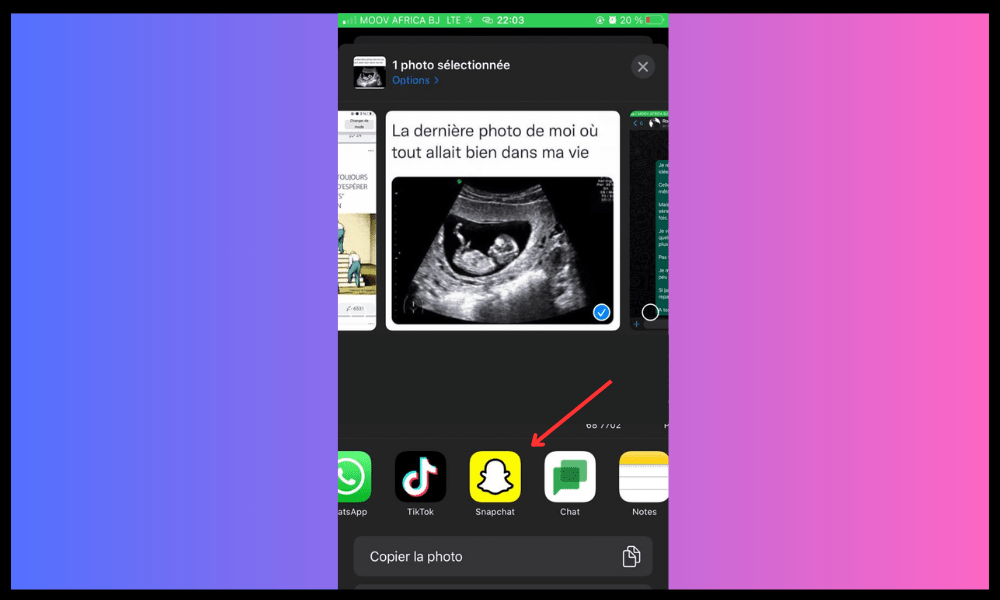
- Verrai reindirizzato all'app Snapchat, dove potrai modificare la foto se lo desideri
- Premi il pulsante blu nell'angolo in basso a destra per accedere alla tua lista contatti

- Seleziona il/i contatto/i a cui desideri inviare l'immagine rossa e tocca il pulsante blu nell'angolo in basso a destra per confermare.
Ed ecco fatto, hai inviato uno snap rosso con una foto dalla tua galleria ! Il destinatario riceverà lo snap come se fosse una foto scattata con la fotocamera di Snapchat, ma vedrà l'icona rossa che indica che si tratta di uno snap silenzioso. Potrà quindi aprire lo snap e visualizzarlo per alcuni secondi prima che scompaia.
Qual è la differenza tra uno snap rosso e uno snap viola?
Uno snap rosso è uno snap che contiene una foto senza audio, mentreuno snap viola è uno snap che contiene uno snap senza audio. Entrambi i tipi di snap si distinguono per il colore dell'icona che appare accanto al nome del contatto che li ha inviati o ricevuti.
Lo snap rosso e lo snap viola possono essere utilizzati per gli stessi motivi dello snap rosso, ovvero per inviare un messaggio più vecchio o più discreto rispetto a quello scattato con la fotocamera di Snapchat.
Come posso inviare uno snap rosso o uno snap viola con un video dalla mia galleria?
Questo video potrebbe interessarti:
Per inviare uno snap rosso o uno snap viola con un video dalla tua galleria, devi seguire gli stessi passaggi che usi per inviare uno snap rosso con una foto dalla tua galleria, ovvero:
- Apri la galleria del tuo telefono e seleziona il video che vuoi inviare
- Tocca il pulsante di condivisione e scegli Snapchat dalle opzioni.
- Verrai reindirizzato all'app Snapchat, dove potrai modificare il video se lo desideri
- Premi il pulsante blu nell'angolo in basso a destra per accedere alla tua lista dei contatti
- Seleziona il /i contatto/i a cui desideriinviare lo snap rosso o viola e tocca il pulsante blu nell'angolo in basso a destra per confermare.
L'unica differenza è che devi disattivare l'audio del video prima di inviarlo, altrimenti verrà inviato come un normale snap. Per disattivare l'audio, basta toccare l'icona dell'altoparlante nell'angolo in basso a sinistra dello schermo.
Come puoi sapere se qualcuno ha inviato uno snap rosso o uno snap viola con una foto o un video dalla sua galleria?

Non esiste un modo infallibile per sapere se qualcuno ha inviato uno snap rosso o viola insieme a una foto o un video dalla propria galleria, ma ci sono alcuni indizi che potrebbero aiutarti a capirlo:
- La qualità della foto o del video : se è più nitida, più luminosa o ha un contrasto maggiore rispetto a una scattata con la fotocamera di Snapchat, è molto probabile che provenga dalla galleria.
- La data e l'ora della foto o del video : se non corrispondono all'ora in cui è stato inviato lo scatto, è molto probabile che provenga dalla galleria.
- Il contenuto della foto o del video : se mostra qualcosa di non correlato al contesto attuale, è probabile che provenga dalla galleria
Tuttavia, questi indicatori non sono sempre affidabili, poiché il contatto potrebbe aver scattato la foto o il video con un'app diversa da Snapchat, oppure potrebbe aver modificato le impostazioni di data e ora del telefono. È quindi meglio non basarsi sull'apparenza e rispettare la privacy degli altri utenti.
Quali sono i rischi nell'inviare uno snap rosso o uno snap viola con una foto o un video sensibili?
Inviare uno snap rosso o viola con una foto o un video sensibile può essere allettante per ravvivare la relazione sentimentale o per divertirsi con gli amici, ma comporta anche dei rischi.
Infatti, anche se lo snap scompare dopo essere stato visualizzato dal destinatario, può essere catturato tramite uno screenshot o da un'applicazione di terze parti. Il destinatario può quindi conservare una copia dello snap e condividerla con altri senza il tuo consenso. Ciò può avere gravi conseguenze per la tua reputazione, la tua privacy o persino la tua sicurezza.
È quindi importante riflettere bene prima di inviare uno snap rosso o viola contenente una foto o un video sensibile e farlo solo con persone di cui ci si fida.
Come posso segnalare uno snap rosso o viola inappropriato?
Se ricevi uno snap rosso o viola inappropriato, ovvero uno che contiene contenuti illegali, violenti, di incitamento all'odio, molesti o pornografici, puoi segnalarlo a Snapchat in modo che venga rimosso e il mittente possa essere sanzionato.
Per segnalare uno snap rosso o viola inappropriato, devi seguire questi passaggi:
- Apri lo snap e tocca il pulsante a forma di bandiera nell'angolo in basso a sinistra dello schermo
- Scegli il motivo della segnalazione tra le opzioni fornite
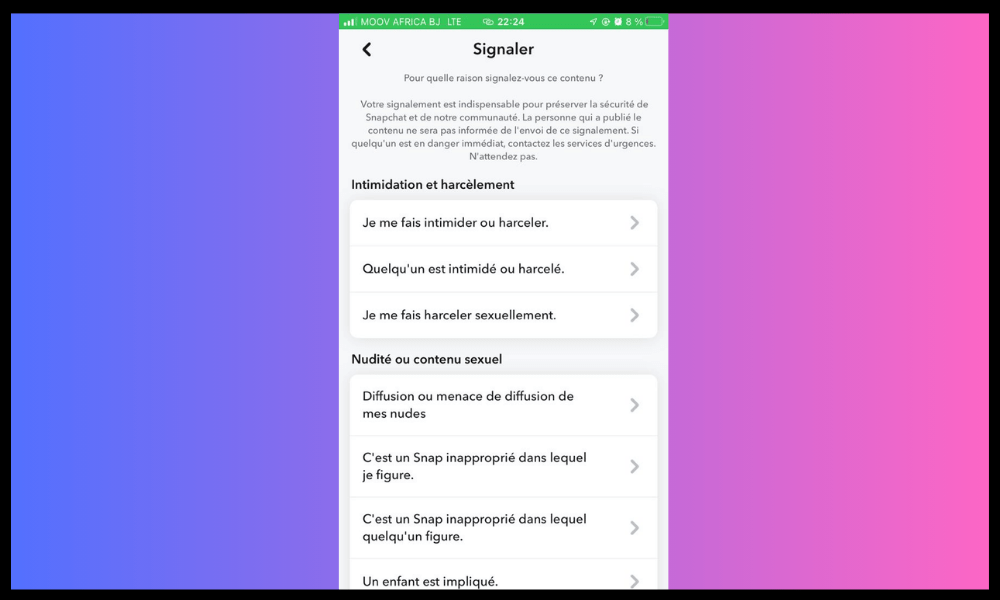
- Fai clic sul pulsante "Invia" per confermare il report.
Snapchat esaminerà la tua segnalazione e adotterà i provvedimenti opportuni in base alla gravità della violazione. Puoi anche bloccare o rimuovere il contatto che ti ha inviato lo snap rosso o viola inappropriato per smettere di ricevere messaggi da lui. Se riscontri un bug di Snapchat che impedisce il corretto funzionamento dell'app, puoi consultare questo articolo.
Conclusione
Lo snap rosso è un tipo di snap che contiene una foto senza audio. Può essere utile per inviare una foto più vecchia o più discreta rispetto a una scattata con la fotocamera di Snapchat.
Per inviare uno snap rosso con una foto dalla tua galleria, usa il pulsante di condivisione del tuo telefono e seleziona Snapchat come opzione. Il destinatario riceverà lo snap come se fosse una normale foto, ma vedrà l'icona rossa che indica che si tratta di uno snap senza audio.
Sei un utente di Snapchat e vorresti usarlo anche sul tuo Mac o MacBook ? Esiste un trucco per utilizzare l'applicazione sul tuo computer, anche se non è ufficialmente disponibile per il sistema operativo macOS.
Questo procedimento prevede l'utilizzo di un emulatore Android, che ti permetterà di simulare un ambiente Android sul tuo Mac e installare Snapchat come se stessi usando uno smartphone.
In questo modo, potrai usufruire di tutte le funzionalità di Snapchat, incluso lo snap rosso. Ci auguriamo che questo articolo ti sia stato utile e che tu abbia imparato qualcosa di nuovo su Snapchat.


