

Quando si scrive o si modifica un documento Word, è possibile aggiungere commenti per annotare o spiegare parti del testo. I commenti sono utili per comunicare con altri che lavorano sullo stesso documento o per ricordare le modifiche da apportare in seguito. Tuttavia, quando si desidera stampare il documento, si potrebbe preferire non includere i commenti nella versione stampata. Come si stampa un documento Word senza commenti ? È proprio questo che tratteremo in questo articolo.
Come posso nascondere i commenti prima di stampare un documento Word?
Ecco i passaggi da seguire:
- Apri il documento Word e vai alla scheda Revisione.
- Fare clic su Opzioni di tagging nel gruppo Monitoraggio e deselezionare la casella Commenti.
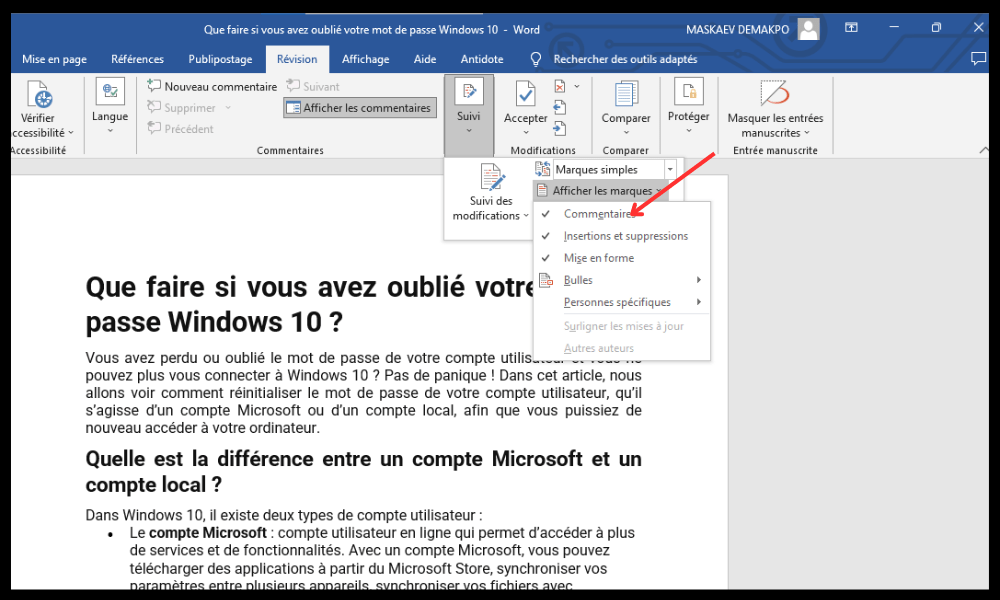
- Vai alla scheda File e fai clic su Stampa.
- In Impostazioni, fai clic sulla freccia accanto a Stampa tutte le pagine e deseleziona Segni di stampa.
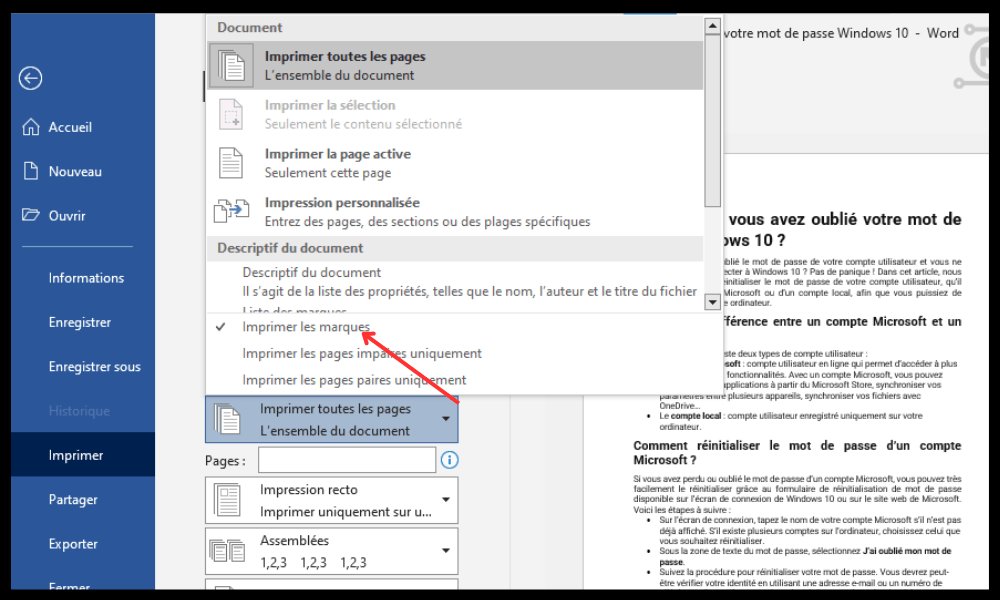
- Fare clic su Stampa.
Se nel tuo documento Word sono presenti commenti nascosti , questi non verranno stampati. Tuttavia, se desideri stampare il documento senza modificare la visualizzazione dei commenti a schermo , puoi seguire questi passaggi:
- Vai alla scheda File e fai clic su Stampa.
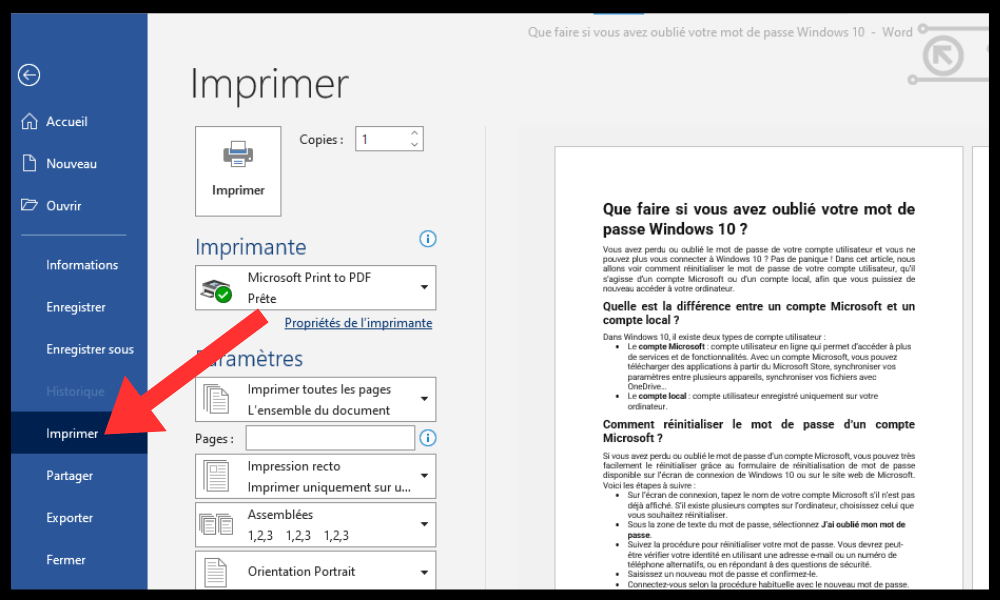
- Nella sezione Impostazioni, fai clic sul menu a tendina sotto Stampa tutti i documenti e scegli Stampa pagina corrente.
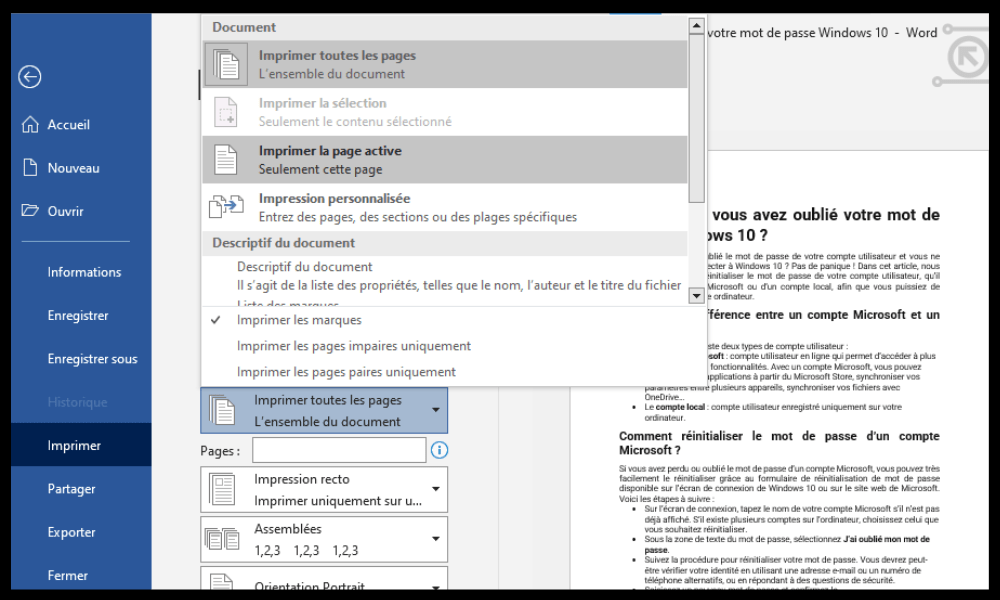
- Verificare che la casella Stampa markup non sia selezionata in Informazioni sul documento.
- Fai clic su Stampa per avviare la stampa.
È possibile accedere alle stesse opzioni anche facendo clic sul pulsante Office (in Word 2007) o sull'icona Stampante rapida (in Word 2010 o 2016) nella barra di accesso rapido.
Come posso nascondere i commenti in Word?
Se non vuoi visualizzare i commenti nel tuo documento Word, puoi nasconderli temporaneamente senza eliminarli. Esistono diversi modi per farlo:
- Vai alla scheda Revisione e clicca su Mostra markup nel gruppo Monitoraggio. Deseleziona la casella Commenti per nascondere i commenti.
- Vai alla scheda Revisione e clicca su Tutti i commenti nel gruppo Monitoraggio. Cambia "Tutti i commenti" in "Nessun commento" per nascondere tutti gli elementi della revisione, inclusi i commenti.
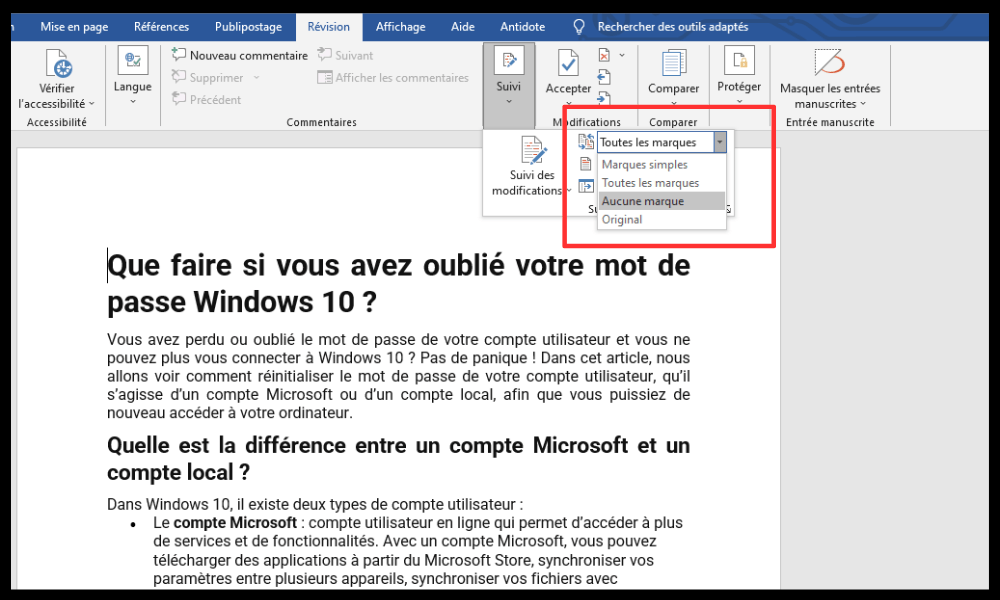
- Vai alla scheda File e fai clic su Opzioni. Nella finestra di dialogo Opzioni di Word, vai alla categoria Visualizza e deseleziona la casella Mostra commenti o annotazioni in Opzioni di visualizzazione del documento.
Tabella comparativa delle diverse versioni di Word e come procedere
| Versione | Nascondi i commenti | Stampa senza commenti |
| Parola 2007 | Deseleziona Commenti o scegli Nessun commento in Mostra commento (scheda Revisione) | Seleziona Documento e deseleziona Stampa commento (pulsante Office > Stampa) |
| Parola 2010 | Deseleziona Commenti o scegli Nessun commento in Mostra commento (scheda Revisione) | Seleziona Documento e deseleziona Stampa commento (scheda File > icona Stampa o Stampante rapida) |
| Parola 2016 | Deseleziona Commenti o scegli Nessun commento in Mostra commento (scheda Revisione) | Seleziona Documento e deseleziona Stampa commento (scheda File > icona Stampa o Stampante rapida) |
Domande frequenti
Cos'è un commento in Word?
un commento è una nota o un'osservazione che si può inserire a margine di un documento, accanto al testo a cui si riferisce. Un commento appare come una piccola nuvoletta con il nome dell'autore e il contenuto del commento. È anche possibile visualizzare tutti i commenti in un riquadro separato sul lato destro del documento.
Per inserire un commento in Word, puoi:
- Seleziona il testo a cui desideri aggiungere un commento.
- Vai alla scheda Revisione e clicca su Nuovo commento nel gruppo Commenti.
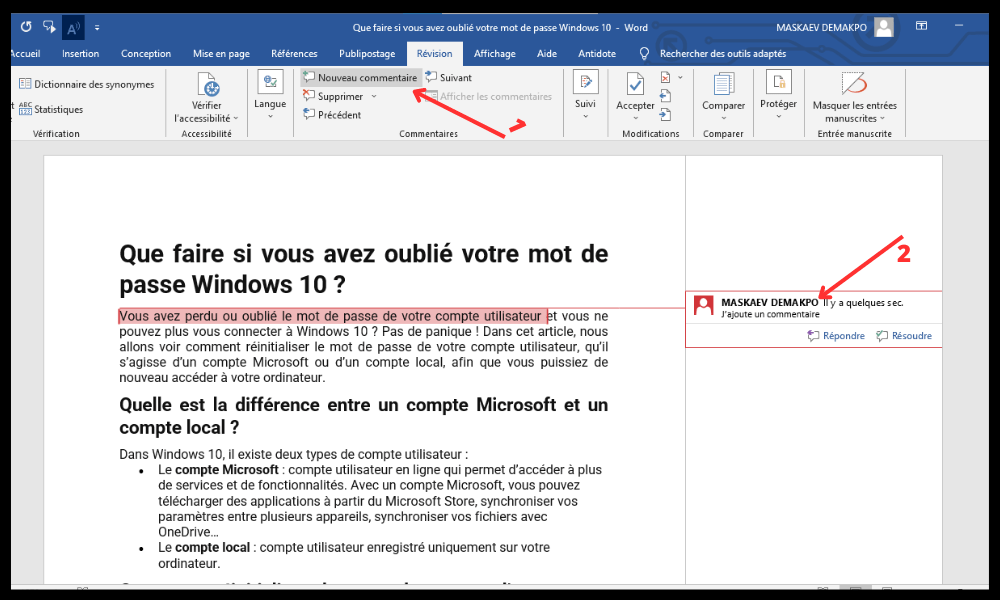
- Digita il tuo commento nel fumetto che appare.
È anche possibile inserire un commento facendo clic con il pulsante destro del mouse sul testo selezionato e scegliendo Nuovo commento dal menu contestuale.
Come posso eliminare definitivamente i commenti da un documento Word?
Se vuoi rimuovere definitivamente i commenti da un documento Word, puoi:
- Vai alla scheda Revisione e fai clic su Elimina nel Commenti.
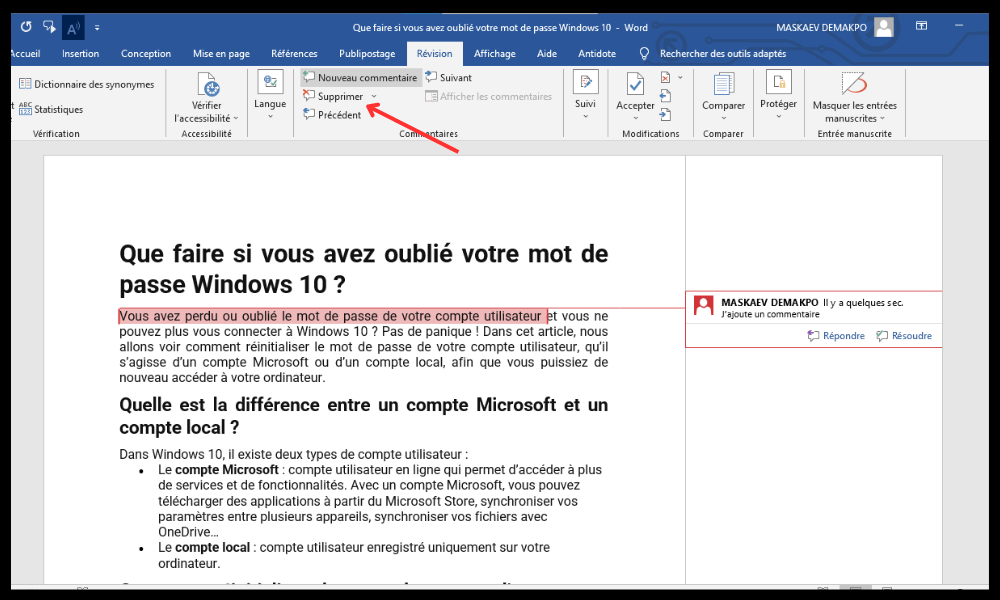
- Seleziona "Elimina tutti i commenti dal documento" per eliminare tutti i commenti contemporaneamente.
- Oppure seleziona Elimina, Avanti o Precedente per eliminare i commenti uno alla volta.
Come posso rispondere a un commento in Word?
Se desideri rispondere a un commento in Word, puoi:
- Seleziona il commento a cui vuoi rispondere.
- Vai alla scheda Revisione e clicca su Rispondi nel gruppo Commenti.

- Digita la tua risposta nel fumetto che appare sotto il commento originale.
Puoi anche rispondere a un commento cliccandoci sopra con il tasto destro del mouse e scegliendo Rispondi al commento dal menu contestuale.
Come posso modificare o risolvere un commento in Word?
Se desideri modificare o risolvere un commento in Word, puoi:
- Seleziona il commento che desideri modificare o risolvere.
- Vai alla scheda Revisione e fai clic su Modifica o Risolvi nel gruppo Commenti.
- Apporta le modifiche desiderate al contenuto del commento oppure seleziona la casella Risolto per contrassegnare il commento come completato.
È anche possibile modificare o risolvere un commento facendo clic con il pulsante destro del mouse su di esso e scegliendo Modifica o Risolvi commento dal menu contestuale.
Come posso visualizzare tutti i commenti in un pannello separato?
Se si desidera visualizzare tutti i commenti in un riquadro separato a destra del documento, è possibile:
- Vai alla Revisione e fai clic su Riquadro di revisione nel gruppo Monitoraggio.
- Selezionare Riquadro verticale – Revisioni documento per visualizzare tutti i commenti in un riquadro separato a destra del documento.
- Selezionare Riquadro orizzontale – Revisioni documento per visualizzare tutti i commenti in un riquadro separato nella parte inferiore del documento.
Come faccio a stampare un documento Word con commenti?
Se vuoi stampare un documento Word con commenti, puoi seguire questi passaggi:
- Vai alla scheda File e fai clic su Stampa.
- Nella sezione Impostazioni, fare clic sull'elenco a discesa sotto Stampa tutti i documenti e scegliere Documento che mostra i commenti.
- Selezionare la casella "Stampa markup" in Informazioni sul documento.
- Fare clic su Stampa per avviare la stampa.
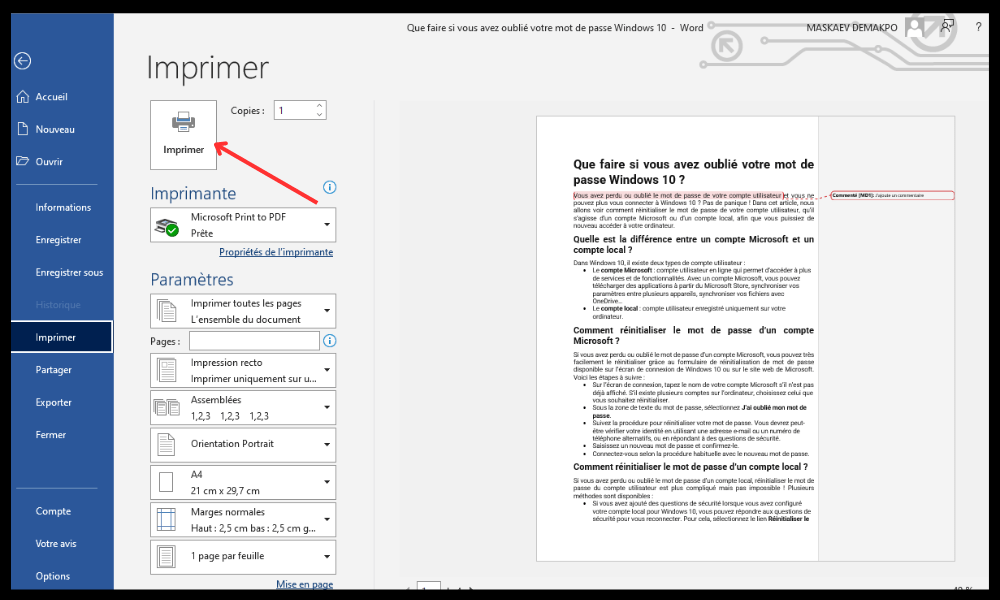
È possibile accedere alle stesse opzioni anche facendo clic sul pulsante Office (in Word 2007) o sull'icona Stampante rapida (in Word 2010 o 2016) nella barra di accesso rapido.
Se non hai Word installato sul tuo computer, puoi stampare anche utilizzando WordPad, un software di elaborazione testi semplice e gratuito.
Conclusione
I commenti sono strumenti utili per annotare o spiegare un documento di Word. Possono essere nascosti o visualizzati a schermo a seconda delle necessità. Possono anche essere stampati insieme al documento oppure no, a seconda delle preferenze. Per gestire i commenti in Word, è possibile utilizzare i comandi disponibili nella scheda Revisione o nel menu File. È anche possibile utilizzare il riquadro Revisione per visualizzare tutti i commenti in un riquadro separato. Ci auguriamo che questo articolo sia stato utile per imparare come stampare un documento di Word senza commenti. Se desideri creare un documento accattivante e originale, puoi anche imparare come creare un volantino in Word con i nostri suggerimenti e trucchi.


