

Stai usando il tuo PC in tutta tranquillità quando improvvisamente si spegne da solo senza alcuna ragione apparente. Nessun messaggio di errore, nessun segnale di avvertimento, solo una schermata nera e un silenzio inquietante. Cosa sta succedendo? Il tuo PC è rotto? C'è un virus? Hai fatto qualcosa di sbagliato?
Niente panico! Esistono diverse possibili cause per questo problema e soluzioni per risolverlo. In questo articolo, spiegheremo perché il PC si spegne da solo senza surriscaldarsi e come ripararlo.
Possibili cause dello spegnimento spontaneo del PC senza surriscaldamento e relative soluzioni

Un PC che si spegne da solo senza surriscaldarsi può essere dovuto a diversi fattori. Ecco i più comuni:
- La modalità di sospensione non è configurata correttamente
- Problemi materiali
- Driver obsoleti
- Software obsoleto
- Il tuo PC è infetto da virus
- La batteria è alla fine della sua vita (laptop)
- Windows devono essere riparate
Soluzioni per riparare un PC che si spegne da solo senza surriscaldarsi
Ora che conosci le possibili cause per cui un PC si spegne da solo senza surriscaldarsi, ecco le soluzioni per risolvere il problema:
Configurare correttamente la modalità di sospensione
Se il PC si spegne a causa di impostazioni di sospensione errate, modificale. Puoi anche disattivare completamente la modalità di sospensione se non ti serve.
Riparare o sostituire i componenti difettosi
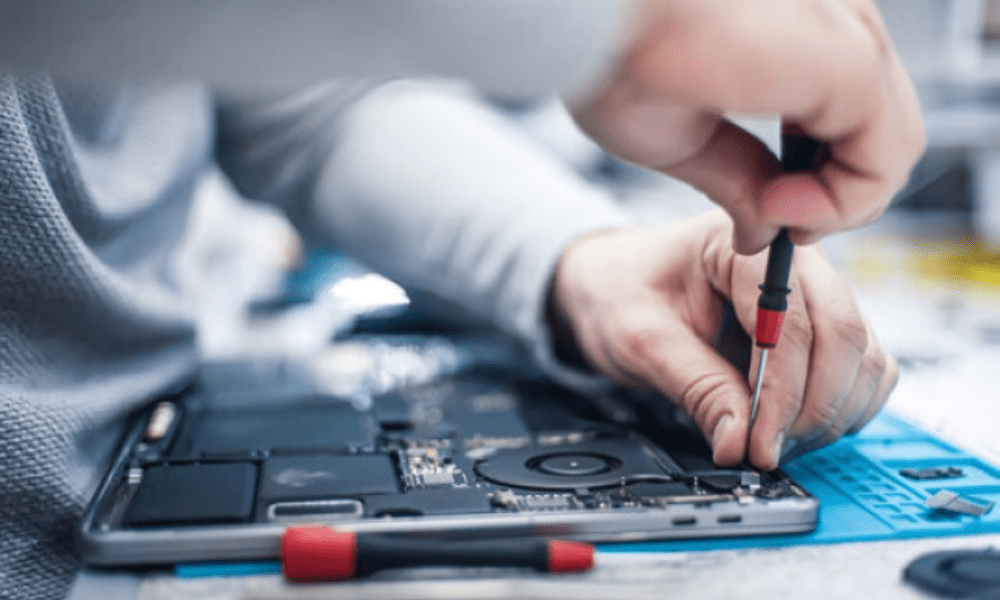
Se il PC si spegne a causa di un problema hardware, utilizza un software di diagnostica per identificare il componente difettoso e ripararlo o sostituirlo se necessario. In caso di dubbi, consulta un professionista.
Aggiorna i tuoi driver
Se il PC si spegne a causa di un problema con i driver, aggiornali utilizzando Gestione dispositivi o un software dedicato. Puoi anche disinstallare e reinstallare i driver problematici.
Aggiorna il tuo software
Se il PC si spegne a causa di un problema software, aggiorna il software tramite Windows Update o un programma di aggiornamento dedicato. Puoi anche disinstallare e reinstallare il software problematico.
Pulisci il tuo PC dai virus

Se il tuo PC si spegne a causa di un'infezione virale, puliscilo con un programma antivirus affidabile a pagamento e poi elimina tutti i file sospetti. Puoi anche ripristinare il sistema a una data precedente all'infezione.
Cambiare la batteria (laptop)
Se il PC si spegne a causa di una batteria usurata, sostituiscila con una nuova oppure utilizza il PC collegandolo alla rete elettrica.
Riparazione Windows
Se il PC si spegne a causa di un Windows, utilizza le opzioni di ripristino del sistema per riparare Windows senza perdere dati.
Tabella riassuntiva delle cause e delle soluzioni
| Causa | Soluzione |
| Modalità di sospensione configurata in modo errato | Configurare correttamente la modalità di sospensione |
| Problema hardware | Riparare o sostituire il componente difettoso |
| Driver obsoleto | Aggiorna il driver |
| Software obsoleto | Aggiorna il software |
| Infezione virale | Pulisci il PC con un antivirus |
| Batteria esaurita (laptop) | Cambiare la batteria |
| Windows è danneggiato | Ripara Windows con le opzioni di ripristino |
Domande frequenti
Come posso sapere se il mio PC si sta surriscaldando?
Per verificare se il PC si sta surriscaldando, è possibile utilizzare software come HWMonitor o SpeedFan, che visualizzano la temperatura dei componenti principali (CPU, GPU, disco rigido). Se la temperatura supera gli 80 °C per la CPU o i 90 °C per la GPU, significa che c'è un problema di ventilazione.
Come posso evitare che il mio PC si surriscaldi?
Per evitare che il tuo laptop si surriscaldi, dovresti:
- Rimuovi la polvere dal tuo PC utilizzando un aspirapolvere, un panno o una bomboletta di aria compressa.
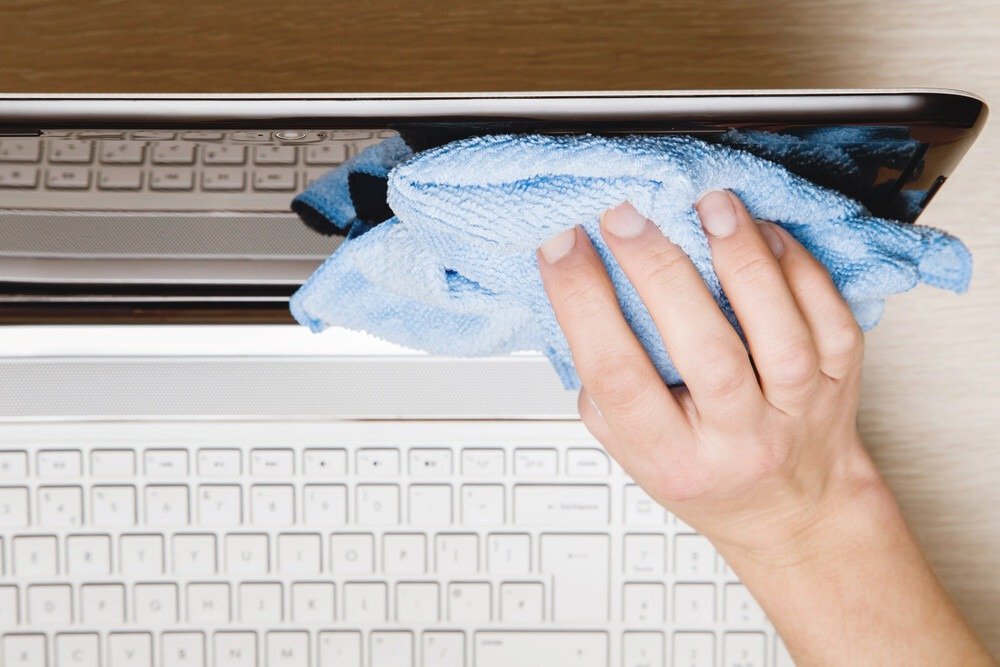
- Assicurare una ventilazione adeguata al PC posizionandolo in un'area ben ventilata ed evitando superfici morbide che potrebbero ostruire le prese d'aria
- Acquista ventole più potenti per il tuo PC desktop o un pad di raffreddamento per il tuo laptop
- Riduci il carico di CPU e GPU chiudendo i programmi che si avviano automaticamente all'avvio del sistema o quelli non necessari, e abbassando le impostazioni grafiche dei giochi.
Come posso sapere se il mio PC ha un problema hardware?
Per determinare se il tuo PC presenta un problema hardware, puoi utilizzare un software di diagnostica come CrystalDiskInfo per il disco rigido o Memtest86 per la RAM. Questi programmi verificheranno la funzionalità dei componenti e rileveranno eventuali errori o guasti. Puoi anche aprire il PC e ispezionare visivamente le condizioni dei componenti.
Come posso sapere se il mio PC ha un problema con i driver?
Per scoprire se il tuo PC presenta un problema con i driverGestione dispositivi Windows. Questo software visualizza un elenco di tutti i dispositivi collegati al PC e il loro stato. Se accanto a un dispositivo compare un punto esclamativo o un punto interrogativo giallo, significa che c'è un problema con il driver. A quel punto puoi aggiornare, disinstallare o reinstallare il driver.
Come posso sapere se il mio PC ha un problema software?
Per verificare se il PC presenta un problema softwareMonitoraggio risorse Windows. Questo software visualizza l'utilizzo di CPU, RAM, disco rigido e rete da parte dei vari programmi in esecuzione. Se si nota che un programma sta consumando molte risorse o causa picchi di attività, significa che c'è un problema software. A quel punto è possibile aggiornare, disinstallare o reinstallare il software.
Come posso sapere se il mio PC è infetto da un virus?

Per scoprire se il tuo PC è infetto da un virus, dovresti utilizzare un software antivirus come Windows Defender o Malwarebytes. Questi programmi eseguiranno una scansione del tuo PC e rileveranno eventuali malware . Se noti sintomi come rallentamenti anomali, strani messaggi di errore, reindirizzamenti a siti web indesiderati o modifiche non autorizzate alle impostazioni, è molto probabile che il tuo PC sia infetto da un virus.
Conclusione
Un PC che si spegne improvvisamente senza surriscaldarsi può essere molto frustrante e preoccupante. Fortunatamente, esistono soluzioni per identificare e risolvere questo problema. In questo articolo, abbiamo esaminato le possibili cause dello spegnimento improvviso di un PC senza surriscaldamento e le soluzioni per risolverlo. Ci auguriamo che queste informazioni siano state utili e che siate riusciti a ripristinare il corretto funzionamento del vostro PC.


