
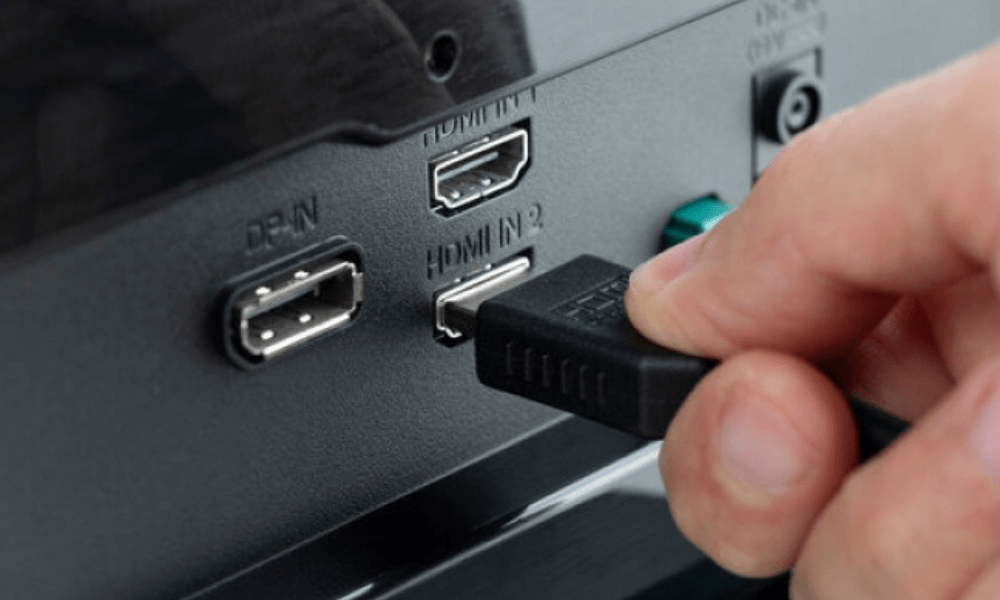
Il tuo PC ha più porte? Non sai a cosa servono e quali periferiche collegare? Ecco tutte le porte di un computer!
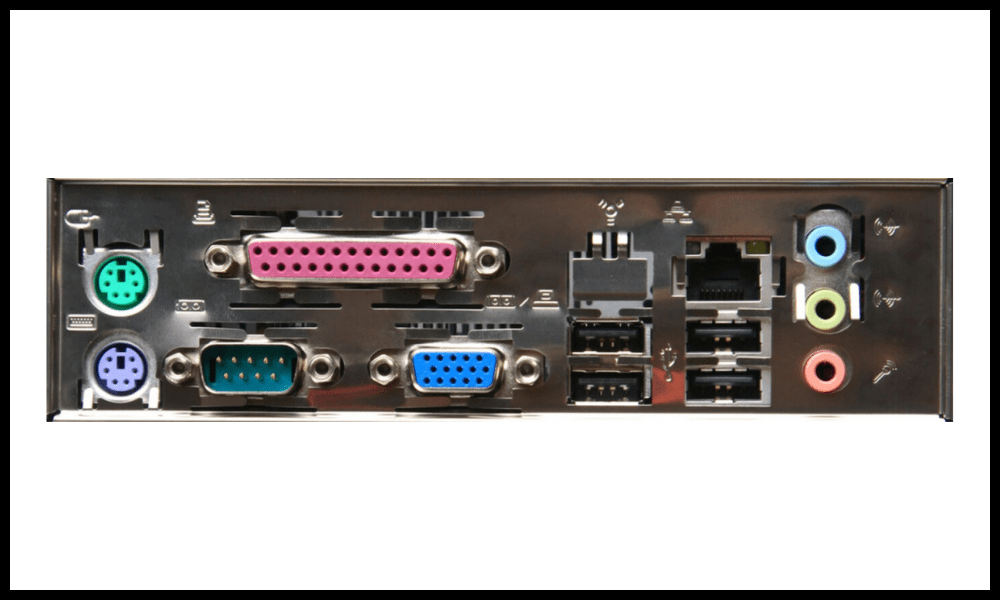
porte USB
Le porte USB ( Universal Serial Bus consentono di collegare un'ampia gamma di periferiche, come: unità flash USB, dischi rigidi esterni, webcam, ecc. Per motivi di sicurezza o privacy, è possibile bloccare le porte USB di un computer .
Esistono diversi tipi di porte USB, che si distinguono per forma e velocità di trasferimento.
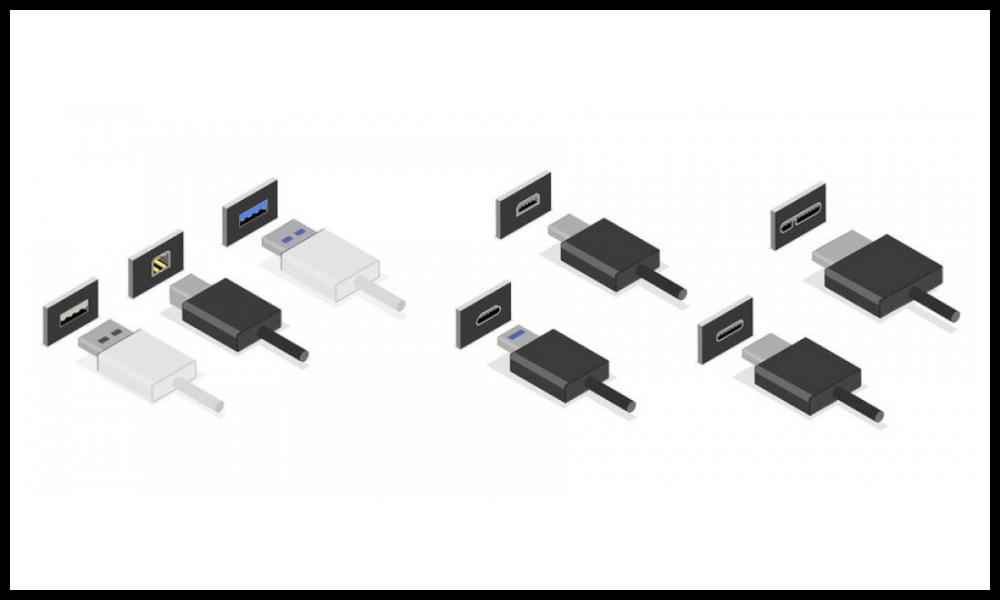
- La porta USB-A è la più comune e la più vecchia. Ha una forma rettangolare ed è compatibile con tutti i dispositivi USB. Può raggiungere una velocità di trasferimento di 480 Mbit/s (USB 2.0) o 5 Gbit/s (USB 3.0). La porta USB 3.0 è riconoscibile dal colore blu.
- La porta USB-B è meno comune e viene utilizzata per collegare periferiche più grandi, come stampanti o scanner. Ha una forma quadrata con due angoli arrotondati e offre la stessa velocità di trasferimento dati della porta USB-A.
- La porta USB-C è la più recente ed efficiente. Ha una forma ovale ed è reversibile, il che significa che può essere inserita in entrambi i sensi. Può raggiungere velocità di trasferimento di 10 Gbps (USB 3.1) o 20 Gbps (USB 3.2). Può anche supportare la trasmissione di segnali video ( DisplayPort ) o audio ( Thunderbolt ) e la ricarica rapida dei dispositivi.
- La porta Micro-USB è una USB-A miniaturizzata utilizzata per collegare dispositivi più piccoli come smartphone, tablet o fotocamere. Ha una forma trapezoidale e offre la stessa velocità di trasferimento dati della porta USB-A.
- La porta Mini-USB è un'altra porta USB-A miniaturizzata, utilizzata per collegare dispositivi più vecchi come videocamere o lettori MP3. Ha una forma rettangolare con due angoli smussati e offre la stessa velocità di trasferimento dati della porta USB-A.
Porte video
Le porte video sono le porte che consentono di collegare un computer a un monitor, un proiettore o un televisore. Trasmettono segnali video in formato analogico o digitale.

Esistono diversi tipi di porte video, che si distinguono per forma e qualità dell'immagine:
- La porta VGA (Video Graphics Array) , la più vecchia e basilare, trasmette segnali video in formato analogico, il che limita la risoluzione e la nitidezza delle immagini. Ha una forma rettangolare con 15 pin disposti su tre file ed è spesso di colore blu.
- La porta DVI (Digital Visual Interface) trasmette i segnali video in digitale, migliorando la qualità dell'immagine rispetto alla porta VGA. Supporta la risoluzione Full HD (1920 x 1080 pixel). Ha una forma rettangolare con 24 pin disposti su tre file ed è spesso di colore bianco.
- La porta HDMI (High Definition Multimedia Interface) è la porta più comune e moderna. Trasmette segnali video e audio in digitale, riducendo il numero di cavi necessari. Supporta la risoluzione 4K (3840 x 2160 pixel) e l'audio surround . Ha una forma rettangolare con due bordi arrotondati ed è spesso nera.
- La DisplayPort è una porta che trasmette segnali video e audio in digitale, come la porta HDMI. Supporta la risoluzione 8K (7680 x 4320 pixel) e l'audio surround. Ha una forma rettangolare con un angolo smussato ed è spesso nera.
Porte audio
Le porte audio sono le porte che consentono di collegare un computer a dispositivi audio, come cuffie, auricolari, microfoni o altoparlanti. Trasmettono segnali audio in formato analogico o digitale.
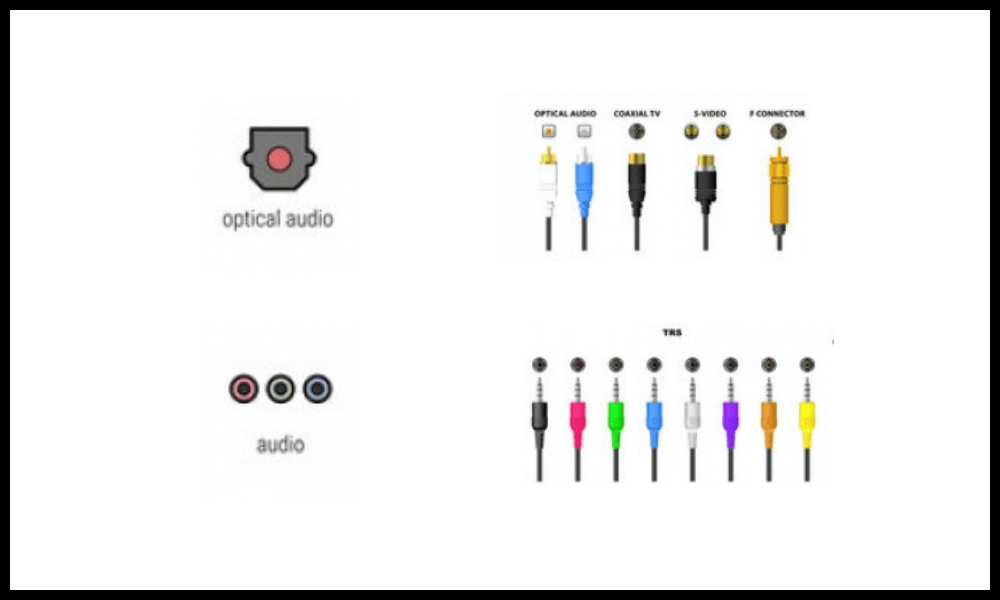
Esistono diversi tipi di porte audio, che si distinguono in base al diametro e alla funzione:
- Il jack da 3,5 mm , il più comune e universale, trasmette segnali audio in forma analogica, il che può comportare una perdita di qualità del suono. Ha una forma cilindrica con una o più bande nere, che indicano il numero di canali audio che può gestire. Spesso è verde per l'uscita audio (cuffie, auricolari, altoparlanti) o rosa per l'ingresso audio (microfoni).
- Il jack da 6,35 mm è un jack da 3,5 mm più grande, utilizzato per collegare dispositivi audio professionali, come strumenti musicali o amplificatori. Ha la stessa forma del jack da 3,5 mm, ma è più grande e robusto.
- La porta S/PDIF (Sony/Philips Digital Interface) trasmette i segnali audio in digitale, preservando la qualità audio originale. Può supportare l'audio stereo o surround . È disponibile in due varianti: la porta ottica , quadrata con una luce rossa, e la porta coassiale , circolare con un foro centrale.
Porte di rete
Le porte di rete sono le porte che consentono a un computer di connettersi a una rete locale o a Internet . Trasmettono dati in formato digitale.
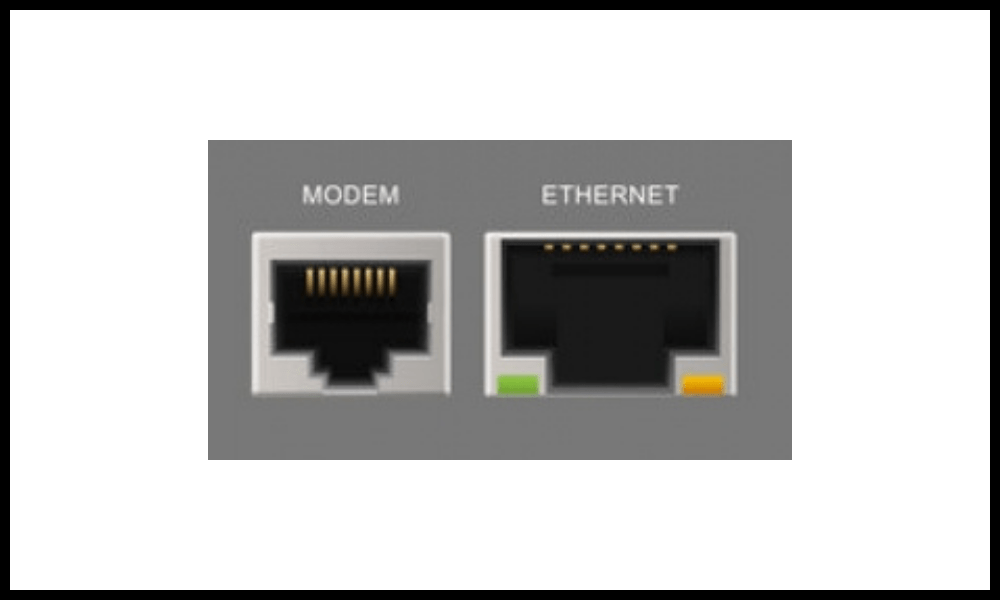
Esistono due tipi di porte di rete, che si distinguono in base al metodo di connessione:
- Una porta Ethernet è una porta che consente di collegare un computer a una rete cablata , come un modem , un router o uno switch . Offre una connessione stabile e veloce, ma richiede l'uso di un cavo RJ45 . Ha una forma rettangolare con otto pin metallici ed è spesso di colore giallo o arancione.
- Una porta Wi-Fi è una porta che consente di connettere un computer a una rete wireless , come un router Internet o un hotspot pubblico. Offre una connessione comoda e mobile, ma può essere soggetta a interferenze o attacchi informatici. Non ha una forma visibile, ma è rappresentata da un'icona che ricorda un'antenna o un segnale.
Domande frequenti
Cos'è una porta del computer?
Una porta del computer è un ingresso o un'uscita che consente il collegamento di una periferica al computer. Una periferica è un dispositivo che completa o estende le funzionalità del computer, come un mouse, una tastiera, una stampante, un monitor, ecc. Una porta del computer può trasmettere dati o corrente elettrica, a seconda del tipo di periferica.
Perché le porte dei computer hanno forme diverse?

Le porte dei computer hanno forme diverse per evitare connessioni errate e garantire la compatibilità tra le periferiche e il computer. Ogni porta ha una forma che corrisponde al connettore della periferica.
Ad esempio, la porta USB ha una forma rettangolare o ovale, la porta HDMI ha una forma trapezoidale, la porta VGA ha una forma trapezoidale invertita, ecc.
Come faccio a sapere quale porta utilizzare per quale dispositivo?
Per sapere quale porta utilizzare per quale dispositivo, è necessario guardare il simbolo o il nome indicato accanto alla porta sul computer.
Ad esempio, la porta USB è spesso rappresentata da un tridente, la porta HDMI da uno schermo con la lettera H, la porta audio da un auricolare o un microfono, ecc.
È inoltre necessario verificare che il connettore del dispositivo corrisponda alla forma e alle dimensioni della porta.
Quali sono i vantaggi e gli svantaggi dei diversi tipi di porte?
I vantaggi e gli svantaggi dei diversi tipi di porte dipendono dalle loro prestazioni, versatilità e disponibilità.
Per esempio :
- La porta USB è molto vantaggiosa perché consente di collegare un'ampia varietà di periferiche, è veloce ed è presente sulla maggior parte dei computer. Il suo principale svantaggio è che può danneggiarsi facilmente se inserita o disinserita troppo spesso o se forzata.
- La porta HDMI è vantaggiosa perché consente la trasmissione di audio e video ad alta definizione, è facile da usare ed è compatibile con la maggior parte dei display moderni. Il suo principale svantaggio è la suscettibilità alle interferenze elettromagnetiche se si utilizza un cavo troppo lungo o di scarsa qualità.
- La porta VGA è uno svantaggio perché trasmette solo immagini a bassa o media risoluzione, è complicata da collegare ed è obsoleta sui monitor moderni. Il suo principale vantaggio è che è ancora presente su alcuni computer più vecchi o di fascia bassa.
Come faccio a convertire un tipo di porta in un altro tipo di porta?
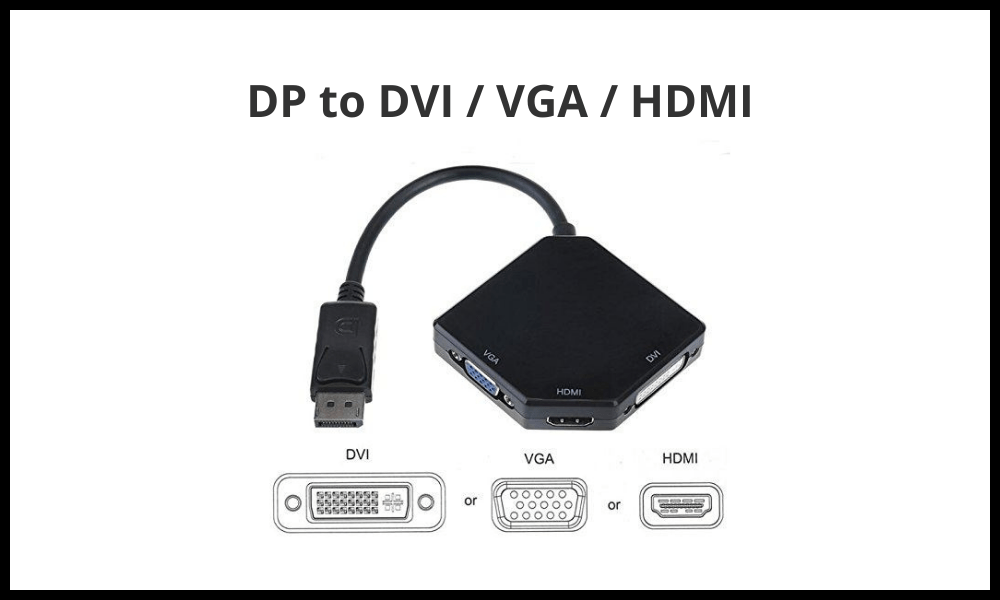
Per convertire un tipo di porta in un altro tipo di porta, è necessario utilizzare un adattatore o un convertitore.
- Un adattatore è un dispositivo che modifica la forma del connettore senza alterarne il segnale. Ad esempio, un adattatore da USB-C a USB-A consente di collegare un dispositivo USB-C a una porta USB-A.
- Un convertitore è un dispositivo che modifica la forma del connettore e il segnale. Ad esempio, un convertitore da HDMI a VGA consente di collegare un dispositivo HDMI a una porta VGA.
Quali sono i rischi associati alle porte dei computer?
I principali rischi associati alle porte dei computer sono:
- Rischio di cortocircuito se si collega un dispositivo non compatibile con la tensione o la corrente della porta.
- Il rischio di surriscaldamento si verifica se alla stessa porta vengono collegati troppi dispositivi o se vengono utilizzati cavi troppo lunghi o troppo sottili.
- Il rischio di hackeraggio se si collega un dispositivo dannoso che contiene spyware o virus.
- Il rischio di perdita di dati se un dispositivo viene scollegato senza completare il trasferimento dei dati o senza espellerlo in modo sicuro.
Conclusione
In questo articolo abbiamo visto come denominare ciascuna porta del computer in base a forma, colore e funzione. Abbiamo distinto quattro categorie di porte: porte USB, porte video, porte audio e porte di rete. Ogni porta presenta vantaggi e svantaggi, a seconda del tipo di dispositivo che si desidera collegare e della qualità di connessione richiesta.
È quindi importante conoscere il nome e le caratteristiche di ogni porta per ottimizzare l'utilizzo del computer.


