

smartphone Samsung A12 e vuoi sapere come fare uno screenshot ? Ti spiegheremo come scattare uno screenshot sul tuo smartphone utilizzando diversi metodi!
Ecco i due metodi più semplici in questo video tutorial!
Metodo 1: utilizzare i pulsanti del telefono
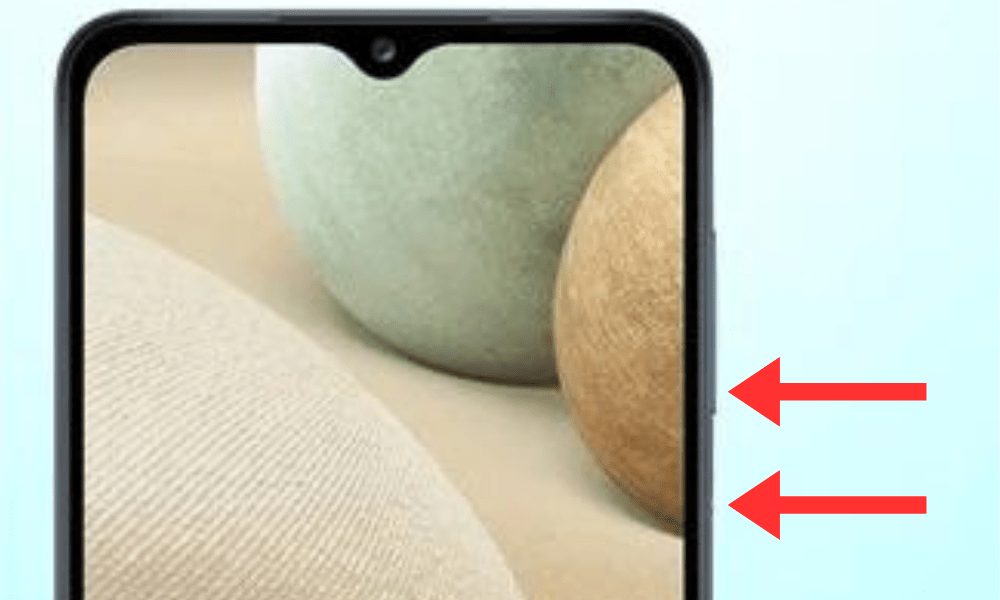
Il metodo più semplice e comune per fare uno screenshot sul tuo Samsung A12 è utilizzare i pulsanti situati sul lato destro del dispositivo. Ecco i passaggi da seguire:
- Apri l'applicazione o la schermata che vuoi catturare.
- contemporaneamente pulsante di riduzione del volume e il di accensione per alcuni secondi.
- Verrà visualizzato un lampo bianco e verrà emesso un suono a indicare che lo screenshot è stato acquisito.
- Puoi accedere al tuo screenshot nella galleria del telefono, nella Screenshot.
Metodo 2: utilizzare il movimento ampio
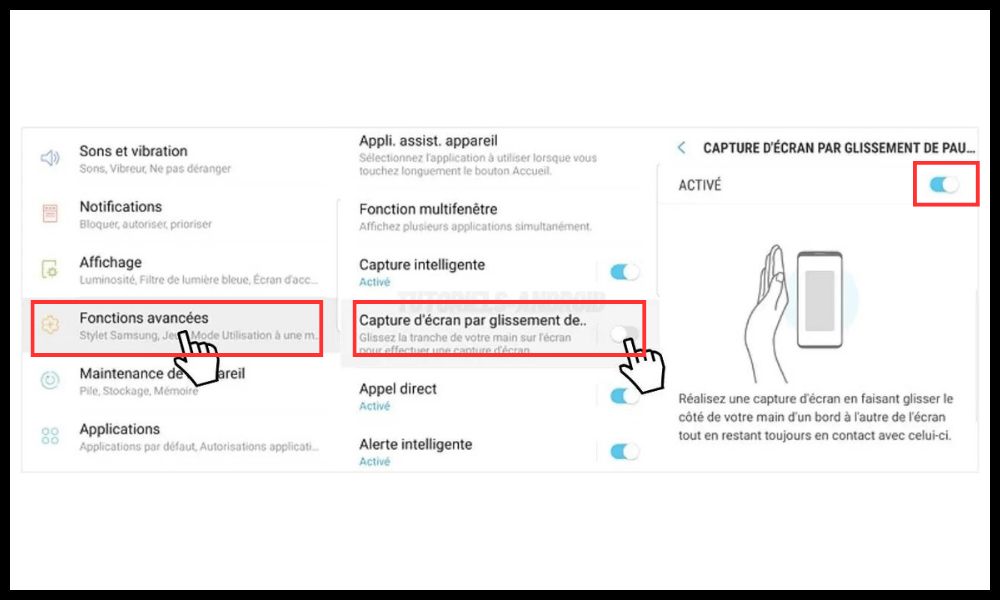
Un altro modo per fare uno screenshot sul tuo Samsung A12 è usare il gesto di scorrimento con la mano. Questa funzione deve essere abilitata in precedenza nelle impostazioni del telefono. Ecco come fare:
- Vai alle Impostazioni del tuo telefono Funzioni avanzate.
- opzione di acquisizione schermata con scorrimento del palmo.
- Apri l'applicazione o la schermata che vuoi catturare.
- Posiziona la mano sul lato destro dello schermo, quindi falla scorrere verso sinistra mantenendola piatta.
- Verrà visualizzato un lampo bianco e verrà emesso un suono a indicare che lo screenshot è stato acquisito.
- Puoi accedere al tuo screenshot nella galleria del telefono, nella Screenshot.
Buono a sapersi: questi due metodi sono spiegati anche sul sito web ufficiale di Samsung.
Metodo 3: utilizzare l'assistente vocale Bixby
Se non vuoi usare i pulsanti o il gesto di scorrimento, puoi anche fare uno screenshot sul tuo Samsung A12 usando l'assistente vocale Bixby. Bixby è un assistente intelligente in grado di eseguire comandi vocali sul tuo telefono. Ecco come usarlo per fare uno screenshot:
- Apri l'applicazione o la schermata che vuoi catturare.
- Premi il Bixby situato sotto il pulsante per abbassare il volume, oppure pronuncia "Ehi Bixby" se hai attivato il controllo vocale.
- Dì "Fai uno screenshot".
- Verrà visualizzato un lampo bianco e verrà emesso un suono a indicare che lo screenshot è stato acquisito.
- Puoi accedere al tuo screenshot nella galleria del telefono, nella Screenshot.
Come posso modificare e condividere i miei screenshot?
Dopo aver acquisito uno screenshot sul tuo Samsung A12, puoi modificarlo e condividerlo come preferisci. Per farlo, segui semplicemente questi passaggi:
- Puoi accedere allo screenshot dalla galleria del tuo telefono Screenshot.
- Tocca lo screenshot che desideri modificare o condividere.

- Nella parte inferiore dello schermo appariranno delle icone che ti consentiranno di eseguire diverse azioni:
- L' della matita consente di modificare lo screenshot aggiungendo testo, disegni, adesivi o filtri.
- L' Ritaglia consente di ritagliare lo screenshot regolando i bordi secondo necessità.
- L' Condividi ti permette di condividere lo screenshot con i tuoi contatti o le tue app preferite, come WhatsApp, Facebook, Instagram o Gmail.
- L' Elimina consente di cancellare lo screenshot se non ne hai più bisogno.
Domande frequenti
Cos'è uno screenshot?
Uno screenshot è un'immagine che cattura ciò che viene visualizzato sullo schermo del tuo smartphone. Puoi fare uno screenshot per salvare un messaggio, un documento, un gioco, un'app o qualsiasi altra cosa tu voglia.
Qual è lo scopo di uno screenshot?
Uno screenshot può essere utile per diverse cose, ad esempio:
- Condividi informazioni, consigli, tutorial o momenti divertenti con i tuoi amici o colleghi.
- Salva contenuti importanti, come la conferma di prenotazione, la ricevuta di pagamento o il codice sconto.
- Segnala un problema, un errore o un bug sul tuo smartphone o sulla tua applicazione.
- Fornire una prova, una dimostrazione o una testimonianza di qualcosa.
Dove vengono archiviati gli screenshot?
Gli screenshot vengono salvati nella galleria del telefono Screenshot. Puoi accedervi in qualsiasi momento e organizzarli, modificarli o eliminarli a tuo piacimento.
Come faccio a fare uno screenshot parziale?
Se non desideri catturare l'intero schermo del tuo Samsung A12, ma solo una porzione, puoi utilizzare la Smart Capture. Questa funzione deve essere attivata in precedenza nelle impostazioni del telefono. Ecco come fare:
- Esegui uno screenshot normale utilizzando uno dei metodi descritti nell'articolo.
- Nella parte inferiore dello schermo compariranno delle icone che consentono di eseguire diverse azioni. Tocca l' icona Smart Capture .
- Vedrai comparire dei bordi blu intorno alla tua schermata. Puoi regolarli trascinandoli con le dita per selezionare l'area che desideri acquisire.
- Premi il Fine per confermare lo screenshot parziale.
Come faccio a fare uno screenshot lungo?
Se desideri acquisire più schermate, come ad esempio una pagina web o una conversazione a scorrimento, puoi utilizzare la Acquisizione a scorrimento. Questa funzione deve essere abilitata in precedenza nelle impostazioni del telefono. Ecco come fare:
- Esegui uno screenshot normale utilizzando uno dei metodi descritti nell'articolo.
- Nella parte inferiore dello schermo appariranno delle icone che consentono di eseguire diverse azioni. Tocca l' di acquisizione a scorrimento.
- Lo schermo scorrerà automaticamente verso il basso e catturerà i contenuti aggiuntivi. Puoi interrompere lo scorrimento in qualsiasi momento toccando lo schermo.
- Premi il Fine per confermare lo screenshot esteso.
Come faccio a fare uno screenshot animato?
Se desideri registrare un video o una GIF animata visualizzata sullo schermo, puoi utilizzare la Registratore schermo. Questa funzione deve essere abilitata in precedenza nelle impostazioni del telefono. Ecco come fare:
- Vai alle Impostazioni del tuo telefono a Funzioni avanzate, quindi a Registratore schermo.
- opzione Mostra pulsante mobile.
- Apri l'applicazione o la schermata che vuoi catturare.
- Sullo schermo apparirà un pulsante mobile a forma di telecamera. Toccalo per avviare la registrazione.
- Nella parte superiore dello schermo vedrai un contatore e delle opzioni che ti permetteranno di controllare la registrazione. Puoi:
- Premi il Pausa per mettere in pausa la registrazione.
- Premi il del microfono per attivare o disattivare l'audio.
- Premi il Pennello per disegnare sullo schermo durante la registrazione.
- Premi il Stop per interrompere la registrazione.
- È possibile accedere allo screenshot animato nella galleria del telefono, nella Registrazioni schermo.
Conclusione
Ecco fatto! Ora sai come fare uno screenshot sul tuo Samsung A12 utilizzando diversi metodi. Sentiti libero di provare quello che funziona meglio per te e condividi i tuoi screenshot con amici o colleghi. Se hai domande o commenti, lasciali qui sotto.


