
Il comando "OK Google" è una funzionalità molto utile che ti consente di controllare il tuo dispositivo Android con la voce . Puoi usarlo per cercare su Internet, inviare un messaggio, avviare un'app e molto altro! Il comando "OK Google" può essere attivato sul tuo telefono o tablet Android, così come su altri dispositivi connessi nelle vicinanze del telefono .
Ecco come configurare il comando "OK Google" su tutti i tuoi dispositivi!
Buono a sapersi : il comando "OK Google" è abilitato di default sulla maggior parte degli smartphone Android, ad eccezione dei dispositivi Huawei. Questa funzionalità può fare la differenza nella scelta di uno smartphone. Se stai cercando di acquistare un telefono con la funzionalità "OK Google", puoi consultare la guida del marchio di telefoni del 2024 .
Attiva il comando "OK Google" sul tuo telefono o tablet Android

Per utilizzare il comando "OK Google" sul tuo telefono o tablet Android, devi prima abilitarlo nelle impostazioni del dispositivo . Ecco come fare:
- Apri le impostazioni del tuo dispositivo Android.
- Selezionare " Assistente e ricerca " dall'elenco delle opzioni.
- Nella sezione "Assistente", attiva l' opzione "Ok Google".
- Segui le istruzioni sullo schermo per registrare la tua voce e impostare il comando "OK Google" .
Una volta abilitato il comando "OK Google", puoi utilizzarlo per eseguire azioni vocali sul tuo telefono o tablet Android . Ad esempio, puoi dire "OK Google, trova la metropolitana più vicina" per ottenere informazioni sulle linee della metropolitana più vicine alla tua posizione.
Un'altra soluzione per attivare Ok Google sul tuo smartphone tramite Google , guarda il video:
Se non hai l'app sul tuo smartphone, puoi scaricare Google Assistant da Google Play.
Il miglior smartphone del 2023 per usare "OK Google"

Buono a sapersi: hai problemi a utilizzare il Google Play Store? Leggi il nostro articolo " Google Play Services si è interrotto: cosa fare?"
Abilita il comando "OK Google" sugli altri dispositivi connessi
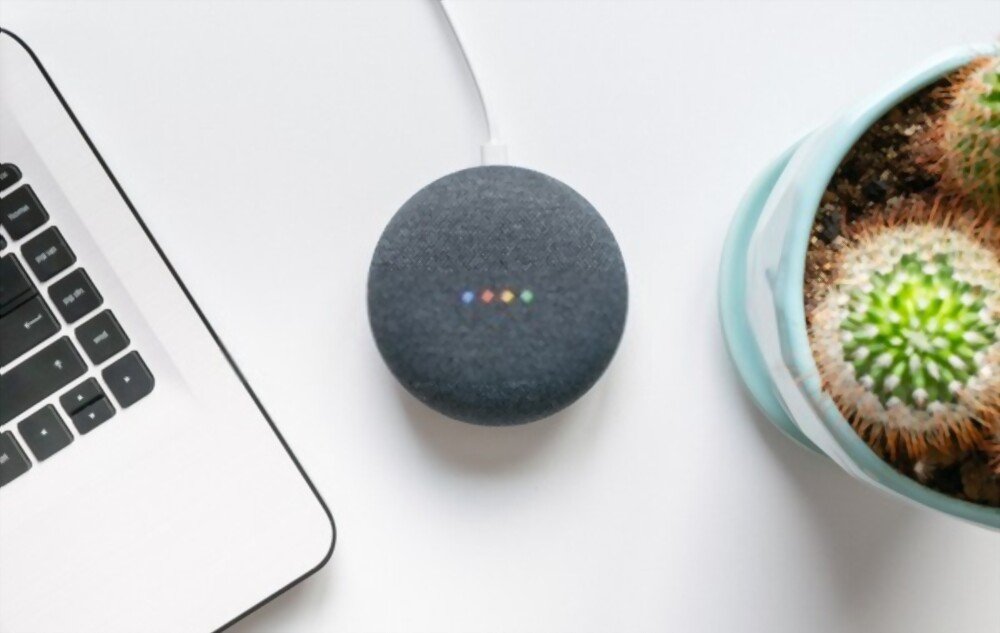
Il comando "OK Google" può essere attivato anche su altri dispositivi connessi vicino al tuo telefono o tablet Android, come uno smart speaker o una TV. Ecco come impostare il comando "OK Google" su questi dispositivi:
Altoparlanti intelligenti
- Assicurati che il tuo altoparlante intelligente sia connesso alla rete Wi-Fi e sincronizzato con il tuo telefono o tablet Android.
- Apri l'app del tuo altoparlante intelligente (ad esempio Google Home o Amazon Alexa) sul tuo telefono o tablet Android.
- Segui le istruzioni sullo schermo per configurare il comando "OK Google" sul tuo altoparlante.
abilitato il , puoi utilizzarlo per eseguire azioni vocali, come chiedere informazioni o controllare altri dispositivi collegati allo smart speaker, come una lampada o una presa intelligente.
Il miglior altoparlante intelligente da usare con l'Assistente Google:

Televisioni

- Assicurati che la tua TV sia connessa alla rete Wi-Fi e sincronizzata con il tuo telefono o tablet Android .
- Apri le impostazioni della tua TV e seleziona " Assistente e ricerca ".
- Nella sezione "Assistente" , attiva l' opzione "Ok Google".
- Segui le istruzioni sullo schermo per impostare il comando "OK Google" sul tuo televisore .
Una volta abilitato il comando "Ok Google" sul televisore, è possibile utilizzarlo per eseguire azioni vocali, come avviare un'applicazione o cambiare canale .
La TV 4K meglio connessa!

Questo articolo potrebbe interessarti: Chromecast su Google TV
Orologi intelligenti

puoi abilitare il comando "OK Google" per controllarli con la voce. Ad esempio, puoi dire "OK Google, ricordami di prendere le medicine alle 18:00" per impostare un promemoria sul tuo smartwatch.
Per configurare il comando "OK Google" su uno smartwatch, puoi seguire questi passaggi:
- Assicurati che il tuo smartwatch sia connesso al tuo dispositivo Android e di aver effettuato l'accesso al tuo account Google .
- Apri le impostazioni del tuo smartwatch.
- Selezionare "Assistente e ricerca" dall'elenco delle opzioni.
- Nella sezione "Assistente", attiva l'opzione "OK Google".
- Segui le istruzioni sullo schermo per impostare il comando "OK Google" sul tuo smartwatch. Potrebbe essere necessario registrare la tua voce affinché il riconoscimento vocale funzioni correttamente.
Una volta impostato il comando "Ok Google" sul tuo smartwatch, puoi utilizzarlo semplicemente pronunciando "Ok Google" seguito dalla tua richiesta.
Il miglior smartwatch: Google Pixel Watch

Hub di domotica

Puoi abilitare il comando "OK Google" sugli hub per la casa intelligente , come Google Nest Hub, per controllare la tua smart home con la voce. Ad esempio, puoi dire "OK Google, accendi le luci della cucina" per accendere le luci della cucina da remoto.
Per configurare il comando "OK Google" su un hub domotico, puoi seguire questi passaggi:
- Assicurati che il tuo hub per la casa intelligente sia connesso alla tua rete Wi-Fi e di aver effettuato l'accesso al tuo account Google.
- Apri le impostazioni del tuo hub di automazione domestica.
- Selezionare "Assistente e ricerca" dall'elenco delle opzioni.
- Nella sezione "Assistente", attiva l'opzione "OK Google".
- Segui le istruzioni sullo schermo per impostare il comando "OK Google" sul tuo hub per la casa intelligente. Potrebbe essere necessario registrare la tua voce affinché il riconoscimento vocale funzioni correttamente.
Altri dispositivi connessi
Esistono molti altri dispositivi sui quali è possibile attivare il comando "Ok Google", come termostati intelligenti, telecamere di sicurezza, serrature intelligenti , ecc.
Per abilitare il comando "OK Google" su un dispositivo connesso , in genere è necessario configurare il dispositivo secondo le istruzioni del produttore. Assicurarsi di disporre dei dispositivi e delle connessioni appropriati prima di tentare di abilitare "OK Google" su un dispositivo connesso.
Utilizzare il comando "OK Google" su più dispositivi
Se hai abilitato il comando "OK Google" su più dispositivi connessi , puoi utilizzare questo comando su uno di questi dispositivi per controllare gli altri. Ad esempio, se hai abilitato il comando "OK Google" sul tuo smart speaker e sulla tua TV, puoi utilizzare il comando "OK Google" sul tuo speaker per avviare un'app sulla tua TV.

Per utilizzare il comando "OK Google" su uno dei tuoi dispositivi per controllarne un altro, devi prima collegare questi dispositivi nelle impostazioni del tuo telefono o tablet Android . Ecco come fare:
- Apri le impostazioni del tuo dispositivo Android.
- Selezionare "Assistente e ricerca" dall'elenco delle opzioni.
- Nella sezione "Assistente", seleziona "Dispositivi associati".
- Seleziona i dispositivi che desideri associare e segui le istruzioni sullo schermo per configurarli.
Una volta associati i dispositivi, puoi usare il comando "OK Google" su uno di essi per controllare gli altri . Ad esempio, puoi dire "OK Google, accendi la TV" sull'altoparlante per accendere il televisore.
Utilizzare il comando "OK Google" in diverse lingue
Il comando "OK Google" può essere utilizzato in più lingue , consentendoti di controllare il tuo dispositivo nella lingua che preferisci. Per cambiare la lingua del comando "OK Google", segui questi passaggi:
- Apri le impostazioni del tuo dispositivo Android.
- Selezionare "Assistente e ricerca" dall'elenco delle opzioni.
- Nella sezione "Assistente", seleziona "Lingua".
- Scegli la lingua in cui desideri utilizzare il comando "OK Google".
Dopo aver cambiato la lingua del comando "OK Google", puoi utilizzarlo in quella lingua per eseguire azioni sul tuo dispositivo. Ad esempio, se hai scelto il francese come lingua per il comando "OK Google", puoi dire "OK Google, trova la metropolitana più vicina" per ottenere informazioni sulle linee della metropolitana più vicine alla tua posizione.
Utilizzare il comando "OK Google" senza Internet
Il comando "OK Google" di solito richiede una connessione a Internet per funzionare correttamente. Tuttavia, è possibile utilizzare questo comando offline grazie alla funzione " Assistente offline ". Ecco come attivare questa funzione:
- Apri le impostazioni del tuo dispositivo Android.
- Selezionare "Assistente e ricerca" dall'elenco delle opzioni.
- Nella sezione "Assistente", abilita l'opzione "Assistente offline".
Una volta abilitato l'Assistente offline, puoi usare il comando "OK Google" anche senza una connessione internet. Questa funzione
L'accesso a Internet consente di accedere a determinate informazioni ed eseguire determinate azioni senza bisogno di una connessione Internet. Ad esempio, è possibile utilizzare il comando "OK Google" per accedere al calendario, impostare un timer, ecc.
È importante notare che l'Assistente offline non è completo quanto l'Assistente con connessione Internet . Alcune azioni non sono disponibili offline e le informazioni fornite potrebbero essere meno accurate o aggiornate. Tuttavia, l'Assistente offline può essere molto utile in determinate situazioni, ad esempio quando non si dispone di una connessione Internet o si desidera risparmiare sul proprio piano dati.
Utilizzare il comando "OK Google" con un auricolare Bluetooth

Il comando "OK Google" può essere utilizzato anche con le cuffie Bluetooth, consentendoti di controllare il tuo dispositivo con la voce senza dover estrarre il telefono dalla tasca. Per utilizzare il comando "OK Google" con le cuffie Bluetooth , segui questi passaggi:
- Assicurati che l'auricolare Bluetooth sia acceso e connesso al tuo telefono o tablet Android .
- Apri le impostazioni del tuo dispositivo Android.
- Selezionare " Assistente e ricerca " dall'elenco delle opzioni.
- Nella sezione "Assistente" , attiva l' opzione "Ok Google".
- Selezionare " Auricolare Bluetooth " dall'elenco delle opzioni nel comando "Ok Google".
abilitato il , puoi utilizzarlo per eseguire azioni vocali, come avviare un'app o impostare un timer. È importante notare che la qualità del riconoscimento vocale può variare a seconda delle cuffie Bluetooth utilizzate. Alcune cuffie offrono un riconoscimento vocale migliore di altre.
Questo articolo potrebbe interessarti: Cuffie da gaming sotto i 100 euro
Utilizzo del comando "OK Google" in diverse situazioni
Ecco alcuni esempi di azioni che puoi eseguire con il comando "OK Google" in diverse situazioni:

- Se sei in auto : puoi usare il comando "Ok Google" per chiedere informazioni sul tuo viaggio, riprodurre musica, ecc.
- Se sei al lavoro : puoi usare il comando "Ok Google" per accedere al tuo calendario, inviare un'e-mail, ecc.
- Se sei a casa : puoi usare il comando "Ok Google" per accendere o spegnere le luci, regolare la temperatura, ecc.
- Se sei in viaggio : puoi usare il comando "Ok Google" per tradurre frasi, trovare informazioni sulla tua destinazione, ecc.
Ci sono molte altre azioni che puoi eseguire con il comando "OK Google" in diverse situazioni. Sentiti libero di esplorare tutte le possibilità di questa funzione per sfruttarla al meglio.
In sintesi, il comando "OK Google" è una funzionalità molto utile che ti permette di controllare il tuo dispositivo Android con la voce . Può essere utilizzato in diverse lingue, senza connessione internet grazie all'Assistente offline, con cuffie Bluetooth e in molte altre situazioni. Prendendoti il tempo di configurare e utilizzare questo comando in modo efficace, puoi rendere la tua vita quotidiana più semplice e comoda.
Utilizzo del comando "OK Google" con applicazioni di terze parti

Il comando "OK Google" può essere utilizzato con molte applicazioni di terze parti , consentendo di controllarle con la voce. Ecco alcuni esempi di applicazioni compatibili con il comando "OK Google":
- Applicazioni multimediali: puoi usare il comando "Ok Google" per avviare una canzone o un video su un'applicazione di streaming, come Spotify o YouTube .
- App di produttività: puoi usare il comando "Ok Google" per creare una nota o una lista di cose da fare su un'app come Evernote o Todoist .
- App di viaggio: puoi usare il comando "Ok Google" per prenotare un volo o una camera d'albergo su un'app di viaggio, come Expedia o Airbnb .
È importante notare che ogni app è diversa e alcune azioni potrebbero essere disponibili o meno a seconda dell'app utilizzata. Per scoprire quali azioni sono compatibili con il comando "OK Google" in una determinata app, puoi consultare la documentazione dell'app o semplicemente provare a chiedere all'Assistente Google.
comando "OK Google" , basta dire "OK Google" seguito dalla richiesta. Ad esempio, se vuoi riprodurre un video su YouTube, puoi dire "OK Google, riproduci il video dei gattini carini su YouTube". Google Assistant riprodurrà quindi il video sull'app appropriata.
Crea comandi personalizzati utilizzando il comando "OK Google"
Il comando "OK Google" ti consente anche di creare comandi personalizzati per eseguire azioni specifiche a tuo piacimento. Ad esempio, puoi creare un comando che accenda automaticamente le luci di casa o riproduca la tua musica preferita.
Per creare un comando personalizzato utilizzando il comando "OK Google", segui questi passaggi:
- Apri le impostazioni del tuo dispositivo Android.
- Selezionare " Assistente e ricerca " dall'elenco delle opzioni.
- sezione Assistente , seleziona " Comandi personalizzati ".
- Fare clic su " Aggiungi un ordine " per creare un nuovo ordine personalizzato.
- Segui le istruzioni sullo schermo per creare il tuo comando personalizzato . Dovrai definire un comando vocale e un'azione associata a tale comando.
Una volta creato il comando personalizzato, puoi utilizzarlo semplicemente pronunciando " OK Google " seguito dal comando vocale che hai definito. Ad esempio, se hai creato un comando che accende le luci di casa, puoi dire "OK Google, accendi le luci" per eseguire quell'azione.
È importante notare che la creazione di comandi personalizzati spesso richiede l'utilizzo di altri dispositivi connessi , come smart speaker o hub di domotica. Assicurati di disporre dei dispositivi e delle connessioni appropriati prima di creare un comando personalizzato.
Gestisci le impostazioni del comando "OK Google"
Oltre a configurare e utilizzare il comando "OK Google" in modo avanzato, puoi anche gestire le impostazioni di questa funzione per adattarne il comportamento alle tue preferenze. Ecco alcuni esempi di impostazioni che puoi gestire:
- Sensibilità del comando "OK Google" : è possibile regolare la sensibilità del comando "OK Google" per determinare il livello di volume al quale attivarlo. Se si imposta una sensibilità troppo alta, il comando "OK Google" potrebbe attivarsi accidentalmente; se si imposta una sensibilità troppo bassa, potrebbe non attivarsi anche se si parla a voce sufficientemente alta.
- Privacy del comando "OK Google" : puoi gestire le impostazioni sulla privacy per il comando "OK Google" per definire cosa può o non può fare l'Assistente Google con le informazioni raccolte. Ad esempio, puoi impedire all'Assistente Google di memorizzare i tuoi dati di ricerca o di condividere le tue informazioni con terze parti.
- Abilitazione del comando "OK Google" : puoi abilitare o disabilitare il comando "OK Google" in base alle tue preferenze. Se disabiliti questa funzione, non potrai più utilizzare il comando "OK Google" per controllare il tuo dispositivo con la voce.
Per gestire le impostazioni del comando "OK Google", segui questi passaggi:
- Apri le impostazioni del tuo dispositivo Android.
- Selezionare "Assistente e ricerca" dall'elenco delle opzioni.
- Nella sezione "Assistente", seleziona "Impostazioni Assistente".
- Scorrere l'elenco delle opzioni per accedere alle impostazioni del comando "Ok Google".
Gestire le impostazioni del comando "OK Google" ti consente di adattarne il comportamento e le impostazioni sulla privacy alle tue preferenze. In questo modo potrai sfruttare appieno questa funzionalità, proteggendo al contempo la tua privacy.
Progetti futuri per Google Assistant!
Per continuare a migliorare l'esperienza utente, sono in corso numerosi progetti per l'assistente vocale di Google. Ecco alcuni dei progetti più attesi:
- Interazioni più naturali: sono in fase di sviluppo tecniche di comprensione del parlato più avanzate per rendere più fluide le interazioni con Google Assistant.
- Multilinguismo: l'obiettivo è consentire all'assistente di comprendere e rispondere in più lingue, per un'esperienza più globale e accessibile.
- Integrazione con i display: sono in fase di sviluppo esperienze di controllo vocale più ricche e coinvolgenti per una migliore integrazione con i display.
- Migliore comprensione del contesto: si stanno sviluppando metodi che consentano a Google di comprendere meglio il contesto della query per ottenere risposte più pertinenti.
- Interazione con oggetti connessi: sono in corso miglioramenti per consentire agli utenti di controllare facilmente i propri dispositivi connessi in casa.
In breve, questi progetti ci consentiranno di continuare a rendere Ok Google ancora più efficiente e adatto alle esigenze degli utenti!
L'ultima parola è il comando "OK Google"
In sintesi, il comando "OK Google" è una funzionalità molto utile che consente di controllare il dispositivo Android con la voce. Utilizzando questo comando in modi avanzati, ad esempio tramite app di terze parti o creando comandi personalizzati, e gestendo le impostazioni di questa funzionalità, è possibile sfruttare al meglio il comando "OK Google" e renderlo ancora più pratico per l'uso quotidiano.
È inoltre importante tenere in considerazione la privacy e gestire le impostazioni del comando "OK Google" per proteggere la propria privacy. Prendendoti il tempo necessario per configurare e gestire correttamente questa funzionalità, potrai godere di tutti i vantaggi di "OK Google" senza preoccuparti della tua privacy.
In conclusione, il comando "OK Google" è una funzionalità molto pratica che può semplificare e rendere più comoda la tua vita quotidiana. Sentiti libero di esplorare tutte le possibilità di questa funzionalità e di configurarla per renderla ancora più utile.


