

Ricevi il messaggio di errore " I servizi Google Play si sono interrotti " ogni volta che provi a scaricare o aggiornare dati sul tuo dispositivo Android ? Vuoi risolvere rapidamente questo problema, ma non sai come? Questo articolo ti spiegherà tutto ciò che devi sapere sui servizi Google Play e come risolvere questo errore sul tuo smartphone Android!
È bene sapere che Google Play Services è un'applicazione preinstallata sul tuo telefono Android. Il suo ruolo è quello di monitorare i tuoi dati e rilevare potenziali errori nel sistema. È principalmente grazie ai suoi vari avvisi che ci accorgiamo se c'è un problema. Ricorda che nessun telefono Android funzionale può fare a meno di Google Play.
Perché sul mio Android viene visualizzato il messaggio di errore "Il servizio Google Play è stato interrotto"?
Quasi tutti i problemi relativi al malfunzionamento del Google Play Store sono causati da un'applicazione di terze parti difettosao dalla rete a cui si è connessi.
Tuttavia, è importante notare che esiste un'eccezione fondamentale. Poiché il Play Store è un software progettato per specifici smartphone, a volte Google rilascia inavvertitamente la versione sbagliata di Google Play per il tuo dispositivo Android. Questo può avere conseguenze significative.
Vediamo ora i diversi metodi che ti permetteranno di risolvere definitivamente il problema sul tuo telefono. Prima, però, ti consigliamo di guardare questo video che spiega come risolvere l'errore " Google Play Service si è arrestato" su Android:
Hai ancora problemi? Il problema persiste? Prova queste diverse soluzioni:
Soluzione 1: riavvia il tuo smartphone Android
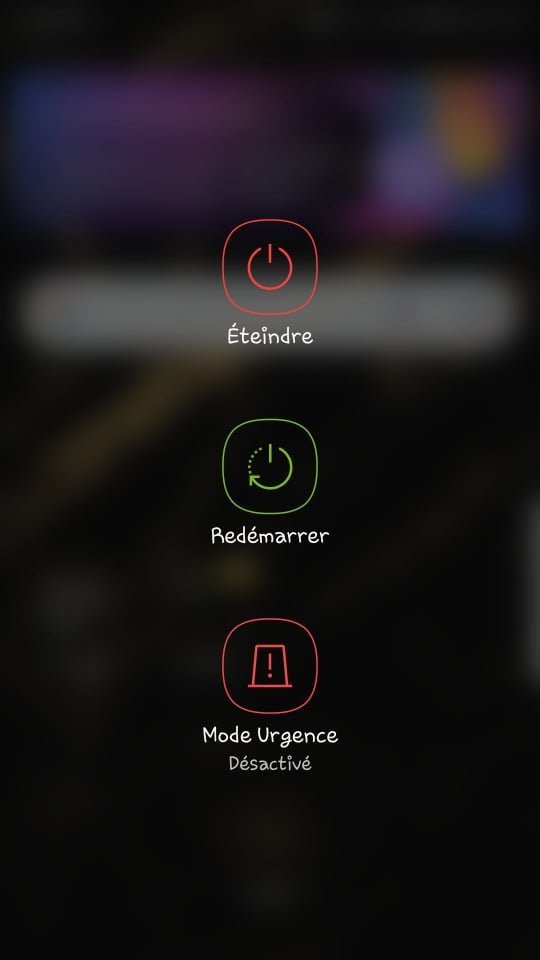
Quando si è verificato il problema, hai riavviato il telefono? A volte, il messaggio di errore appare dopo che una delle tue app ha causato il malfunzionamento del telefono. Questa tecnica apparentemente semplice è molto efficace per correggere e risolvere definitivamente alcuni problemi legati al malfunzionamento del sistema Android. Per riavviare il telefono:
- Tieni premuto il pulsante power supply del tuo dispositivo Android finché non appare la finestra pop-up sullo schermo
- Tocca l'opzione " Riavvia " e attendi il completamento del processo.
- Dopo aver riacceso lo smartphone, controlla se l'errore è scomparso.
In tal caso, il problema è stato risolto. In caso contrario, procedere con il metodo successivo.
Articolo correlato: Come risolvere il problema di autenticazione Wi-Fi su Android?
Soluzione 2: Aggiornare tutte le applicazioni
Quando visualizzi il messaggio di errore "Google Play Services si è arrestato", la seconda cosa da fare per eliminarlo è aggiornare tutte le applicazioni installate sul tuo dispositivo Android. Per farlo, segui i passaggi seguenti:
Passaggio 1: Accedi all'app Google Play Store sul tuo dispositivo mobile Android.
Passaggio 2: Fai clic sull'icona del tuo account situata nell'angolo in alto a destra dell'applicazione.
Passaggio 3: Successivamente, tocca le opzioni " Gestisci app e dispositivo " >>> " Aggiornamenti disponibili "
Passaggio 4: pulsante Aggiorna tutto e attendi che gli aggiornamenti vengano installati sul tuo laptop.

Passaggio 5: Quindi riavvia lo smartphone per risolvere definitivamente l'errore " Google Play Services si è arrestato "
Soluzione 3: cancellare la cache di queste applicazioni…
In genere, la cache di un'app memorizza i dati in modo che non sia necessario scaricarli nuovamente ogni volta che la si apre. Svuotare la cache non eliminerà i dati dello smartphone, ma si uscirà dal Play Store e si reimposteranno le impostazioni. Il problema scomparirà contemporaneamente. Ecco come svuotare la cache di Google Play Services e del Google Play Store:
Passaggio 1: Accedi alle impostazioni del tuo smartphone e tocca la scheda " Applicazioni "

Passaggio 2: scorri verso il basso, individua e fai clic sull'app Google Play Services
Passaggio 3: opzione Archiviazione e quindi fare clic sul pulsante " Cancella cache "
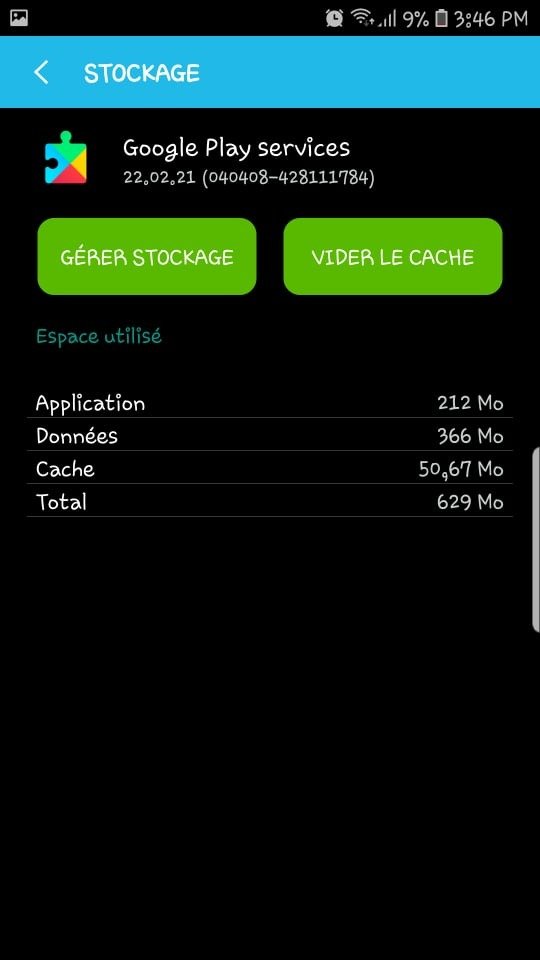
Passaggio 4: scheda Applicazioni e ripeti gli stessi passaggi per l'applicazione Google Play Store.
Dopodiché, riavvia lo smartphone. Se l'errore persiste, ripeti l'intera procedura. Invece di cancellare la cache:
Passaggio 1: fare clic sul pulsante " Gestisci spazio di archiviazione " a destra
Passaggio 2: Successivamente, tocca l'opzione " Cancella tutti i dati "

Soluzione 4: controlla l'ora e la data sul tuo dispositivo
Affinché il sistema operativo Android funzioni correttamente, l'ora e la data dello smartphone devono essere aggiornate. L'errore "Il servizio Google Play è stato interrotto" può essere causato da un malfunzionamento di data e ora. Per verificarlo e correggere il problema, segui questi passaggi:
Passaggio 1: Vai alle impostazioni del tuo smartphone e tocca la scheda " Sistema "
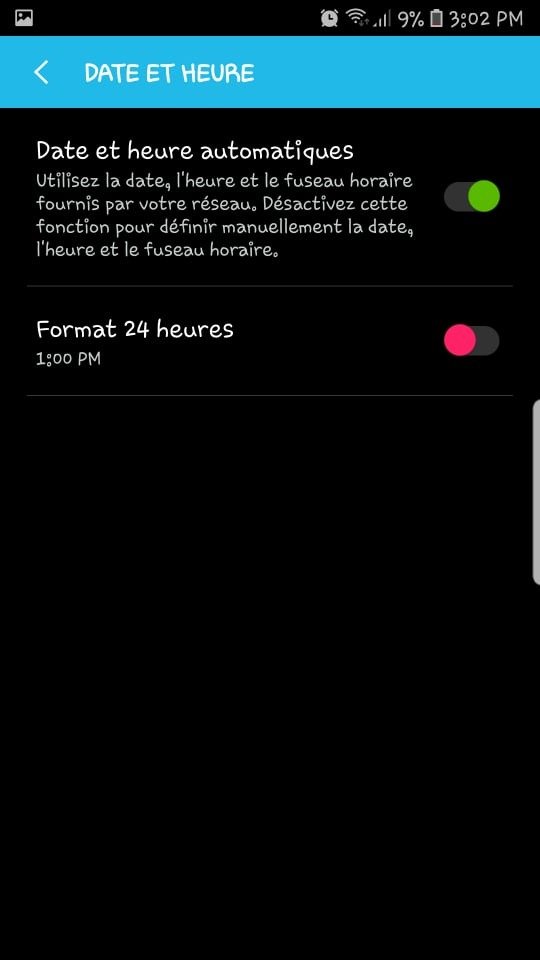
Passaggio 2: sull'opzione "Data e ora" Se non sono aggiornate, attiva l' "Data e ora automatiche" facendo clic sull'interruttore accanto ad essa. Tuttavia, se scopri che è già disattivata, ti consigliamo di disattivarla e poi riattivarla.
Leggi anche: Il mio telefono Samsung non si carica più: qual è il problema e cosa posso fare?
Soluzione 5: disinstallare e reinstallare gli aggiornamenti di Play Services
Come accennato in precedenza, Google Play Services è un'applicazione di sistema. Pertanto, è impossibile rimuoverla completamente dal dispositivo Android. Tuttavia, è possibile disinstallare tutti i suoi aggiornamenti. Il risultato? Il tuo smartphone verrà ripristinato alle impostazioni di fabbrica e sarà costretto a eseguire un aggiornamento automatico per risolvere il problema. Ecco come disinstallare gli aggiornamenti di Google Play Services:
Passaggio 1: Vai su Impostazioni, fai clic sull'opzione " Applicazioni " e accedi a Google Play Services
Passaggio 2: Successivamente, tocca i tre puntini allineati verticalmente situati nell'angolo in alto a destra.
Passaggio 3: Infine, fai clic sull'opzione " Disinstalla gli aggiornamenti " .

Passaggio 4: messaggio di errore servizio Google Play si è arrestato è scomparso.
Normalmente, l'errore non dovrebbe più comparire. Se persiste, si può ricorrere all'ultima risorsa: ripristinare le impostazioni dello smartphone. Tuttavia, prima di procedere al ripristino, si consiglia di eseguire un backup dei dati su un'applicazione di archiviazione cloud per Android come Google Drive, Dropbox o Microsoft OneDrive.


