

Vi è mai capitato di riscontrare l'errore " VCRUNTIME140.dll non trovato " sul vostro computer? Non preoccupatevi, non siete i soli. In questo articolo, vi guideremo passo dopo passo nella risoluzione di questo fastidioso problema, permettendovi di tornare a utilizzare il computer senza problemi.
Che cos'è VCRUNTIME140.dll e perché si verifica questo errore?

VCRUNTIME140.dll è un file importante utilizzato dai programmi sviluppati con il linguaggio di programmazione C++. Fa parte delle librerie di collegamento dinamico (DLL) del pacchetto ridistribuibile di Microsoft Visual C++. Quando un programma necessita di questo file per funzionare correttamente, lo cerca nel sistema operativo. Se il file VCRUNTIME140.dll è mancante, danneggiato o incompatibile, potrebbe comparire l'errore "VCRUNTIME140.dll non trovato".
Cause comuni dell'errore VCRUNTIME140.dll:
- File VCRUNTIME140.dll mancante o danneggiato
- Versione non corretta di Microsoft Visual C++ Redistributable installata
- Problemi del registro Windows
- Interferenza del malware
Come risolvere l'errore VCRUNTIME140.dll non trovato?
Ecco alcuni metodi per correggere questo errore:
Metodo 1: reinstallare Microsoft Visual C++ Redistributable
Una delle soluzioni più semplici è reinstallare Microsoft Visual C++ Redistributable, poiché la versione installata sul computer potrebbe essere danneggiata o incompatibile. Segui questi passaggi per reinstallarlo:
- Disinstallare la versione corrente di Microsoft Visual C++ Redistributable da Pannello di controllo > Programmi e funzionalità.
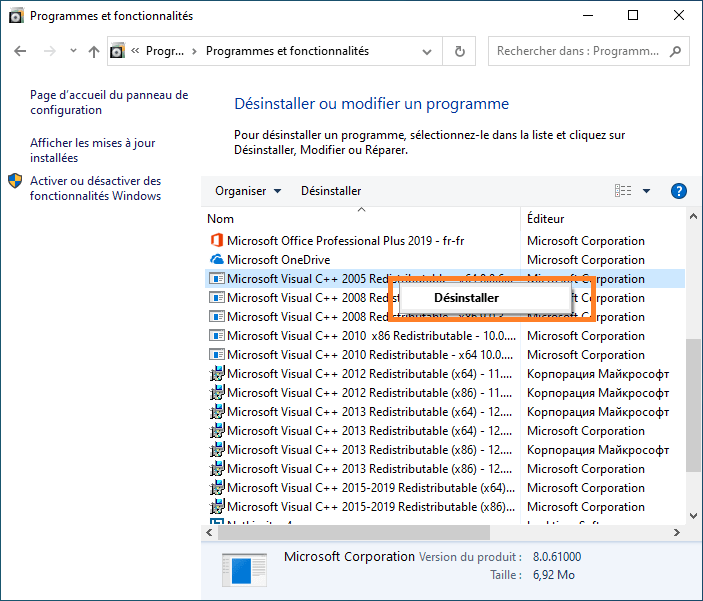
- Riavvia il computer.
- Scarica l'ultima versione di Microsoft Visual C++ Redistributable dal sito Web ufficiale di Microsoft.

- Installa la versione appena scaricata.
- Riavvia nuovamente il computer e verifica se l'errore è stato risolto.
Potrebbe interessarti anche questo articolo: Echo nel prompt dei comandi: scopri i segreti di questo Windows essenziale
Metodo 2: copiare manualmente il file VCRUNTIME140.dll
Se la reinstallazione di Microsoft Visual C++ Redistributable non ha risolto il problema, puoi provare a copiare manualmente il file VCRUNTIME140.dll da un altro computer funzionante. Assicurati che l'altro computer esegua la stessa versione di Windows del tuo. Dopo aver copiato il file, incollalo nella cartella System32 (per sistemi a 32 bit) o SysWOW64 (per sistemi a 64 bit) del tuo computer.
Metodo 3: analizzare e riparare i file di sistema
L'errore VCRUNTIME140.dll potrebbe essere causato da file di sistema danneggiati. È possibile utilizzare l'utilità integrata Windows, lo strumento Controllo file di sistema (SFC), per cercare e riparare i file di sistema danneggiati. Ecco come:
- Aprire il prompt dei comandi come amministratore facendo clic con il pulsante destro del mouse sul menu Start e selezionando "Prompt dei comandi (amministratore)" o " Windows PowerShell (amministratore)".

- Digita il seguente comando e premi Invio:
sfc /scannow
- Lo strumento SFC inizierà la scansione e la riparazione dei file di sistema danneggiati. L'operazione potrebbe richiedere del tempo, quindi sii paziente.

- Una volta completata l'analisi, riavvia il computer e verifica se l'errore VCRUNTIME140.dll è stato risolto.
Metodo 4: eseguire una scansione antivirus
A volte, i malware possono danneggiare o eliminare file di sistema importanti, come VCRUNTIME140.dll. Per assicurarti che il tuo computer sia privo di malware, esegui una scansione antivirus completa utilizzando il tuo software antivirus preferito. Se viene rilevato un malware, segui le istruzioni fornite dal tuo software antivirus per rimuoverlo e riavvia il computer.
Leggi anche: Risolvere i problemi audio su Windows 10 in 5 passaggi
Tabella comparativa delle soluzioni
Per aiutarvi a scegliere la soluzione migliore per risolvere l'errore " VCRUNTIME140.dll non trovato", ecco una tabella comparativa che presenta i diversi metodi e i relativi vantaggi/svantaggi:
| Metodi | Benefici | Svantaggi |
|---|---|---|
| Reinstallare Microsoft Visual C++ Redistributable | Può risolvere rapidamente il problema se la versione installata è danneggiata o incompatibile | Potrebbe non funzionare se il problema è correlato a un file di sistema danneggiato |
| Copiare manualmente il file VCRUNTIME140.dll | Può essere efficace se il file è mancante | Non risolve i problemi relativi ai file di sistema o al malware |
| Analizza e ripara i file di sistema | Può riparare i file di sistema danneggiati | Potrebbe non funzionare se il problema è correlato a Microsoft Visual C++ Redistributable |
| Eseguire una scansione antivirus | Rimuovere qualsiasi malware che potrebbe causare il problema | Questo potrebbe non risolvere il problema se i file non sono danneggiati da malware |
Dopo aver seguito questi passaggi, l'errore "VCRUNTIME140.dll non trovato" dovrebbe essere risolto. Ricordatevi di mantenere aggiornati il sistema operativo e il software per evitare problemi simili in futuro. Se riscontrate ancora errori, create un elenco puntato (senza tag HTML). Inserite il seguente carattere speciale (maiuscolo): "N con tilde" all'inizio del testo. Inserite il seguente carattere speciale (maiuscolo): "N con tilde" alla fine del testo
Domande frequenti
Qual è l'errore VCRUNTIME140_1.dll mancante e come posso risolverlo?
L'errore "VCRUNTIME140_1.dll mancante" è simile all'errore "VCRUNTIME140.dll non trovato". Significa che il file VCRUNTIME140_1.dll, anch'esso parte delle librerie a collegamento dinamico ridistribuibili di Microsoft Visual C++, è mancante o danneggiato. Per risolvere questo errore, è possibile seguire gli stessi passaggi descritti nell'articolo relativo all'errore VCRUNTIME140.dll, tra cui:
- Reinstallare Microsoft Visual C++ Redistributable
- Copiare manualmente il file VCRUNTIME140_1.dll
- Analizza e ripara i file di sistema
- Eseguire una scansione antivirus
Come posso sapere se il mio sistema operativo è a 32 o 64 bit?
Per determinare se il tuo sistema operativo Windows è a 32 o 64 bit, segui questi passaggi:
- Fare clic con il pulsante destro del mouse sull'icona "Questo PC" o "Computer" sul desktop o in Esplora Windows e selezionare "Proprietà".
- Nella finestra "Proprietà del sistema" che si apre, cerca la sezione "Tipo di sistema" sotto "Sistema".
- La dicitura "sistema operativo a 32 bit" o "sistema operativo a 64 bit" ti indicherà la versione del tuo sistema operativo.
Esistono altri file DLL comunemente associati a errori simili a VCRUNTIME140.dll?
Sì, esistono altri file DLL che possono essere collegati a errori simili a VCRUNTIME140.dll. Ecco alcuni esempi di file DLL comunemente associati a errori:
- MSVCP140.dll
- MSVCR100.dll
- MSVCR110.dll
- xinput1_3.dll
- d3dx9_43.dll
Le soluzioni per risolvere questi errori sono generalmente simili a quelle descritte per l'errore VCRUNTIME140.dll.
Come posso evitare in futuro errori di file DLL mancanti o danneggiati?
Per evitare in futuro errori di file DLL mancanti o danneggiati, è possibile adottare alcune precauzioni, ad esempio:
- Mantieni aggiornato il tuo sistema operativo installando regolarmente gli aggiornamenti offerti da Microsoft.
- Installare le versioni più recenti di software e driver per garantire la compatibilità con i file DLL richiesti.
- Esegui regolarmente scansioni antivirus per proteggere il tuo computer da malware che potrebbero danneggiare o eliminare i file DLL.
- Evita di scaricare e installare software da fonti non attendibili, poiché ciò potrebbe causare problemi di compatibilità o infezioni da malware.
- Crea backup regolari del tuo sistema in modo da poter ripristinare file e impostazioni in caso di problemi.
È sicuro scaricare file DLL da siti Web di terze parti?
In genere, si sconsiglia di scaricare file DLL da siti web di terze parti, poiché ciò può rappresentare un rischio per la sicurezza del computer. I file DLL scaricati da fonti non attendibili potrebbero contenere malware o essere incompatibili con il sistema, il che potrebbe causare altri problemi. È consigliabile ottenere i file DLL mancanti o danneggiati direttamente da fonti ufficiali, come il sito web di Microsoft o lo sviluppatore del software in questione.
Esistono strumenti automatici per riparare errori relativi a file DLL mancanti o danneggiati?
Sì, esistono strumenti automatizzati che possono aiutarti a riparare file DLL mancanti o danneggiati. Alcuni software di riparazione del registro e di ottimizzazione del sistema includono funzionalità per rilevare e correggere gli errori dei file DLL. Tuttavia, è importante scegliere un software di riparazione dei file DLL affidabile e di buona reputazione per evitare di peggiorare il problema. Assicurati di leggere le recensioni degli utenti e di cercare consigli prima di scaricare e utilizzare qualsiasi strumento di riparazione dei file DLL.
Come posso verificare se sul mio computer è installata l'ultima versione di Microsoft Visual C++ Redistributable?
Per verificare se sul computer è installata la versione più recente di Microsoft Visual C++ Redistributable, attenersi alla seguente procedura:
- Aprire il Pannello di controllo facendo clic con il pulsante destro del mouse sul menu Start e selezionando "Pannello di controllo".
- Fare clic su "Programmi e funzionalità" o "Disinstalla un programma".
- Cercare le voci che iniziano con "Microsoft Visual C++" nell'elenco dei programmi installati.
- Controlla le date e le versioni delle varie installazioni di Microsoft Visual C++ Redistributable per assicurarti di disporre della versione più recente. Puoi anche visitare il sito web di Microsoft per verificare la disponibilità delle ultime versioni disponibili.
Conclusione
Gli errori dei file DLL, come l'errore "VCRUNTIME140.dll non trovato", possono essere frustranti e complicati da risolvere. Fortunatamente, esistono diversi metodi per correggere questi errori, come reinstallare Microsoft Visual C++ Redistributable, copiare manualmente il file DLL interessato, riparare i file di sistema ed eseguire una scansione antivirus. Seguendo i suggerimenti e le soluzioni presentati in questo articolo e nelle FAQ, dovresti essere in grado di risolvere l'errore "VCRUNTIME140.dll non trovato" e altri errori simili dei file DLL. Ricorda che la manutenzione regolare del computer e l'aggiornamento di software e driver sono essenziali per evitare questo tipo di problemi in futuro. Sii vigile e assicurati che il tuo sistema sia sempre aggiornato per un'esperienza informatica senza preoccupazioni.


