
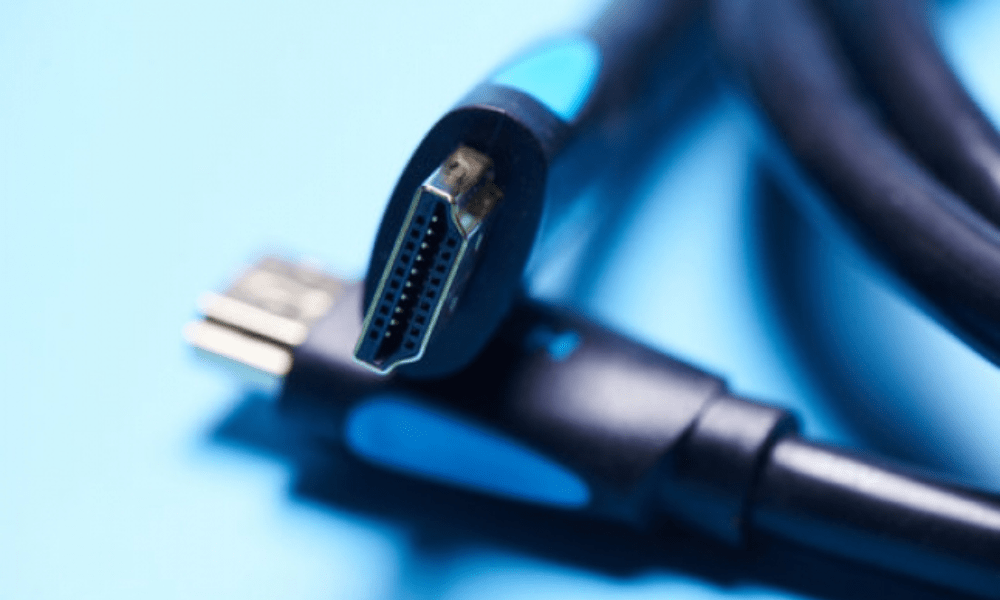
Hai collegato il cavo HDMI tra la TV e il dispositivo, ma non vedi un'immagine o non senti alcun suono ? Riscontri interferenze, sfarfallio o colori sbiaditi sullo schermo? Il cavo HDMI potrebbe essere difettoso .
In questo articolo spiegheremo come individuare e risolvere i problemi dei cavi HDMI difettosi , così potrai goderti appieno i tuoi contenuti multimediali.
Quali sono alcuni problemi comuni associati a un cavo HDMI difettoso?
Un cavo HDMI può essere difettoso per diversi motivi, come danni fisici, usura, incompatibilità o configurazione errata. Ecco alcuni problemi comuni associati a un cavo HDMI difettoso:
- Un'immagine che salta, si blocca o scompare
- Un suono che crepita, si interrompe o è assente
- Sullo schermo appare un messaggio di errore
- Impossibilità di riconoscere o rilevare il dispositivo sorgente
Come rilevare un problema con il cavo HDMI
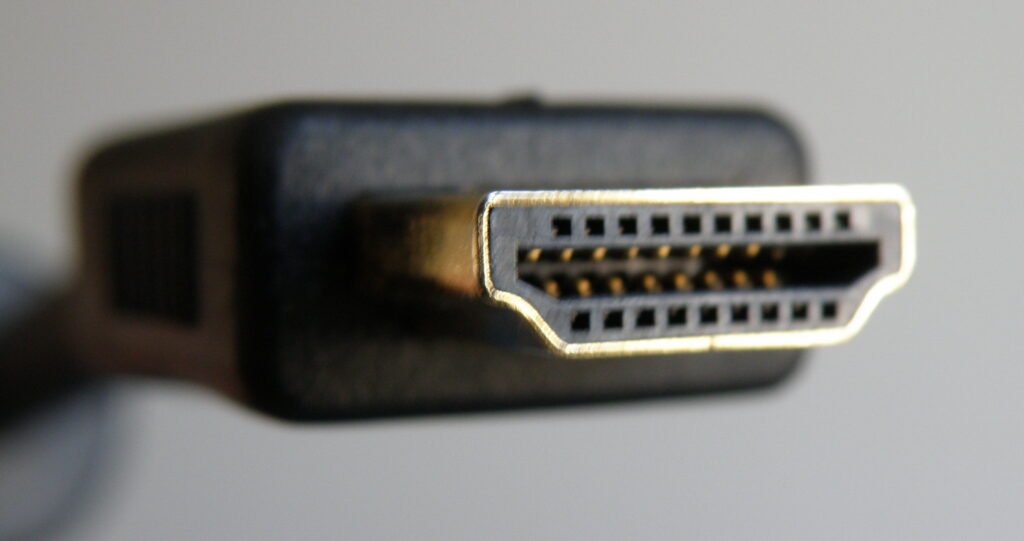
Se riscontri un problema con il tuo cavo HDMI , è importante saperlo identificare correttamente per risolverlo. Ecco alcuni punti da considerare:
- Per prima cosa, verifica che il cavo HDMI sia collegato correttamente a entrambe le estremità . Assicurati inoltre che i dispositivi siano accesi e collegati.
- Se hai più cavi HDMI, prova a scambiarli per vedere se il problema persiste.
- il televisore dispone di più , prova a collegare il cavo a una porta diversa per verificare se il problema scompare.
- Se possibile, prova a collegare il cavo HDMI a un altro televisore o dispositivo per verificare se il problema riguarda il cavo o il dispositivo.
Come risolvere i problemi dei cavi HDMI difettosi?
Una volta identificato il problema, è il momento di risolverlo. Ecco alcune soluzioni per i problemi più comuni legati a un cavo HDMI difettoso:
Controllare le condizioni del cavo HDMI
La prima cosa da fare è controllare le condizioni del cavo HDMI. Potrebbe essere danneggiato, rotto o corroso, il che può influire sulla qualità del segnale . Per farlo, puoi:
- Ispezionare visivamente il cavo HDMI e le sue estremità. Verificare la presenza di segni di usura, tagli, torsioni o corrosione. Se si riscontrano danni, sostituire il cavo con uno nuovo.
- Prova il cavo HDMI con un altro dispositivo . Se il problema persiste con un dispositivo diverso, il cavo è difettoso. Se il problema scompare con un nuovo dispositivo, il problema risiede nella porta HDMI o nelle impostazioni del dispositivo sorgente.

- Prova una porta HDMI diversa sul dispositivo sorgente o di destinazione. Una delle porte potrebbe essere danneggiata o bloccata dalla polvere. Se il problema persiste con una porta diversa, il cavo è difettoso. Se il problema scompare con una porta diversa, la porta originale è difettosa.
Controllare la connessione del cavo HDMI
La seconda cosa da fare è controllare il collegamento del cavo HDMI alle porte del dispositivo. Potrebbe essere difettoso, il che può causare perdita di segnale o interferenze . Per farlo, puoi:
- Scollegare e ricollegare il cavo HDMI alle porte del dispositivo. Assicurarsi che i connettori siano completamente inseriti e allineati. Evitare di forzare o torcere il cavo.
- Se necessario, utilizzare un adattatore o un convertitore. Gli standard HDMI dei dispositivi potrebbero non essere compatibili, il che potrebbe impedire il riconoscimento o il rilevamento del dispositivo . Ad esempio, se si dispone di un dispositivo sorgente con un'uscita HDMI 2.0 e di un dispositivo di destinazione con un ingresso HDMI 1.4, sarà necessario un adattatore o un convertitore per garantire la compatibilità.
- Se possibile, evita di utilizzare prolunghe o splitter HDMI. Potrebbero ridurre la qualità del segnale o causare interferenze con altri dispositivi. Opta per un cavo HDMI e corto
Controllare le impostazioni del dispositivo
La terza cosa da fare è controllare le impostazioni del dispositivo. Potrebbero essere configurate in modo errato, il che può influire sulla qualità dell'immagine o del suono. Per farlo, puoi:
- Selezionare la sorgente di ingresso corretta sul dispositivo di destinazione. Ad esempio, se hai collegato il cavo HDMI alla porta HDMI 1 del televisore, devi selezionare la modalità HDMI 1 sul telecomando.
- Regola la risoluzione e il formato dell'immagine sul dispositivo sorgente. Ad esempio, se hai un dispositivo sorgente con uscita 4K e un dispositivo di destinazione con ingresso 1080p , devi ridurre la risoluzione del dispositivo sorgente per evitare problemi di visualizzazione.
- Regola la modalità audio e il formato sul dispositivo sorgente. Ad esempio, se si dispone di un dispositivo sorgente con uscita Dolby Digital e di un dispositivo di destinazione con ingresso stereo, è necessario modificare la modalità audio del dispositivo sorgente per evitare problemi audio.
Vedi anche : Il bug HDMI 2.1 colpisce Xbox Series X e GPU Nvidia
Come pulire una porta HDMI sporca?
Se la porta HDMI del televisore o del dispositivo è ostruita da polvere o sporcizia, la qualità del segnale può essere compromessa o la connessione potrebbe risultare compromessa. Per pulire una porta HDMI ostruita, puoi seguire questi passaggi:
- Spegnere la TV e il dispositivo e scollegare il cavo HDMI dalla porta.
- Utilizzare un panno morbido e asciutto per pulire delicatamente la porta HDMI e rimuovere polvere o sporco visibili.
- Utilizzare un batuffolo di cotone leggermente inumidito con alcol al 70% per pulire a fondo i pin della porta HDMI e rimuovere eventuali residui.
- Lasciare asciugare la porta HDMI per qualche minuto prima di ricollegare il cavo HDMI.
Come testare un cavo HDMI con un multimetro?

Se si dispone di un multimetro, è possibile testare un cavo HDMI per verificare la presenza di danni. Per testare un cavo HDMI con un multimetro , seguire questi passaggi:
- Imposta il multimetro in modalità di misurazione della continuità, che indica se una corrente elettrica può fluire tra due punti.
- Scollegare il cavo HDMI dai dispositivi e avvicinare le due estremità del cavo.
- Posizionare le sonde del multimetro sui pin corrispondenti del cavo HDMI, seguendo lo schema seguente:
| Spillo | Funzione |
|---|---|
| 1 | TMDS Data2+ |
| 2 | Scudo TMDS Data2 |
| 3 | Dati TMDS2- |
| 4 | Dati TMDS1+ |
| 5 | Scudo TMDS Data1 |
| 6 | Dati TMDS1- |
| 7 | Dati TMDS0+ |
| 8 | Scudo TMDS Data0 |
| 9 | Dati TMDS0- |
| 10 | Orologio TMDS+ |
| 11 | Scudo di clock TMDS |
| 12 | Orologio TMDS- |
| 13 | CEC |
| 14 | Riservato (NC sul dispositivo) |
| 15 | SCL |
| 16 | Avventista del Settimo Giorno |
| 17 | DDC/CEC Terra |
| 18 | Alimentazione +5V |
| 19 | Rilevamento Hot Plug |
- Se il multimetro emette un segnale acustico o visualizza un valore vicino allo zero , significa che il pin testato è in buone condizioni e la corrente può fluire. Se il multimetro non emette un segnale acustico o visualizza un valore elevato, significa che il pin testato è danneggiato o rotto e la corrente non può fluire.
- Provare tutti i pin del cavo HDMI allo stesso modo , notando quali sono difettosi.
- Se si riscontra che uno o più pin sono danneggiati, sarà necessario sostituire il cavo HDMI con uno nuovo.
Come scegliere il cavo HDMI giusto per il tuo dispositivo?
Per scegliere il cavo HDMI giusto per il tuo dispositivo, devi considerare diversi criteri, come:
- Risoluzione video del dispositivo : è necessario scegliere un cavo HDMI che supporti la massima risoluzione video del dispositivo per evitare perdite di qualità o incompatibilità. Ad esempio, se il dispositivo ha una risoluzione video 4K, è necessario scegliere un cavo HDMI ad alta o ultra-alta velocità.
- Formato audio del dispositivo : è necessario scegliere un cavo HDMI che supporti il formato audio del dispositivo per evitare perdite di qualità o incompatibilità. Ad esempio, se il dispositivo ha un Dolby Atmos , è necessario scegliere un cavo HDMI ad alta velocità o ultra-alta velocità.
- Lunghezza del cavo : scegli un cavo HDMI della lunghezza appropriata alle tue esigenze per evitare perdite di segnale o interferenze. In genere, più lungo è il cavo, maggiore è il rischio di degradazione del segnale. Si consiglia di non superare i 10 metri per un cavo HDMI standard e i 5 metri per un cavo HDMI ad alta o ultra-alta velocità.
- Qualità del cavo : scegli un cavo HDMI di buona qualità per evitare usura o rotture premature. Si consiglia di verificare che il cavo HDMI sia certificato secondo lo standard pertinente (standard, ad alta velocità o ultra-alta velocità ) e che offra una buona protezione contro le interferenze elettromagnetiche.
Conclusione
Un cavo HDMI difettoso può avere un impatto negativo sulla tua esperienza multimediale, alterando la qualità dell'immagine e del suono, soprattutto se provi a collegare la tua PS4 al tuo laptop con lo stesso cavo HDMI .
Per evitare questo problema, è importante identificare e risolvere eventuali problemi con cavi HDMI difettosi seguendo i consigli forniti in questo articolo. Non esitate a condividere commenti o domande nella sezione sottostante.


