

Outlook è un servizio di posta elettronica che consente di gestire email, contatti, calendario e attività. Outlook fa parte della suite Microsoft 365, che include anche applicazioni come Word, Excel, PowerPoint e OneDrive.
Outlook offre diverse opzioni per personalizzare il suo aspetto, tra cui la modalità scura. La modalità scura è una funzionalità che modifica i colori dell'interfaccia per ridurre l'affaticamento degli occhi e risparmiare la batteria del dispositivo. La modalità scura utilizza toni scuri e ad alto contrasto per rendere il testo più leggibile su uno sfondo nero.
In questo articolo spiegheremo come attivare e configurare la modalità scura su Outlook, sia nella versione web, sia nell'applicazione per Windows o Mac, sia nell'applicazione mobile per Android o iOS.
Quali sono i vantaggi dell'utilizzo della modalità scura su Outlook?
La modalità scura offre diversi vantaggi, tra cui:
- Riduce l'affaticamento degli occhi diminuendo il contrasto tra lo schermo e l'ambiente.
- Favorisce la concentrazione eliminando le distrazioni visive.
- Risparmia la batteria del tuo dispositivo consumando meno energia.
- Crea un'atmosfera più accogliente e rilassante .
Come posso abilitare/disabilitare la modalità scura in Outlook per il Web?
Per abilitare la modalità scura su Outlook Web, devi prima accedere al tuo account Outlook nel browser Web. Quindi, segui questi passaggi:
- Per accedere alle impostazioni, fare clic sull'icona dell'ingranaggio nell'angolo in alto a destra della pagina.
- Nel menu a discesa, fare clic su "Mostra tutte le impostazioni di Outlook".
- Nella finestra che si apre, clicca su “Generale” e poi su “Aspetto”.
- Nella sezione "Modalità", seleziona la casella "Abilita modalità scura".
- Puoi anche selezionare la casella "Usa colori adattivi" in modo che i colori dei messaggi si adattino alla modalità scura.
- Clicca su “Salva” per confermare le tue scelte.


Vedrai quindi che l'interfaccia web di Outlook cambia colore e passa alla modalità scura. Puoi tornare alla modalità chiara deselezionando la casella "Abilita modalità scura" nelle impostazioni.
Come abilitare la modalità scura in Outlook per Microsoft 365 su Windows e Mac?
Outlook per Microsoft 365 è l'applicazione desktop per Outlook , che puoi installare sul tuo computer per accedere alla tua posta elettronica . Per abilitare la modalità scura in Outlook per Microsoft 365 su Windows o Mac, segui questi passaggi:
- Apri l' Outlook sul tuo computer.
- Fare clic sulla File nell'angolo in alto a sinistra della finestra.
- Fare clic su Account Office nel menu della barra laterale.
- In Tema Office , seleziona Nero dall'elenco a discesa.
- Fai clic sulla freccia indietro in alto per tornare alla posta in arrivo.
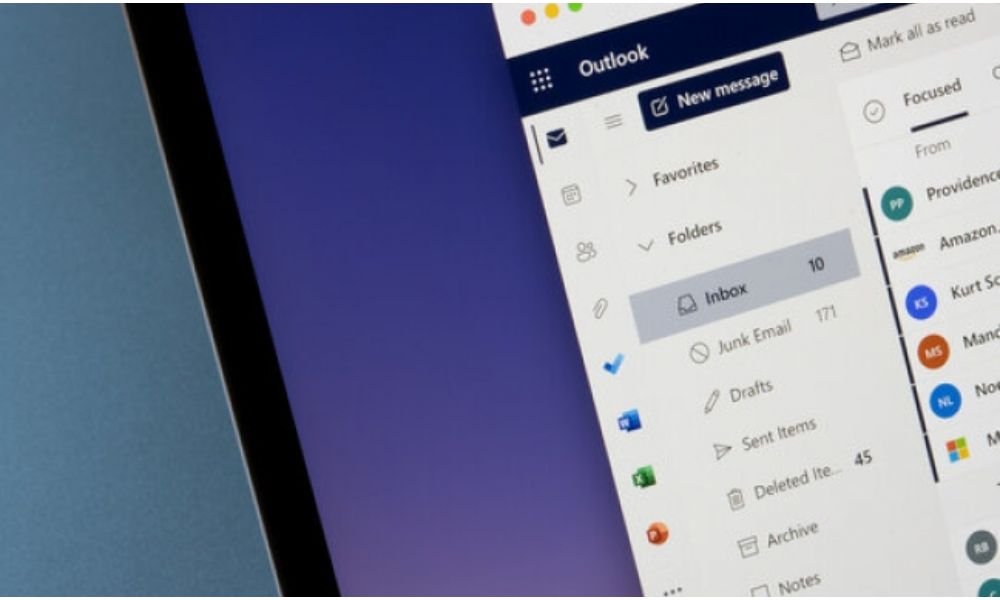
Vedrai che il tema scuro si applica a tutte le applicazioni della suite Microsoft 365, incluso Outlook . La modalità scura è abilitata per impostazione predefinita quando utilizzi il tema scuro, ma puoi disattivarla se preferisci uno sfondo bianco per i tuoi messaggi. Per farlo, seleziona semplicemente la casella " Non cambiare mai il colore di sfondo dei messaggi" nelle impostazioni generali di Outlook.
Per abilitare la modalità scura in Outlook per Windows o Mac, devi aprire l'applicazione Outlook sul tuo computer. Quindi, segui questi passaggi:
- Fare clic sulla scheda "File" nell'angolo in alto a sinistra della finestra.
- Fare clic su "Opzioni" nel menu che appare.
- Nella finestra che si apre, clicca su “Generale” nel riquadro di sinistra.
- Sotto la voce "Personalizza la tua copia di Microsoft Office", seleziona "Nero" dal menu a discesa "Tema di Office".
- Fare clic su "OK" per confermare la scelta.
Vedrai quindi che l'interfaccia di Outlook per Windows o Mac cambia colore e adotta la modalità scura.
Come posso abilitare la modalità scura su Outlook per Android o iOS?
Per abilitare la modalità scura su Outlook per Android o iOS, devi aprire l'app Outlook sul tuo smartphone o tablet. Quindi, segui questi passaggi:
- Tocca l'icona dell'hamburger nell'angolo in alto a sinistra dello schermo per aprire il menu laterale.
- Tocca l'icona dell'ingranaggio nella parte inferiore del menu per accedere alle impostazioni.
- Tocca "Tema" nell'elenco delle opzioni.
- Seleziona “Scuro” dal menu che appare.
Domande frequenti sulla modalità scura in Outlook
Come posso sapere se la modalità scura è abilitata o disabilitata?
Puoi capire se la modalità scura è abilitata o disabilitata osservando il colore di sfondo della posta in arrivo e dei messaggi. Se lo sfondo è nero o grigio scuro, la modalità scura è abilitata . Se lo sfondo è bianco o grigio chiaro, la modalità scura è disabilitata .
La modalità scura si applica a tutti i messaggi?
No, la modalità scura non si applica a tutti i messaggi . Alcuni messaggi potrebbero avere uno sfondo diverso dalla modalità scura, a seconda della formattazione del messaggio originale o della scelta del destinatario. Puoi cambiare il colore di sfondo di un messaggio specifico cliccando sull'icona del sole o della luna nella parte superiore del riquadro di lettura.
La modalità scura influisce sulla leggibilità dei messaggi?
No, la modalità scura non influisce sulla leggibilità dei messaggi . La modalità scura regola automaticamente il colore del testo e delle immagini in modo che siano visibili su uno sfondo scuro. Puoi anche regolare la luminosità e il contrasto dello schermo per migliorare la leggibilità .
La modalità scura cambia il colore degli allegati?
No, la modalità scura non modifica il colore degli allegati . Gli allegati mantengono il loro colore originale, che si tratti di documenti, immagini, video o file audio. Puoi aprire gli allegati nelle rispettive applicazioni per visualizzarli .
La modalità scura è disponibile su tutti i dispositivi?
Sì, la modalità scura è disponibile su tutti i dispositivi che possono accedere a Outlook , che si tratti di computer, tablet o smartphone. Puoi abilitare/disabilitare la modalità scura a seconda del dispositivo che stai utilizzando e delle tue preferenze.
Posso programmare l'attivazione/disattivazione automatica della modalità scura?
Sì, puoi programmare l'attivazione/disattivazione automatica della modalità scura in base all'ora del giorno o alle tue preferenze. Per farlo, utilizza l' Sistema nelle impostazioni del tema. Questa opzione segue l'impostazione della modalità scura del tuo dispositivo, che può essere configurata nelle impostazioni generali del dispositivo
La modalità scura è compatibile con altre opzioni di personalizzazione di Outlook?
Sì, la modalità scura è compatibile con altre opzioni di personalizzazione di Outlook, come la scelta del carattere, la dimensione del testo, il colore della categoria, lo sfondo e il suono delle notifiche. Puoi personalizzare Outlook in base ai tuoi gusti e alle tue esigenze.
Conclusione
La modalità è un'opzione di personalizzazione che può offrirti un'esperienza migliore con Outlook . Che tu utilizzi Outlook per il Web , PC, Android o Microsoft 365, puoi abilitare/disabilitare la modalità scura in base alle tue preferenze ed esigenze. La modalità scura può offrire vantaggi come la riduzione dell'affaticamento degli occhi, una migliore concentrazione , una maggiore durata della batteria e un maggiore comfort visivo . Ma questa non è l'unica funzionalità interessante di Outlook. Puoi anche creare una firma elettronica in Outlook per autenticare i tuoi messaggi e renderli più professionali. Outlook , una soluzione potente , non sei d'accordo?


